QGIS用Kumoyプラグインのインストール
Kumoyのプラグインは、QGISのプラグインリポジトリから簡単にインストールできます。以下の手順に従ってインストールし、Kumoyにログインをしてください。
プラグインのインストール#
-
QGISを起動します。
-
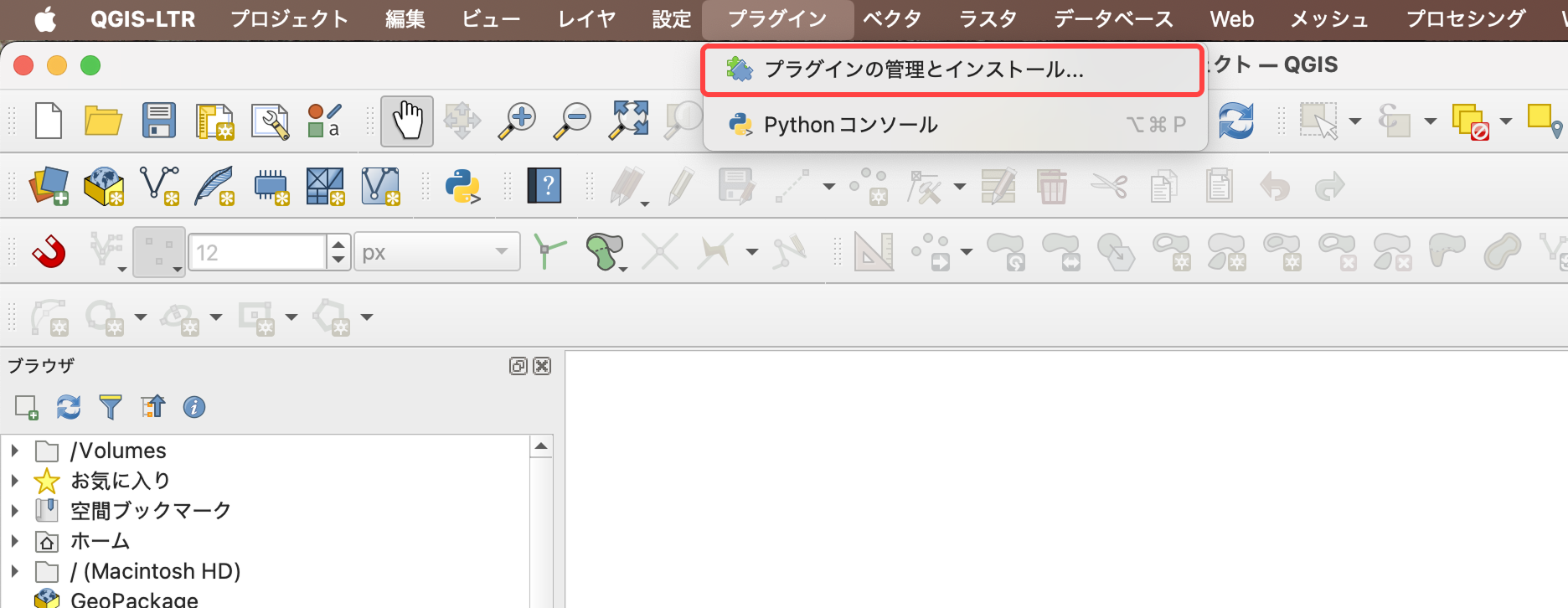
メニューバーの[プラグイン]→[プラグインの管理とインストール]を選択します。
-
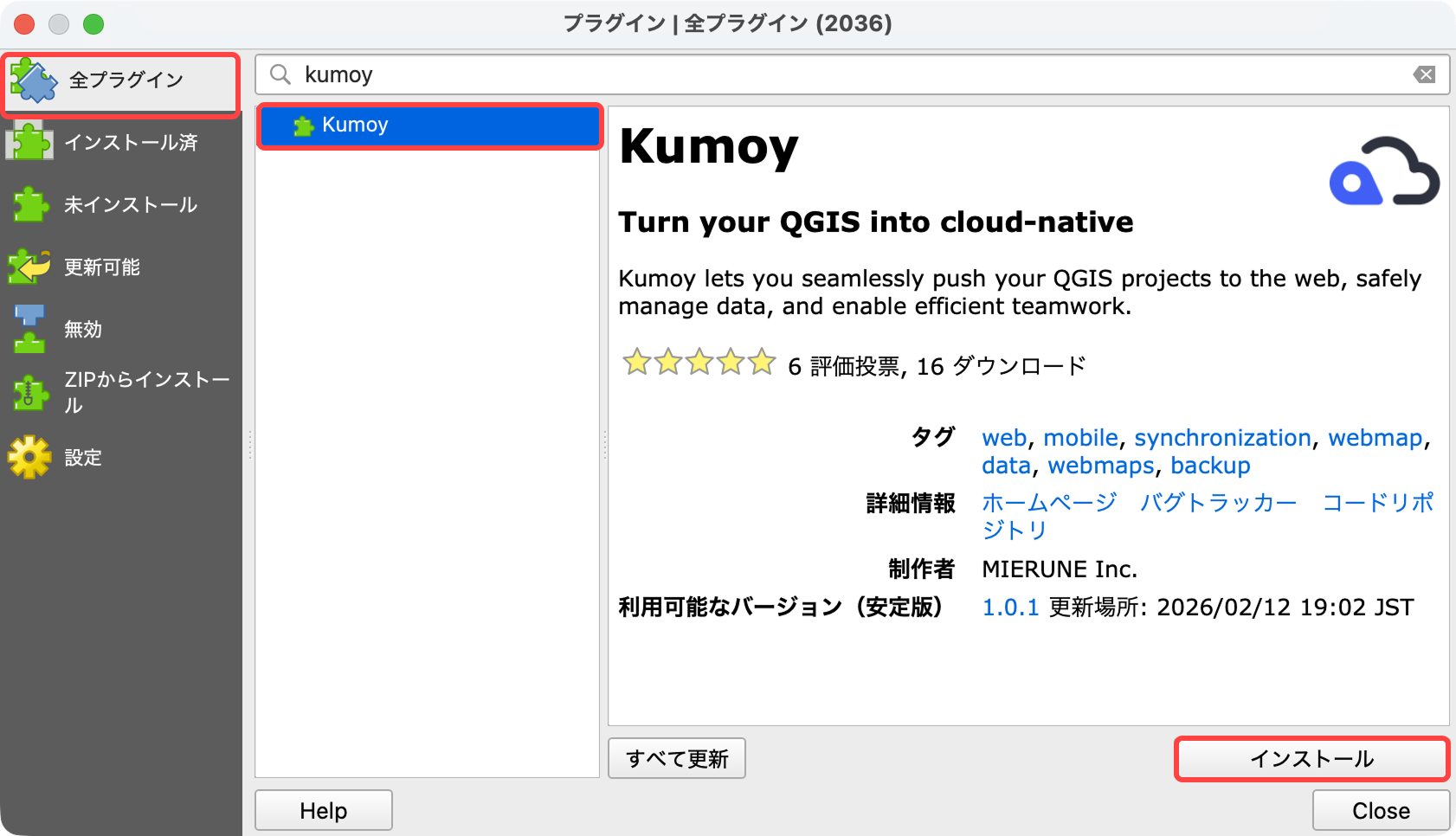
[全プラグイン]タブを選択して、検索バーに「kumoy」または「mierune」と入力します。一覧からKumoyプラグインを見つけて、[インストール]をクリックします。
NoteKumoyを使用するには、QGIS 3.40以上が必要です。それより古いバージョンをお使いの場合、プラグインリポジトリにKumoyが表示されないので、QGISをアップデートしてください。
-
プラグインダイアログを閉じます。ブラウザパネルに「Kumoy」が表示されます。
QGIS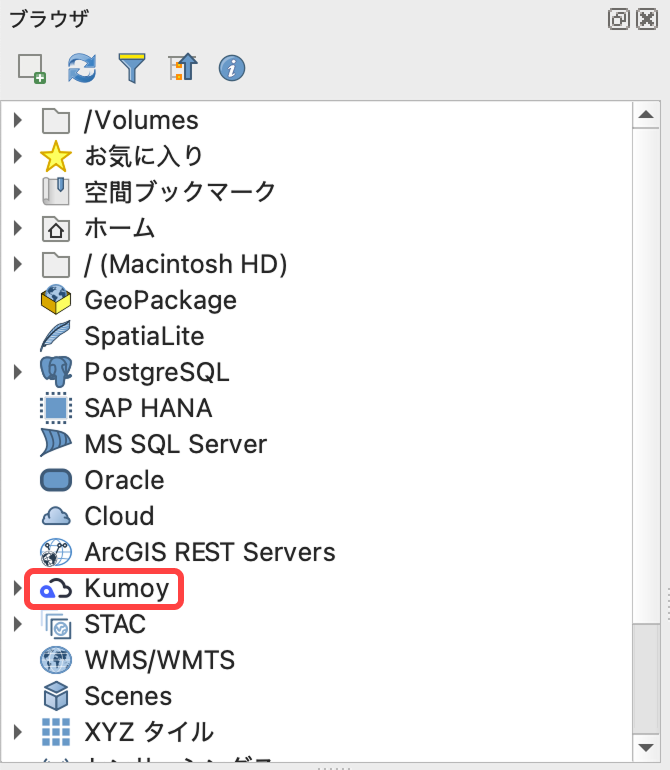
NoteQGIS LAB by MIERUNEでプラグインのインストール記事を公開しています。詳細なインストール方法を知りたい方は、下記を参考にQGISをインストールしてください。
Kumoyにログイン#
プラグインのインストールが完了したら、Kumoyにログインします。
-
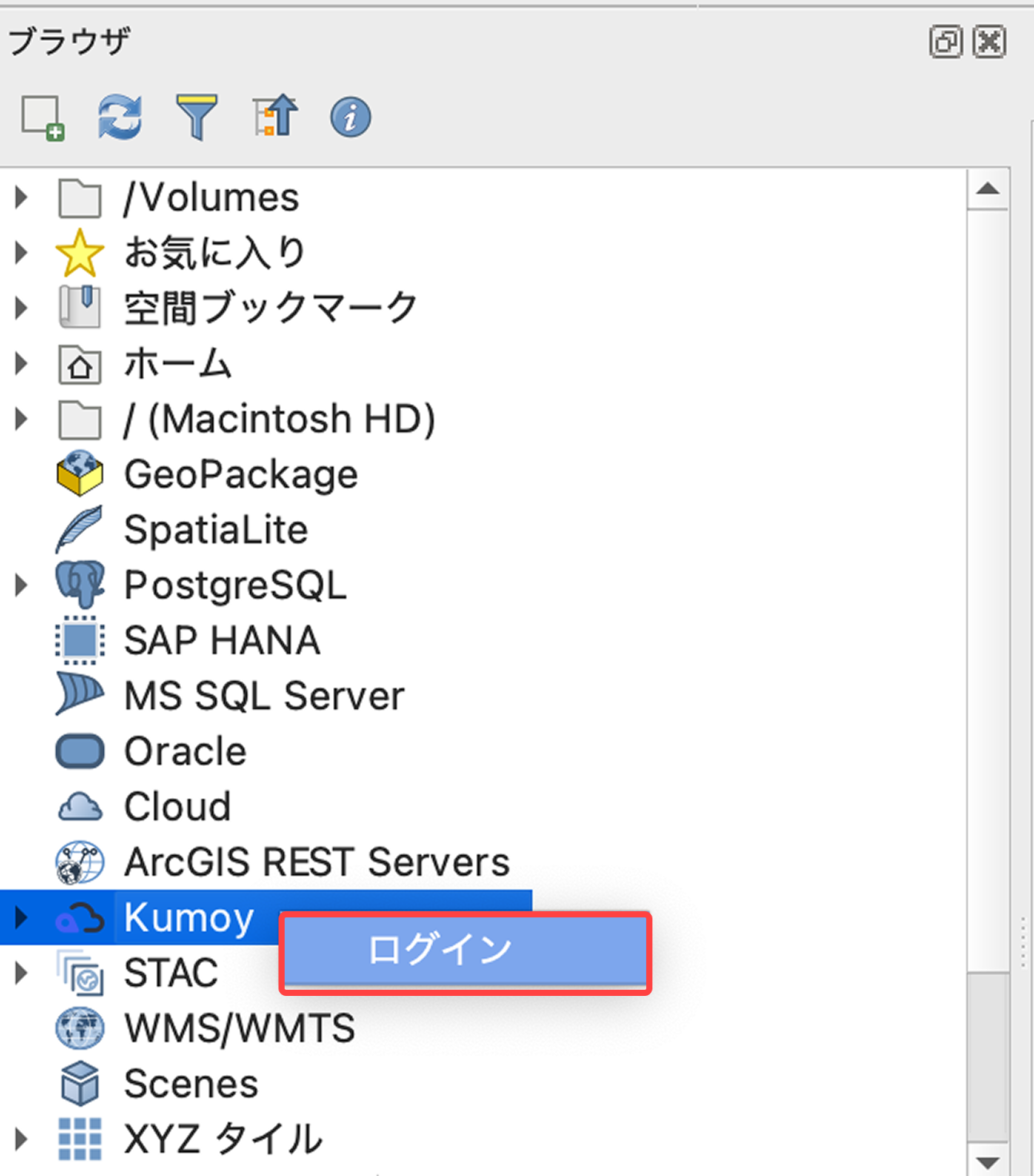
ブラウザパネルのKumoyプラグインを右クリックしてログインをクリックします。
-
ダイアログが開くので、[ログイン]ボタンをクリックしてください
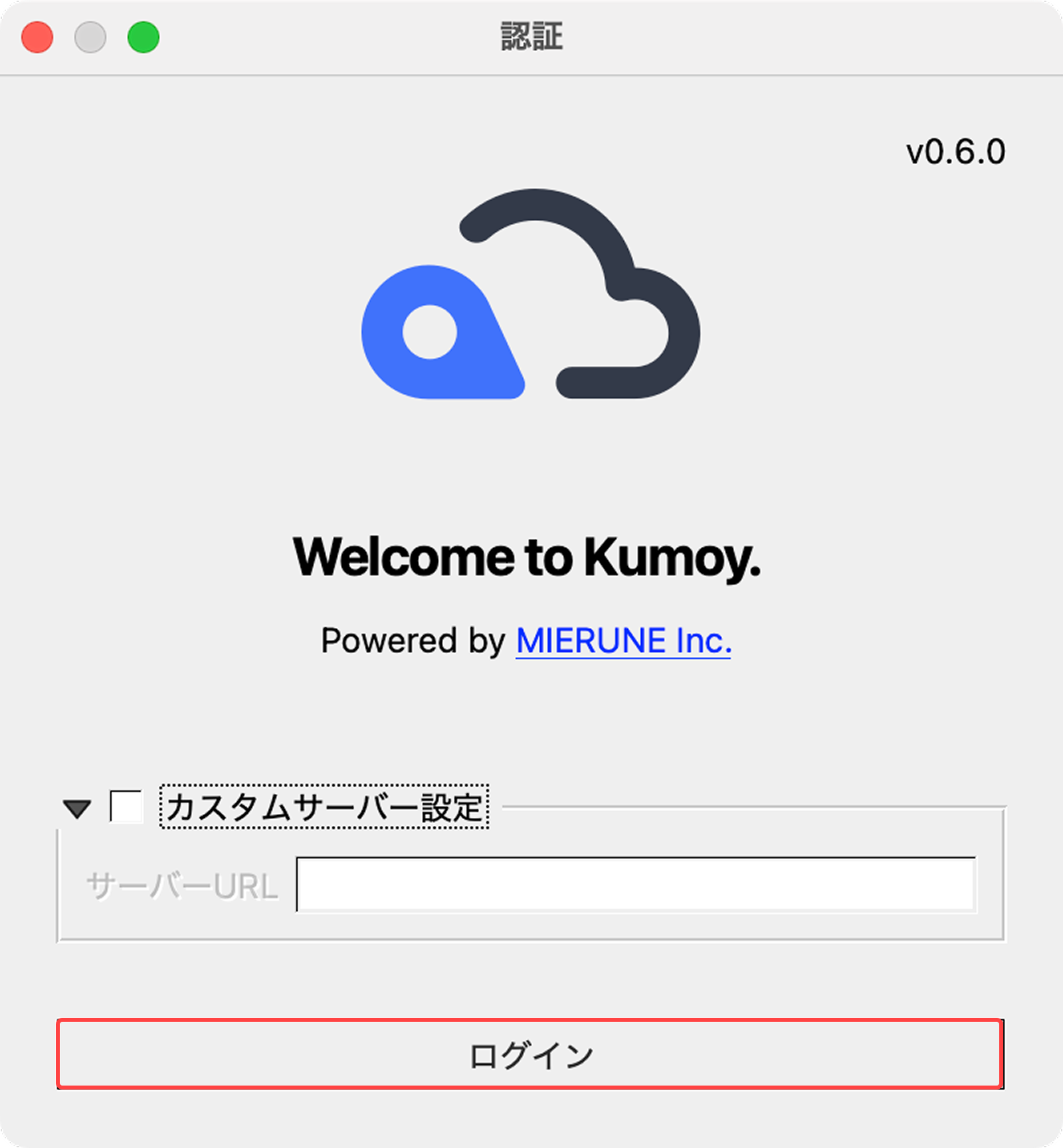
-
Webブラウザが起動し、ログインが完了します。Web側でログインされていない場合は、ログインを行ってください。

-
QGISの画面に戻ると、「プロジェクトを選択してください」というダイアログが表示されます。[続行]をクリックしてください。
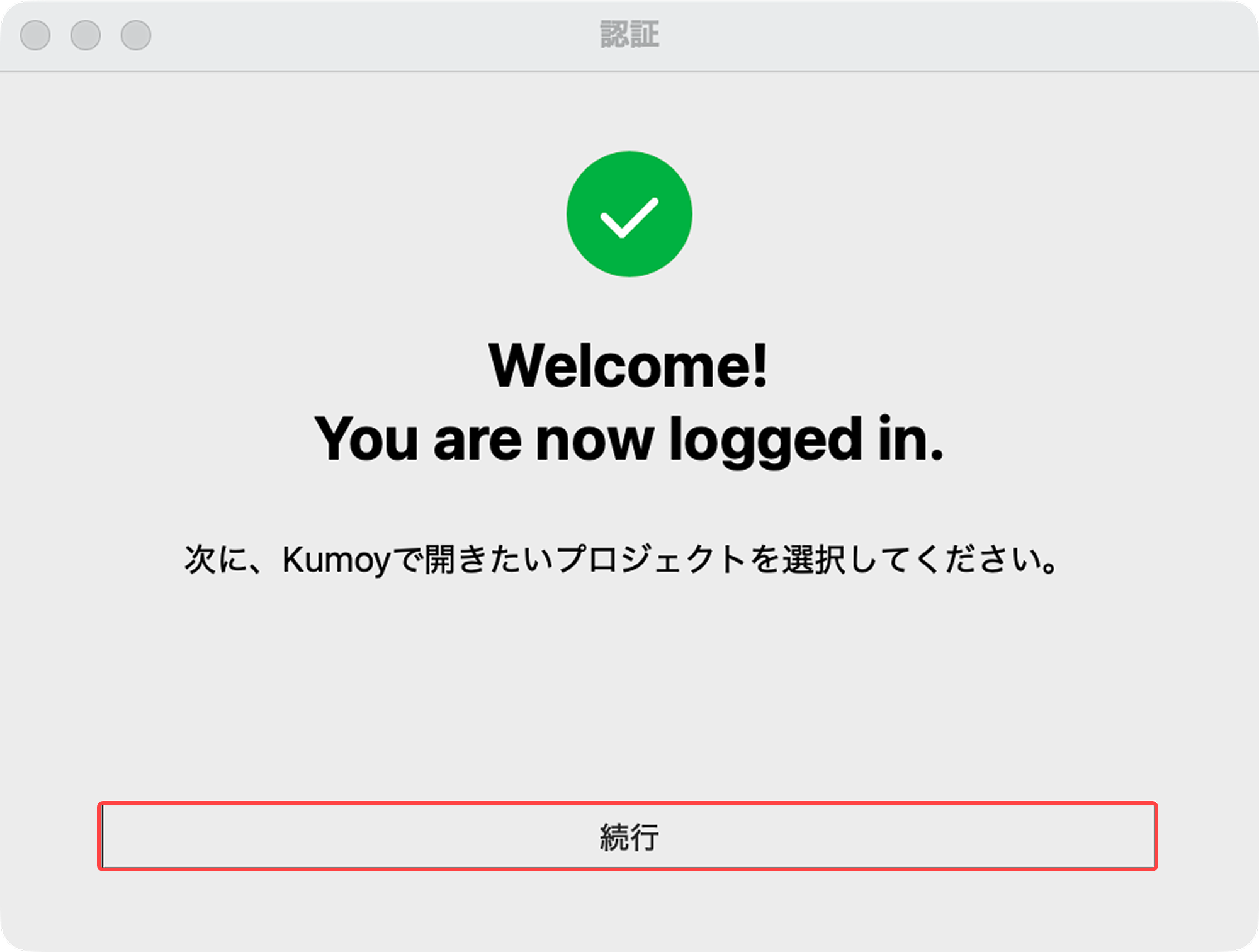
-
次はQGISで組織とプロジェクトの選択 に進んでください。
最終更新: 2026/03/23 06:08:16