ベクターの読み込み・保存・削除
ブラウザパネルを経由して、Kumoyに保存されたベクターデータを読み込みできます。読み込んだベクターレイヤに編集やスタイル変更を加えた場合は、QGISの通常のワークフローで上書き保存できます。
ベクターを読み込む#
-
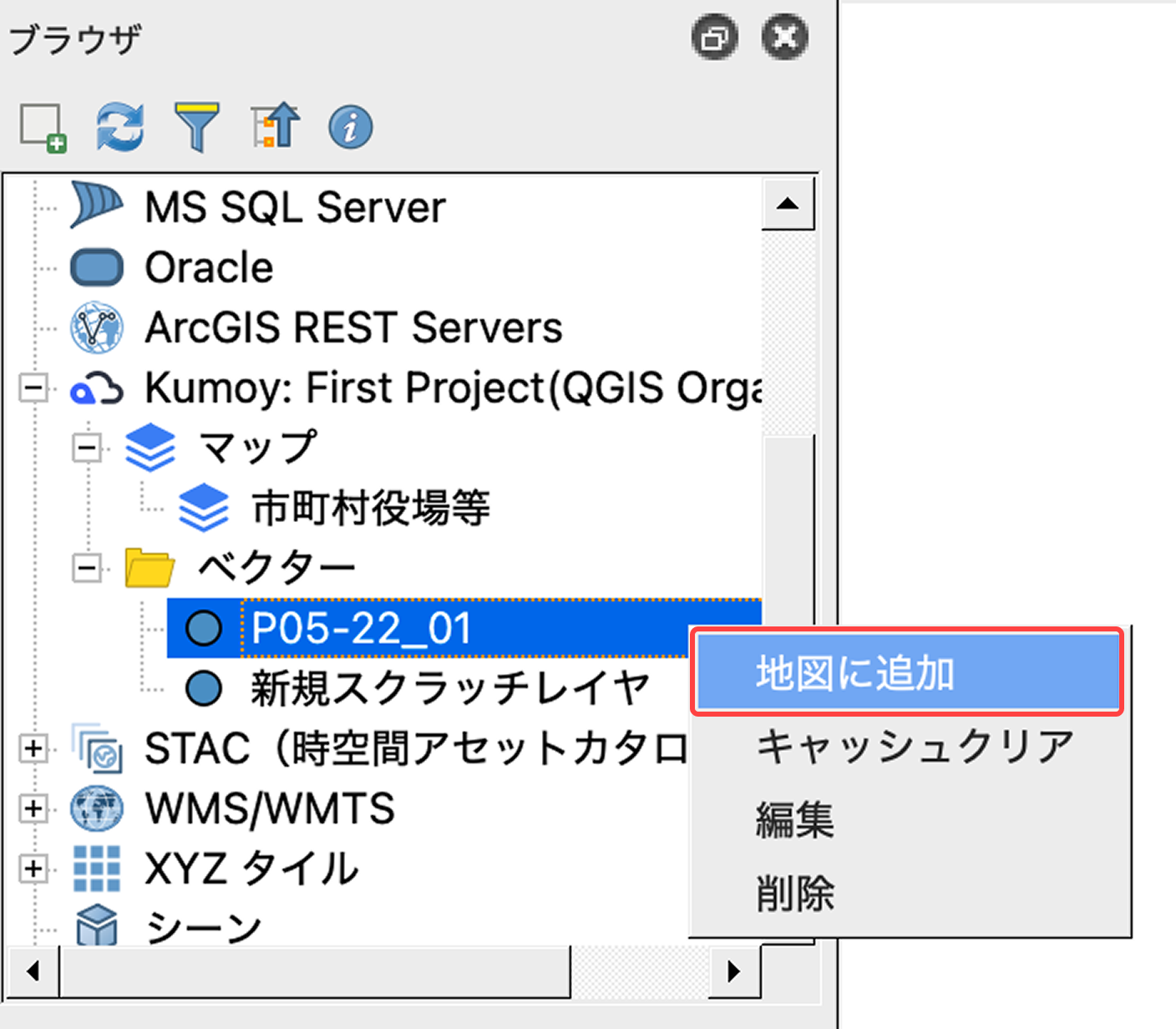
ブラウザパネルのKumoyから目的のベクターを右クリックして[地図に追加]を選択します(ベクター名をダブルクリックでも可能)。
-
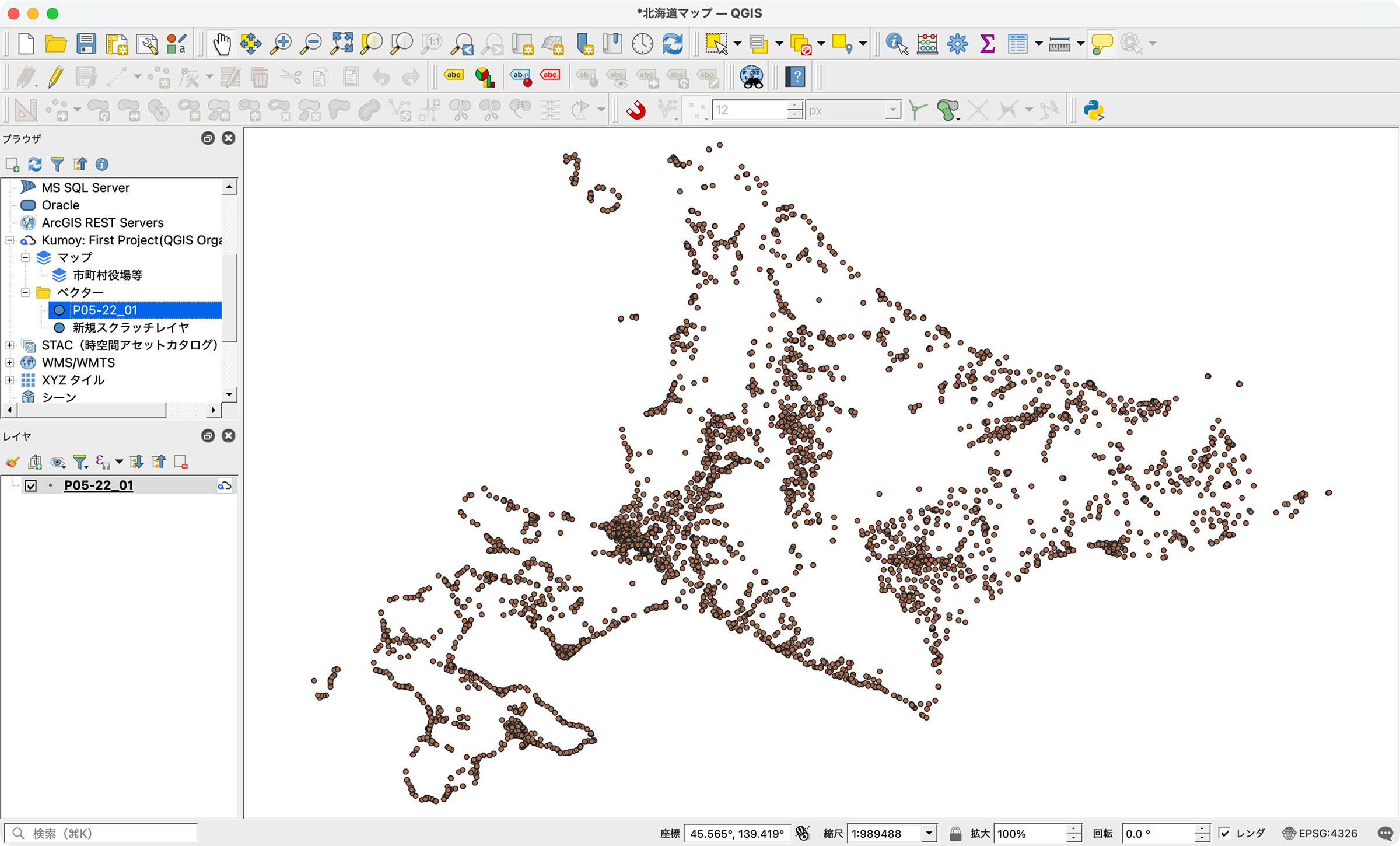
QGISにベクターレイヤが追加され、地図キャンバスに表示されます。
ベクターの上書き保存#
Kumoyのベクターに対して、属性やジオメトリの編集した場合は、以下の手順で上書き保存できます。
-
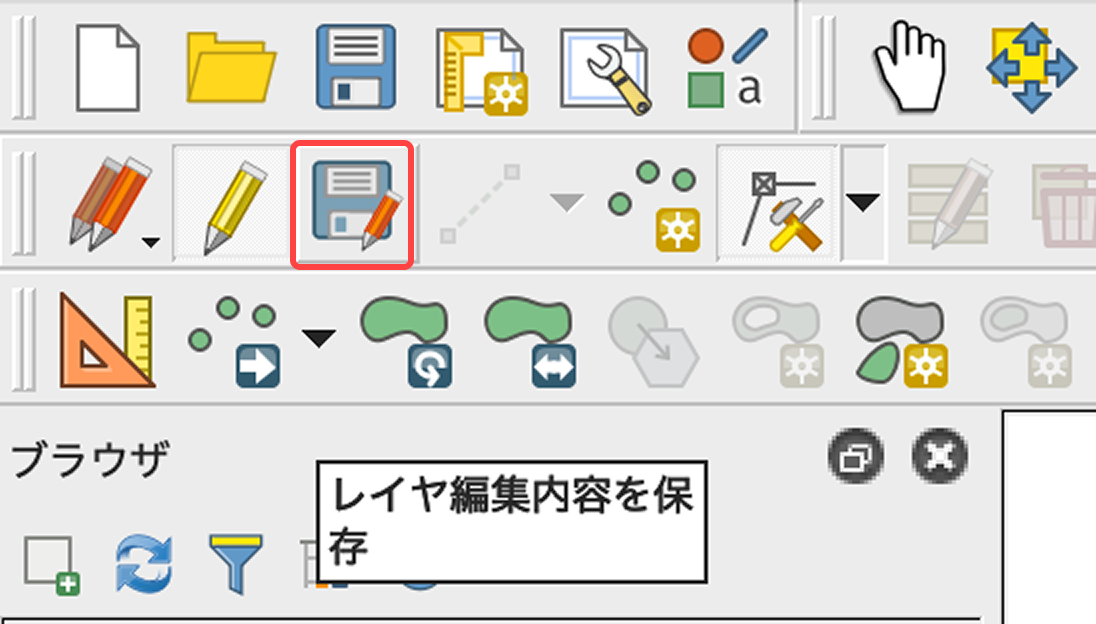
ツールバーの[レイヤ編集内容を保存]をクリックします。
-
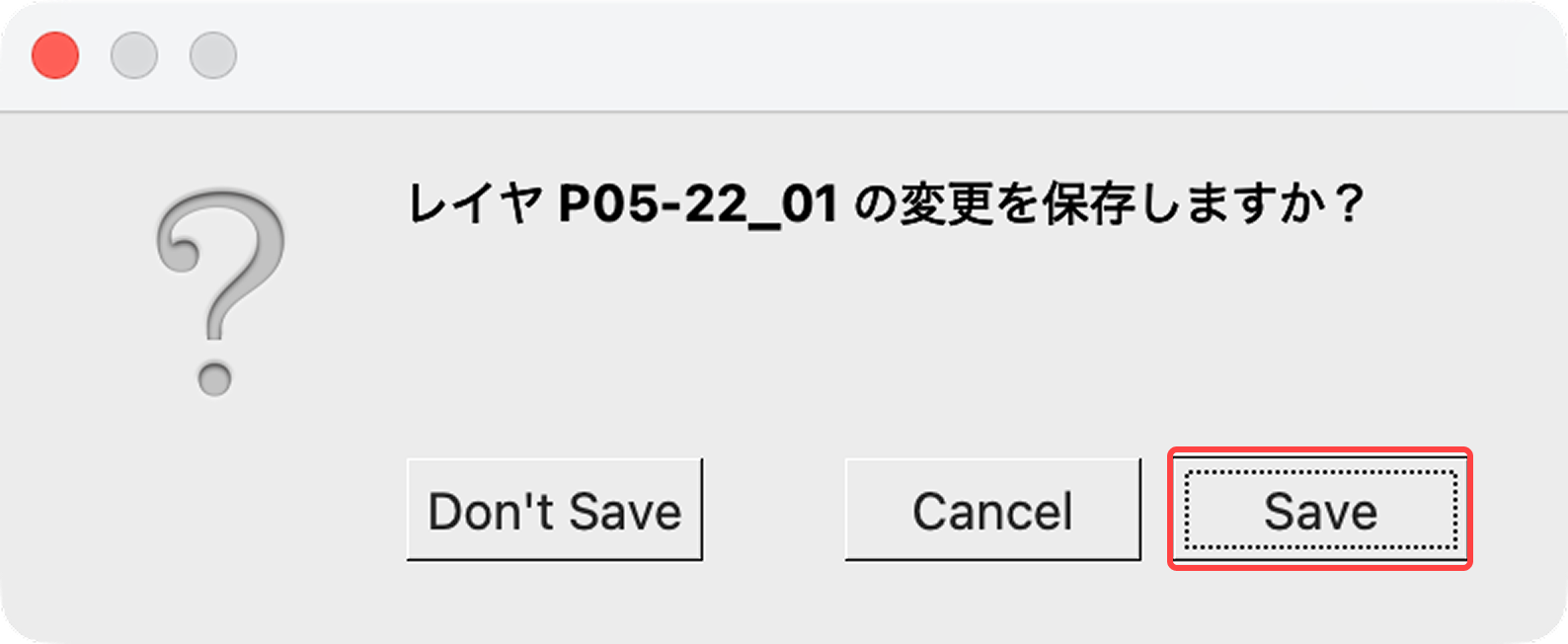
「変更を保存しますか?」というメッセージが表示されるので、[Save]を選択します。
-
変更内容がKumoyに保存されます。
ベクターの削除#
Note削除したベクターは復元できません。削除を実行する前に十分に確認してください。
-
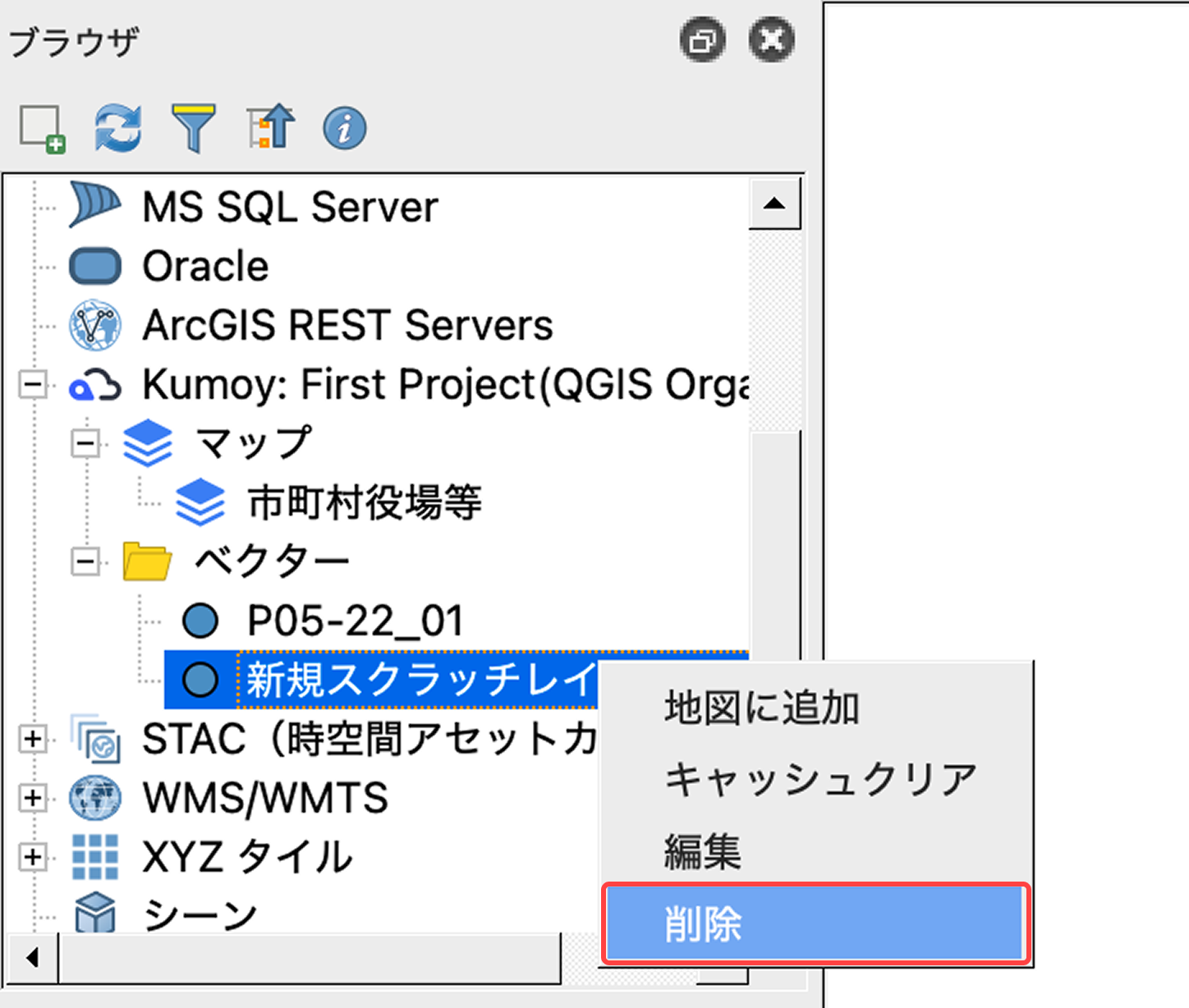
ブラウザパネルのKumoyから目的のベクターを右クリックして[削除]を選択します。
-
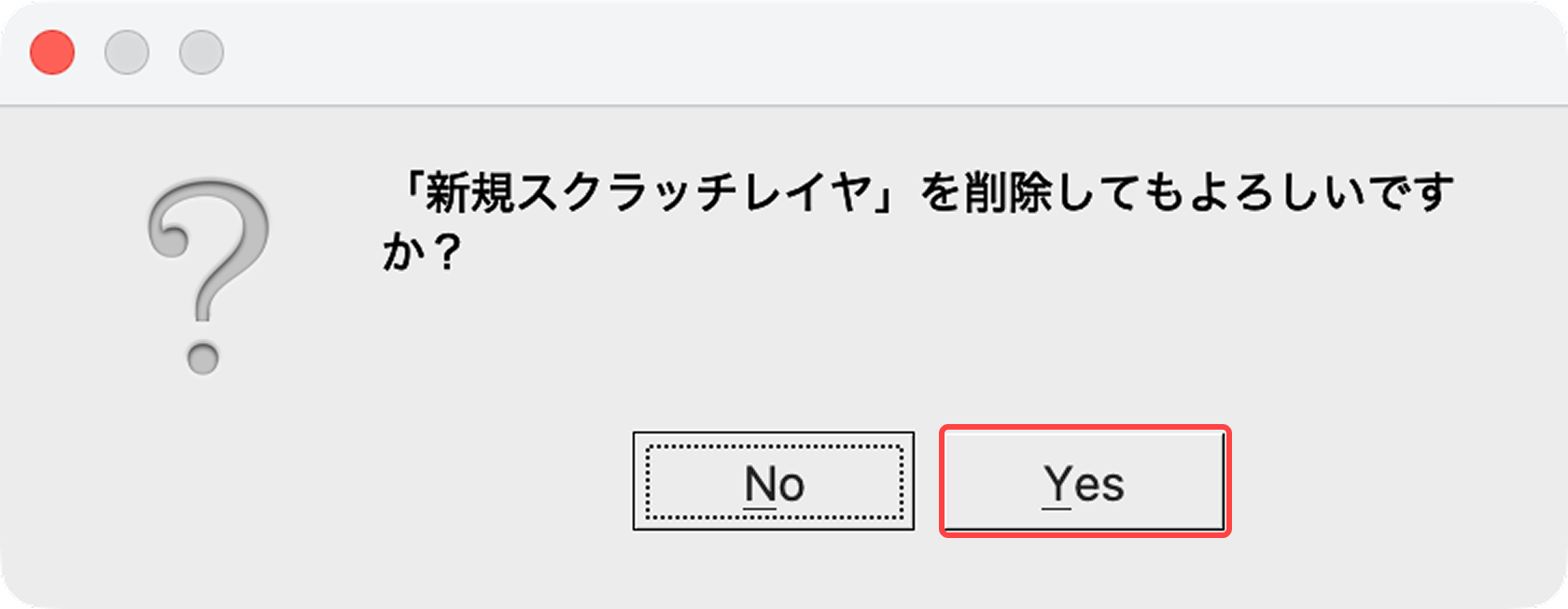
「ベクターを削除してもよろしいですか?」とメッセージが表示されるので、[Yes]をクリックします。
-
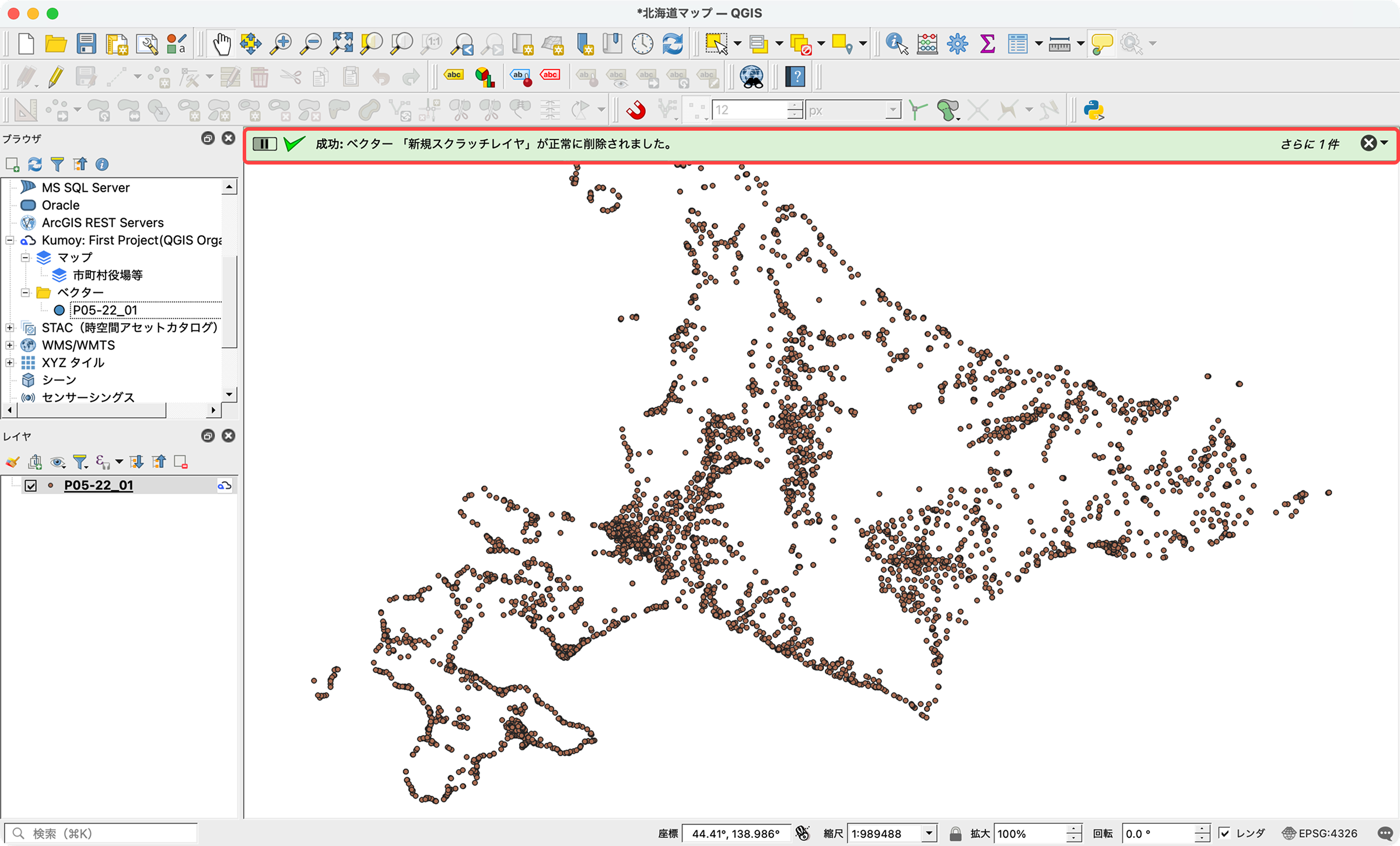
メッセージバーに「ベクターが正常に削除されました。」と表示され、ブラウザパネルからも該当のベクターが削除されます。
最終更新: 2026/03/23 06:08:16