ベクターのアップロード
Kumoyでは、QGISの画面から既存のベクターデータをアップロードできます。
アップロード方法は2つあります。1つ目は、プロセシングツールの「ベクタレイヤをKumoyにアップロード」を使う方法です。2つ目は、QGISで追加済みのベクターレイヤーを直接Kumoyベクターに変換する方法です。
ベクターについて#
Kumoyのベクターは、通常のQGISベクターレイヤーと同じように使えます。
- 閲覧、編集、保存などの操作が可能です
- 編集内容を「保存」すると、クラウド上に自動的に反映されます
ベクタレイヤをKumoyにアップロード#
-
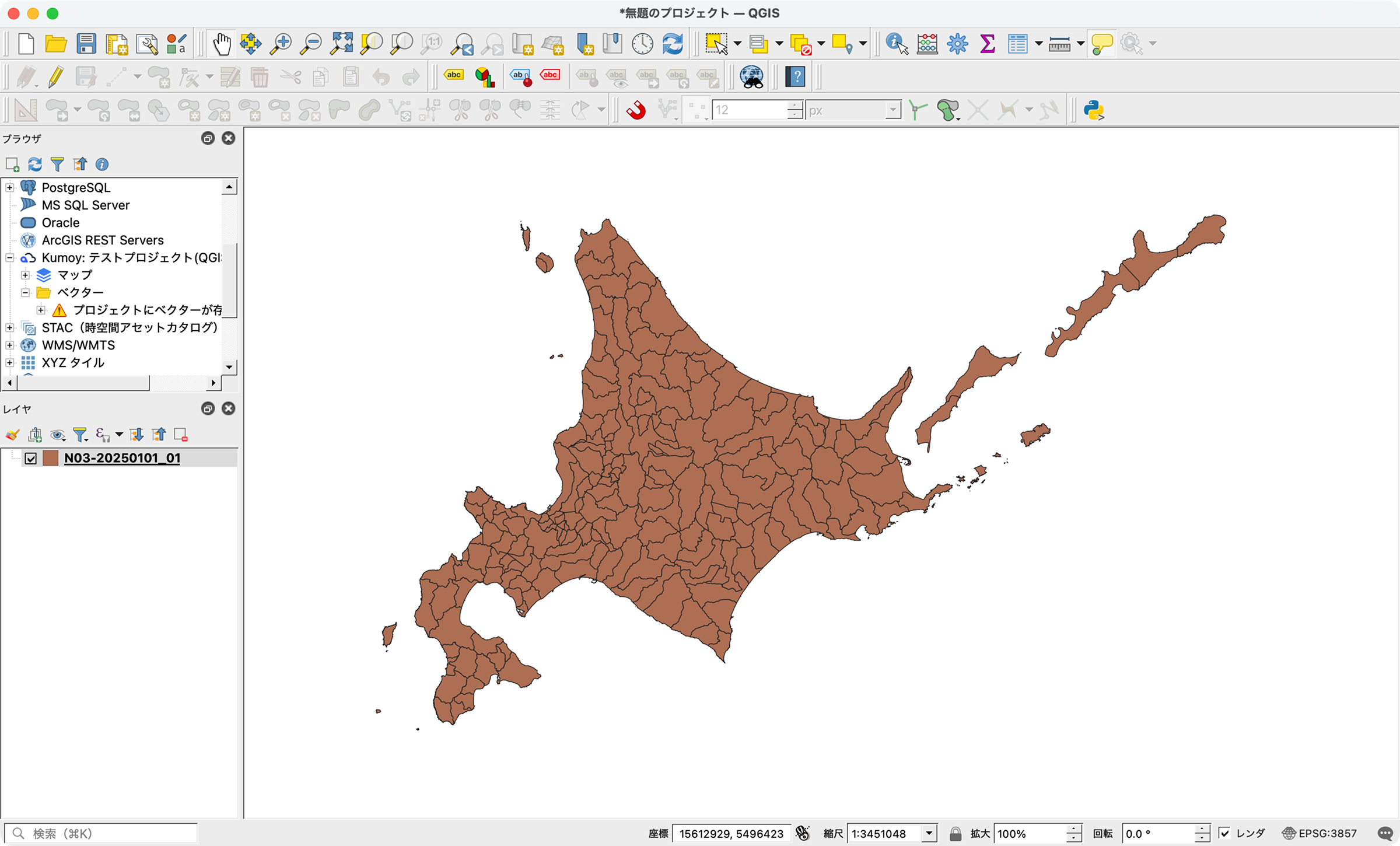
QGISにベクタレイヤを追加します。
-
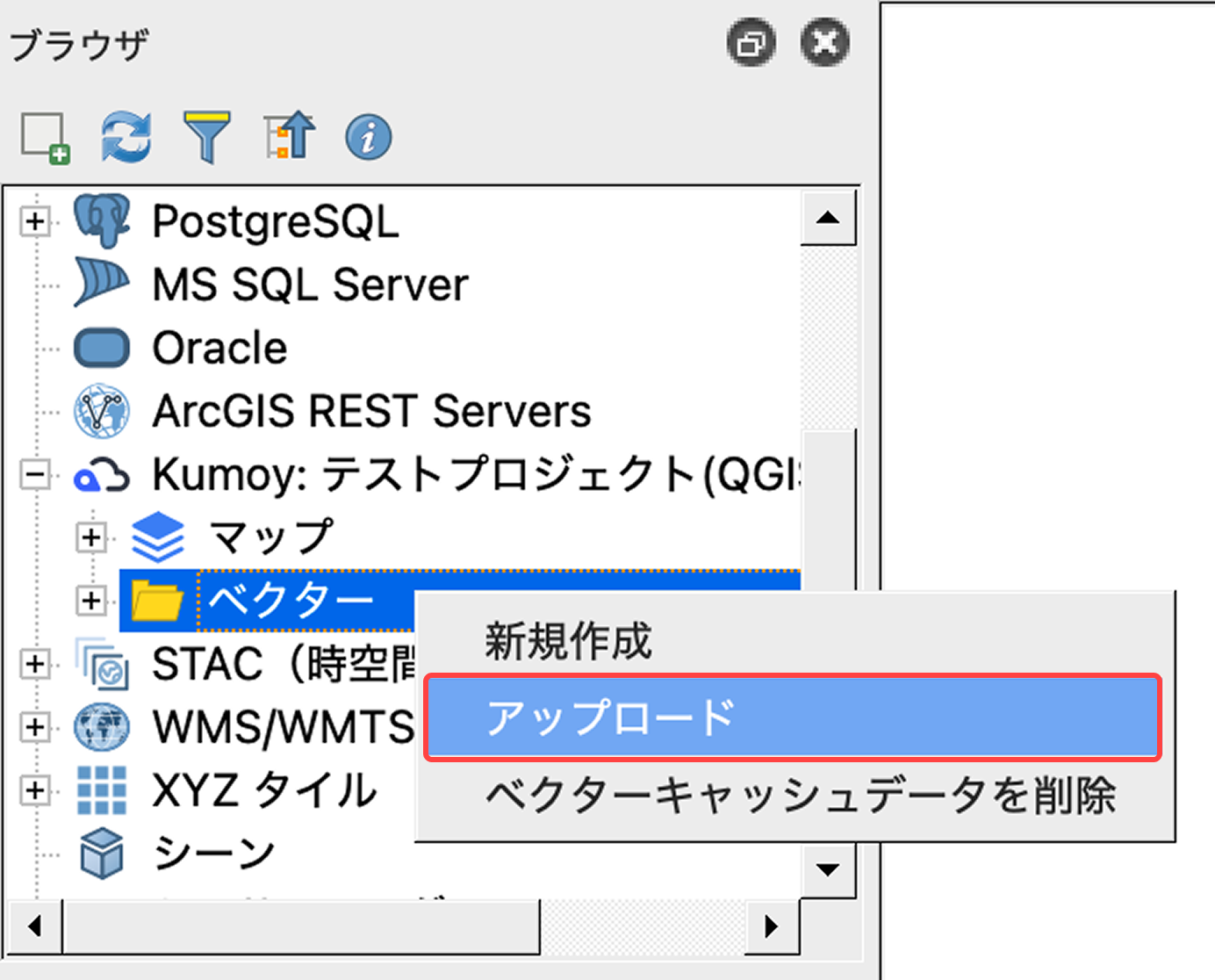
ブラウザパネルのベクターを右クリックして、[アップロード]を選択します。
-
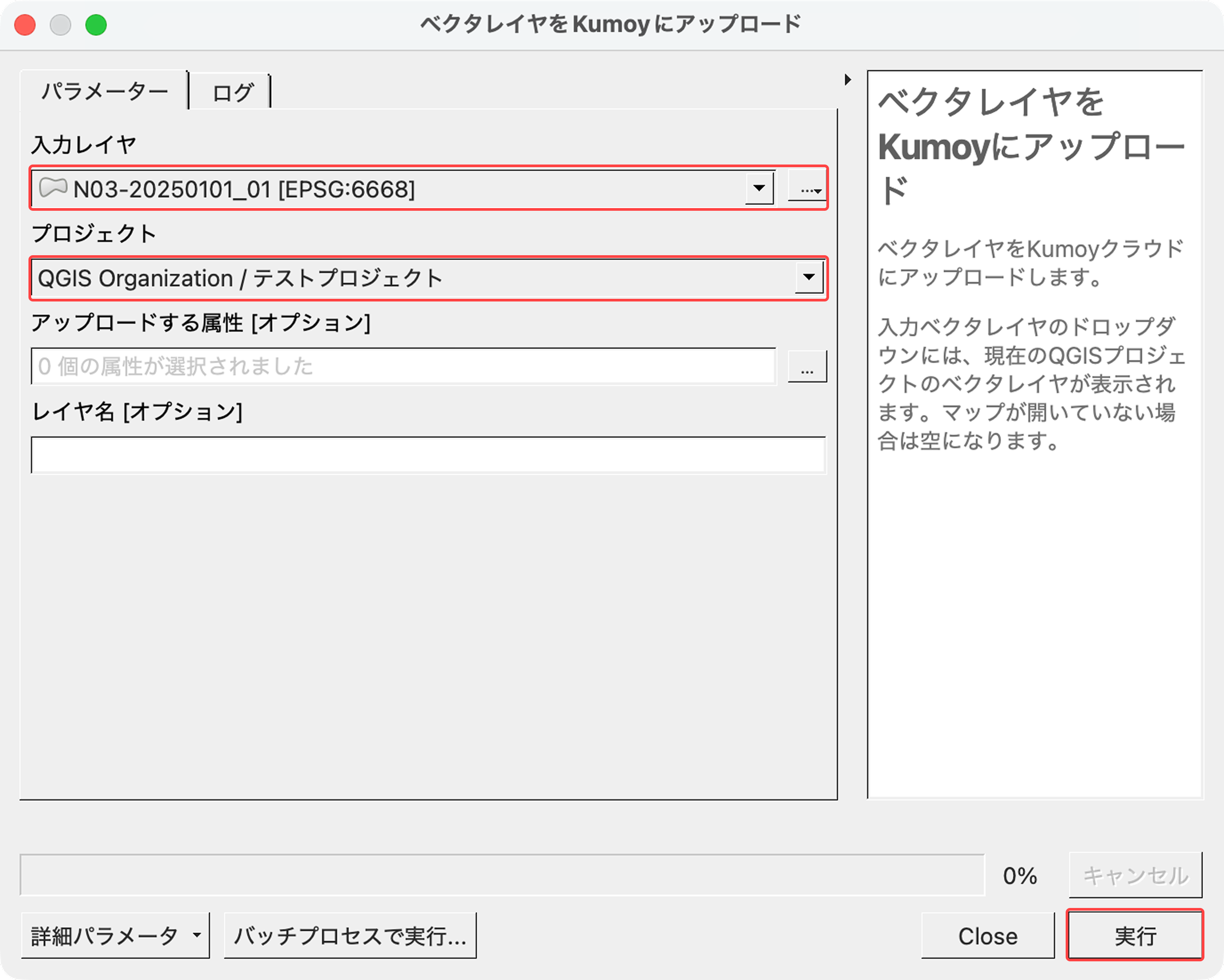
ダイアログが開いたら、アップロードしたい「入力レイヤ」とアップロード先の「プロジェクト」を選択して[実行]をクリックします。
この画面では、アップロードする属性の選択やレイヤ名の変更も可能です。
-
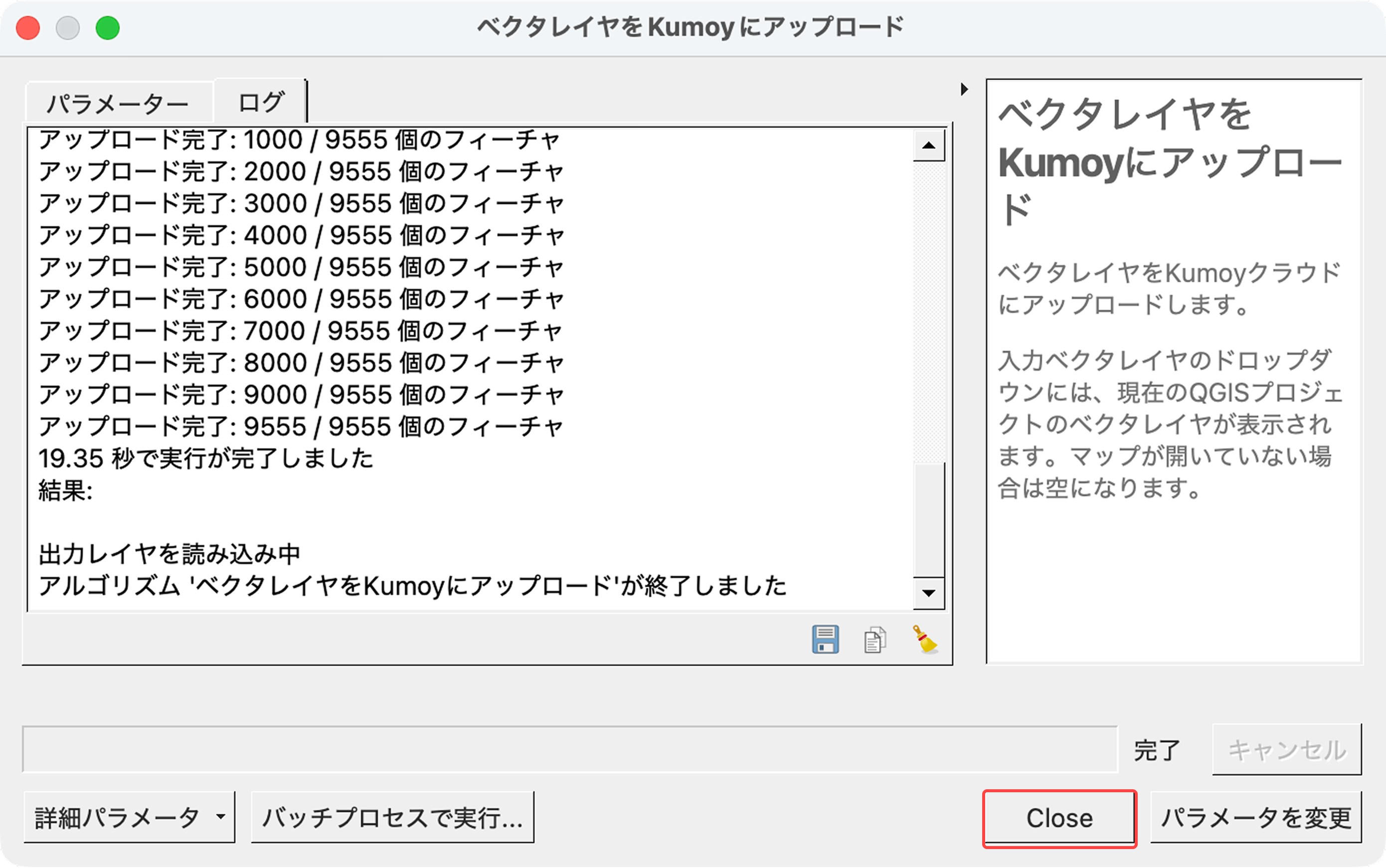
アップロード処理が完了したら、[Close]などをクリックしてツールの画面を閉じます。
-
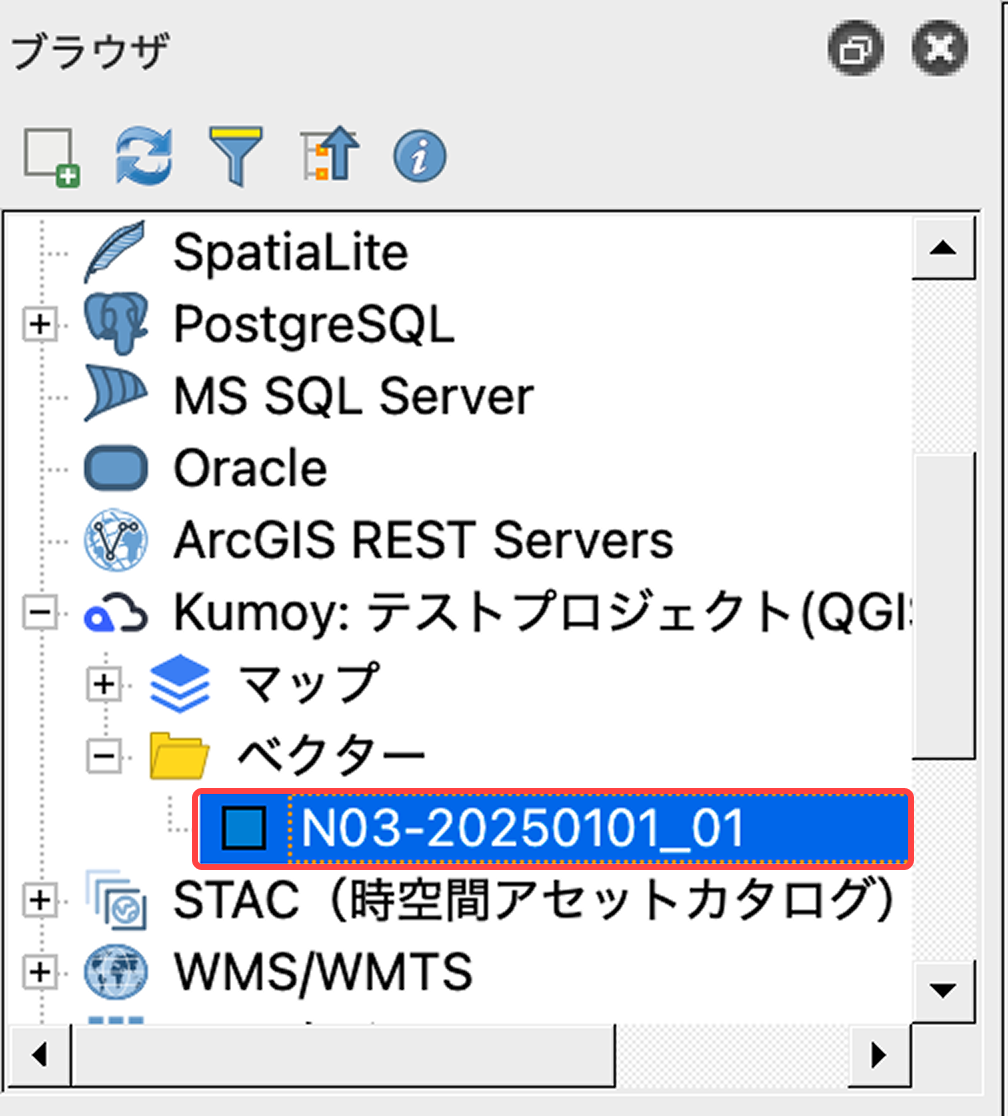
ブラウザパネルのベクターに、アップロードしたレイヤが表示されます。
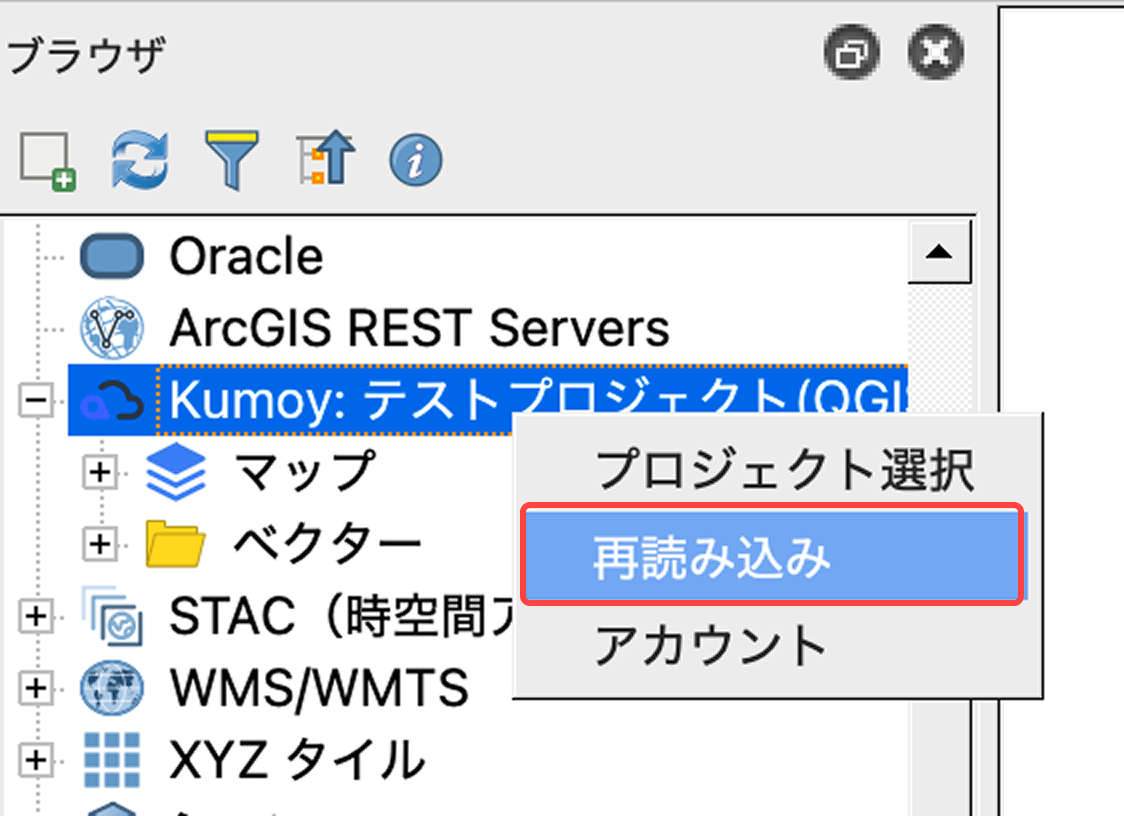
Noteアップロード処理が完了しツールを閉じると、通常はブラウザパネルの表示が自動的に更新されます。もし更新されていない場合は、[Kumoy]上で右クリックして[再読み込み]を選択してください。
ベクターをQGISに追加#
-
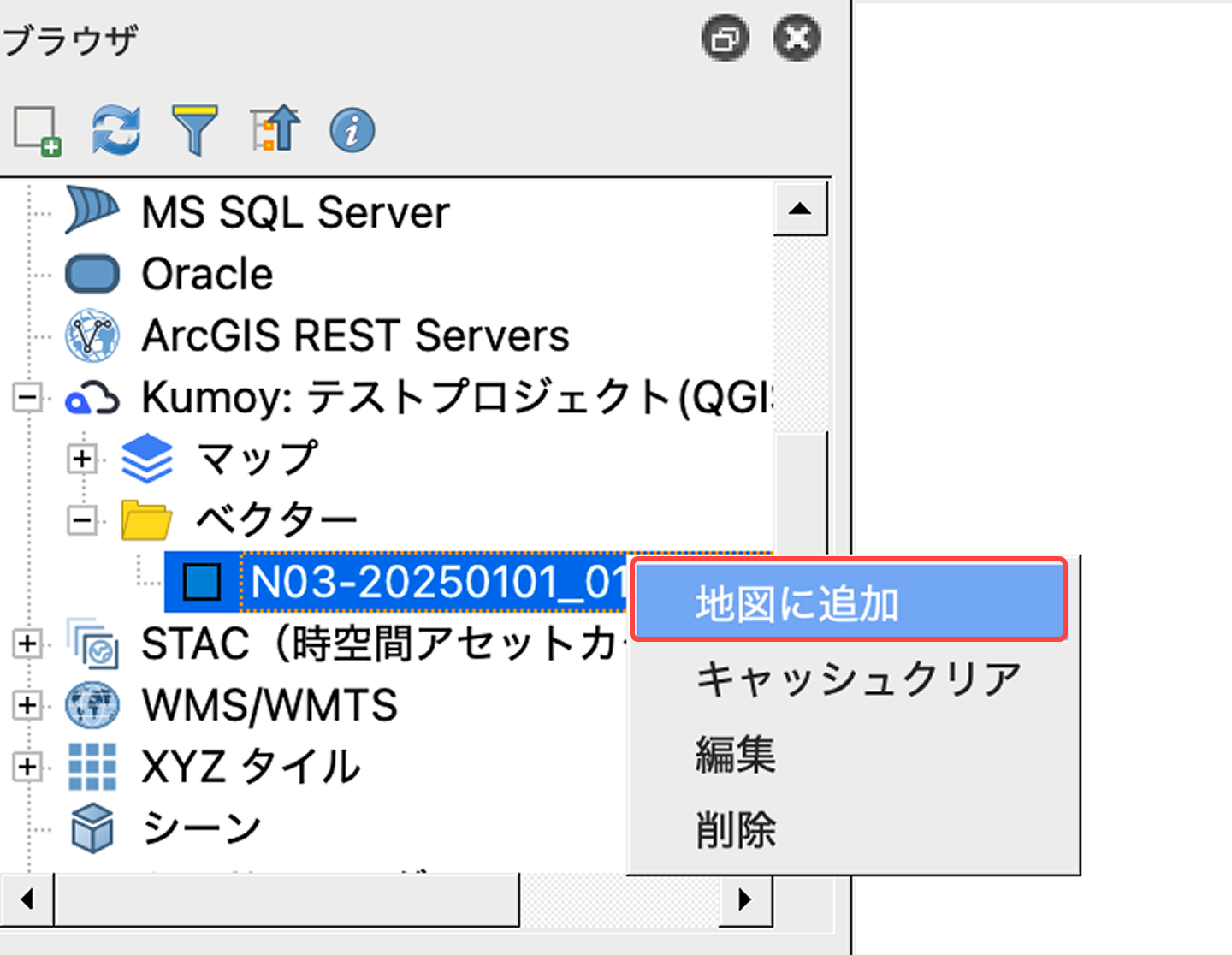
QGISに追加したいデータを右クリックして、[地図に追加]を選択(またはダブルクリック)します。
-
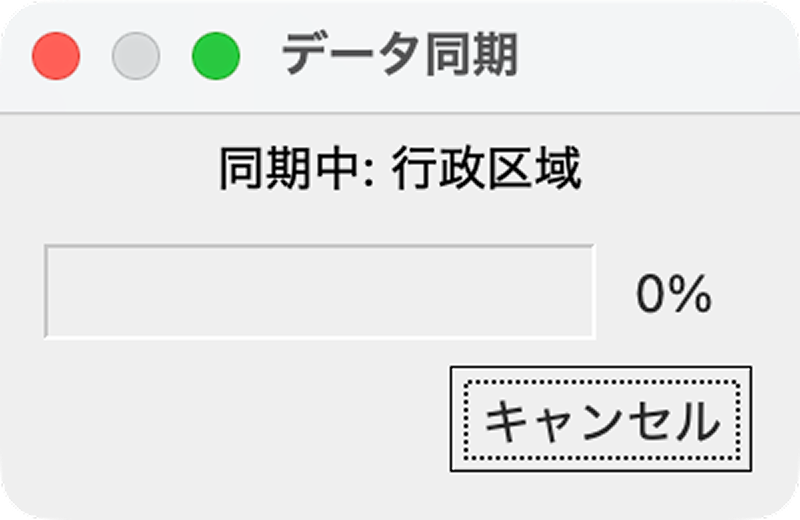
初回追加時は、クラウドと QGIS の同期処理が発生するため、少し待機時間があります。
-
同期が完了すると、QGIS 上にレイヤーが追加されます。
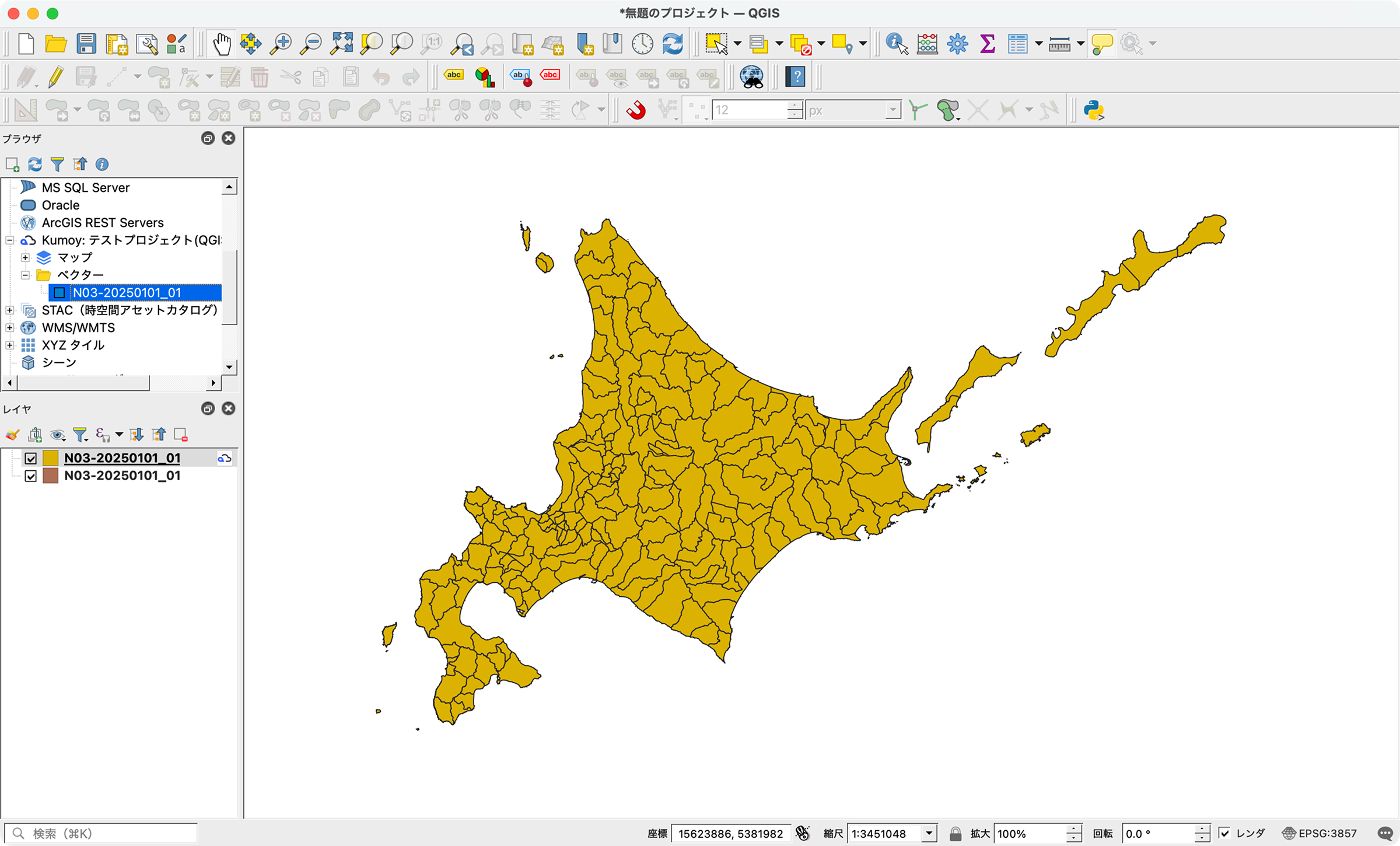
NoteローカルのベクターレイヤーとKumoyのレイヤーを区別するには、レイヤーパネルでKumoyのアイコンが表示されているかを確認してください。
Kumoyベクターへの変換#
上記の手順では、ローカルのベクタレイヤをプロセシングツールを使ってアップロードする方法を説明しました。一方、「Kumoyベクターへの変換」では、QGISに既に追加されているレイヤを右クリックして直接変換する方法となります。
-
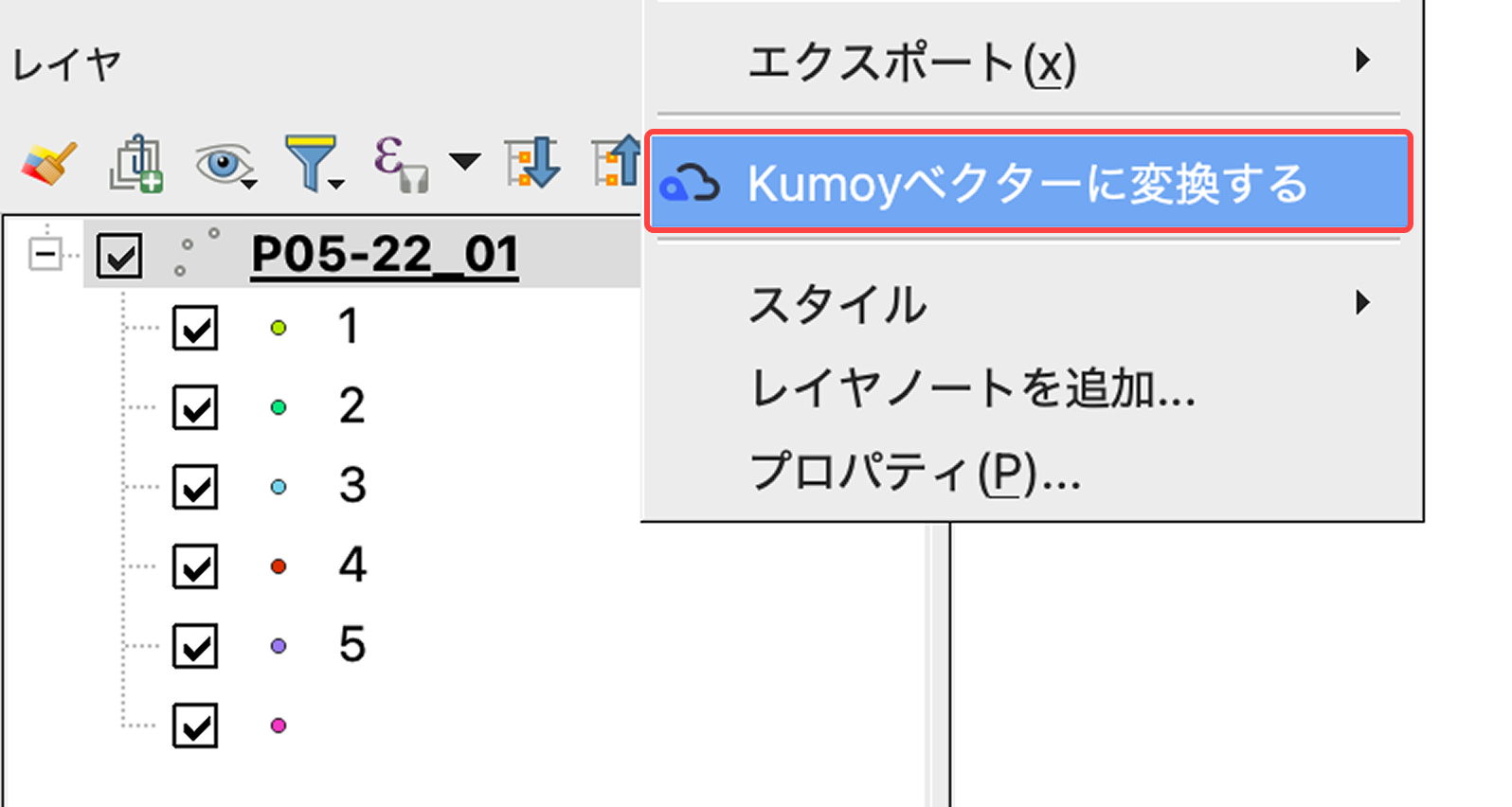
Kumoyのベクターに変換したいレイヤを右クリックして、[Kumoyベクターに変換する]をクリックします。
-
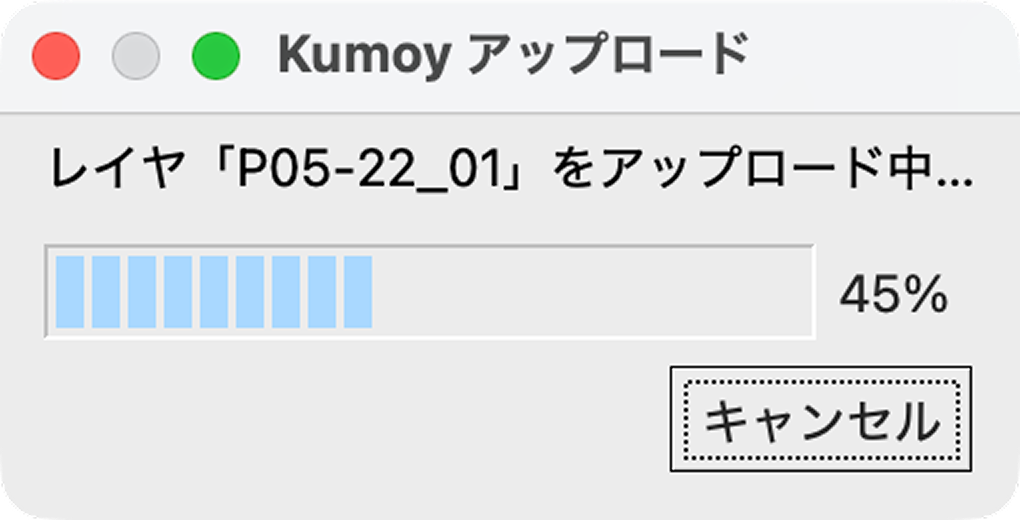
アップロード処理が開始されます。
-
処理が完了すると、Kumoyのベクターに変換されます。
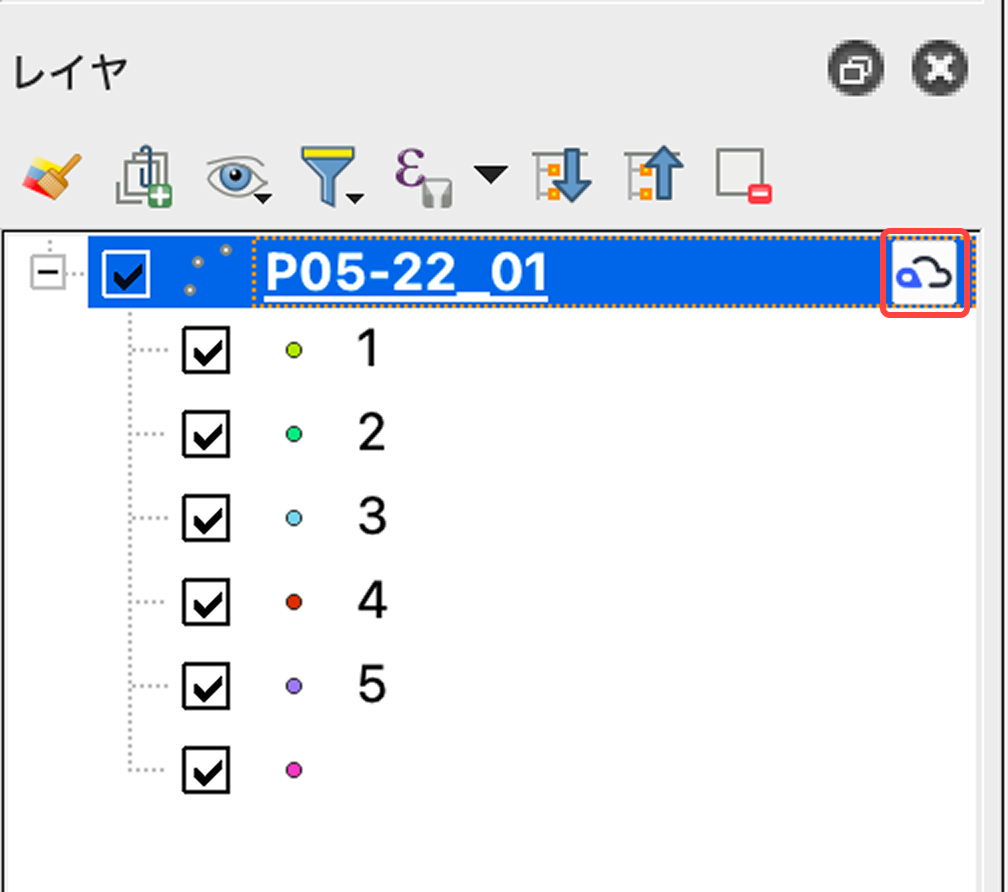
NoteKumoyベクターへの変換は、スタイル設定済みのベクターデータをKumoyにアップロードしたい場合に便利です。
アップロードできるレイヤの制限#
アップロードできるレイヤには以下の制限があります。地物数や属性数が限度を超えるデータをアップロードしようとすると、エラーメッセージが表示されます。
| 項目 | 制限内容 |
|---|---|
| サポートするジオメトリ | POINT / LINESTRING / POLYGON(マルチパートの場合、シングルパートに変換されます) |
| サポートする座標参照系 | EPSG:4326 のみ |
| ※これ以外の座標系が設定されている場合は、自動的に変換処理が行われます | |
| サポートする属性 | 整数値・実数値・文字列・真偽値のみをサポートします。 |
| ※これ以外の型の属性列がある場合、文字列への変換を試行します。 | |
| 地物数の限度 | 100万 |
| 属性数の限度 | 100個 |
最終更新: 2026/03/23 06:08:16