パスワードの管理
このページでは、アカウントのパスワードを設定、変更、またはリセットする方法を説明します。
パスワードの設定#
Google などの外部サービスで登録した場合、初期状態ではパスワードが設定されていません。アカウント設定からいつでもパスワードを設定できます。
-
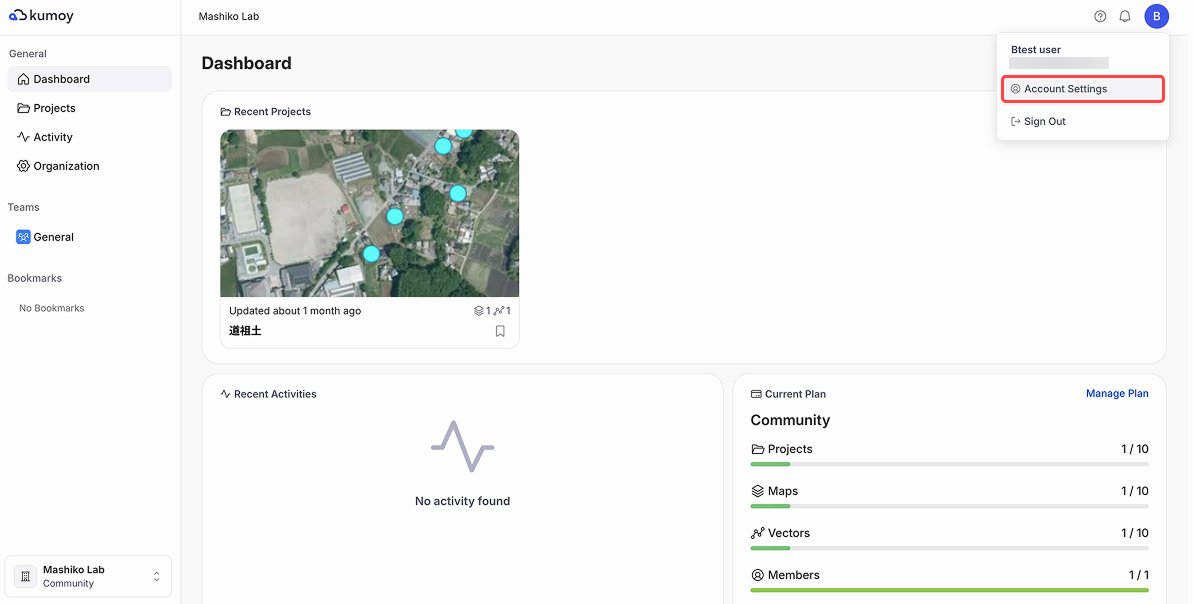
Kumoy にログインし、ダッシュボード右上の[アカウント設定]をクリックします。
-
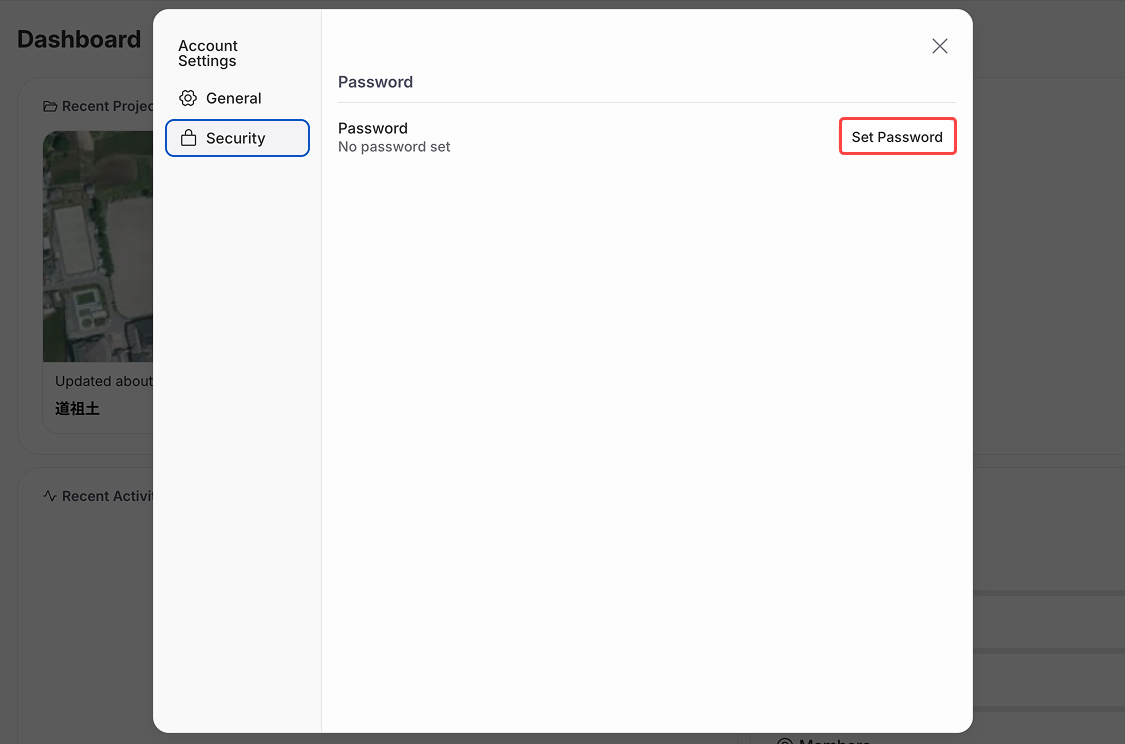
[セキュリティ]タブを開き、[パスワードを設定]をクリックします。
-
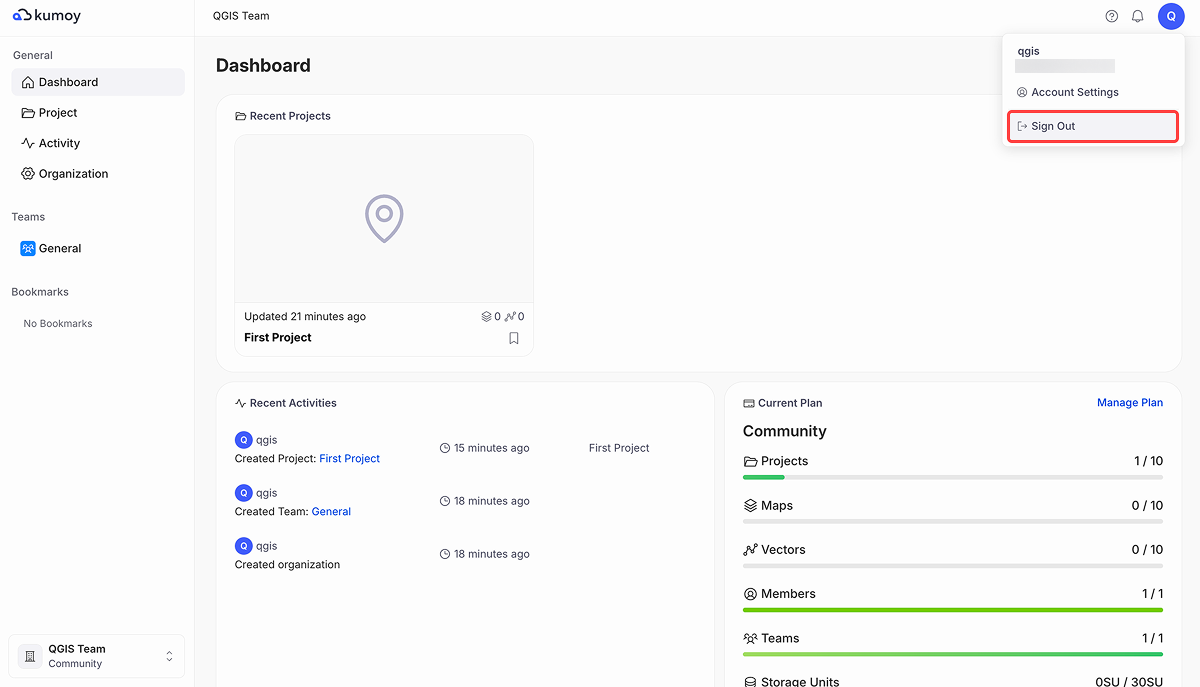
パスワード設定用のリンクが記載されたメールが送信されます。リンクを開く前に、現在のセッションからログアウトしてください。
-
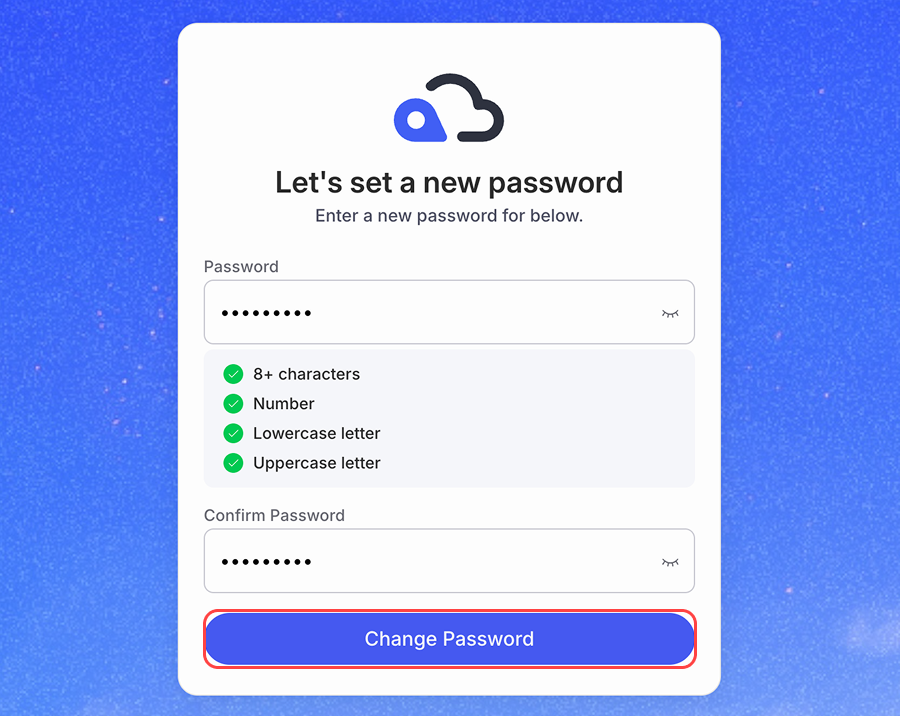
メールを開き、パスワード設定用のリンクをクリックして、新しいパスワードを入力します。
パスワードの変更#
すでにパスワードを設定している場合は、アカウント設定から変更できます。
-
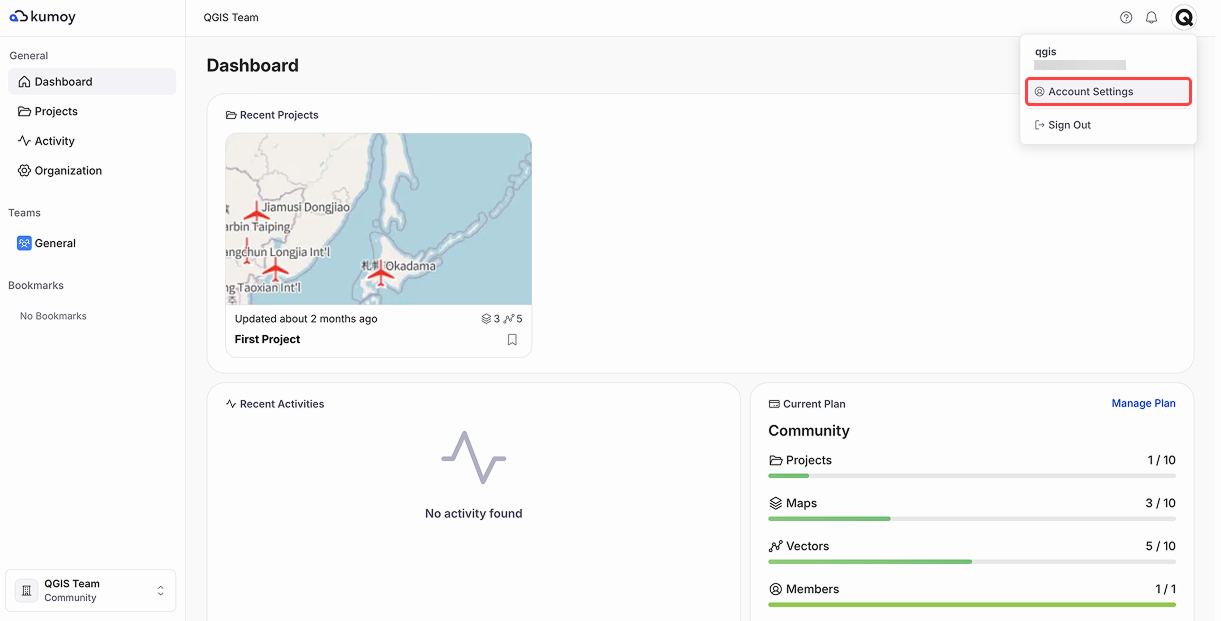
ダッシュボード右上の[アカウント設定]をクリックします。
-
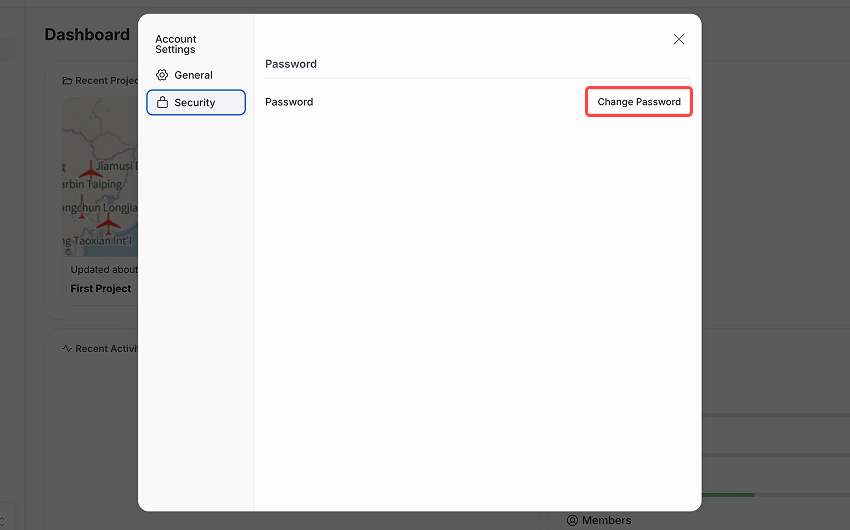
[セキュリティ]タブで、[パスワードを変更]をクリックします。
-
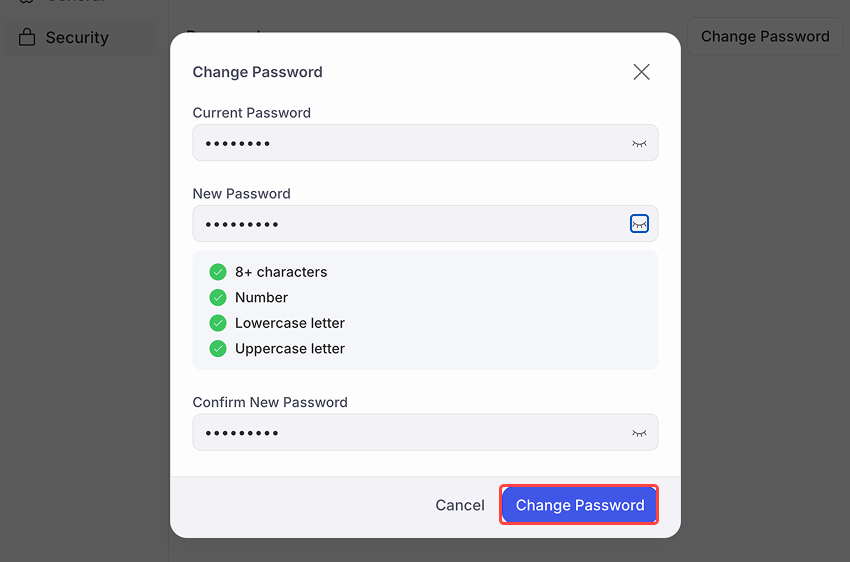
新しいパスワードを入力し、[パスワードを変更]をクリックします。
パスワードを忘れた場合のリセット#
Note2026/4/13 以前にサインアップされ、それ以降ログインされていない方はパスワードの再設定が必要な場合があります。
お手数ですが、以下の手順に則ってパスワードの再設定をお願いいたします。
パスワードを忘れた場合は、ログイン画面からリセットできます。
-
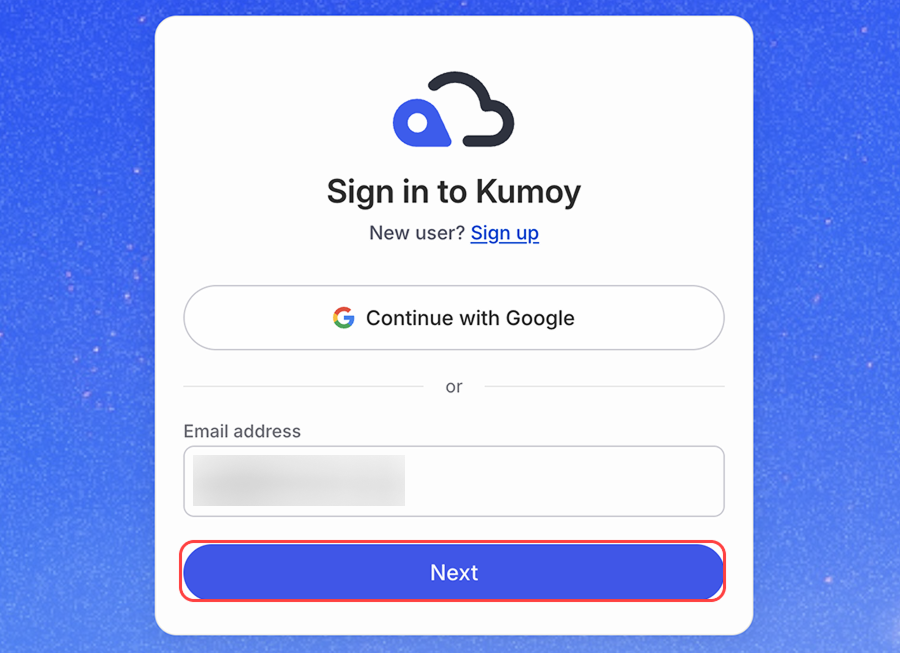
ログイン画面に移動し、メールアドレスを入力して[次へ]をクリックします。
-
パスワード入力画面で、[パスワードをお忘れですか?]をクリックします。
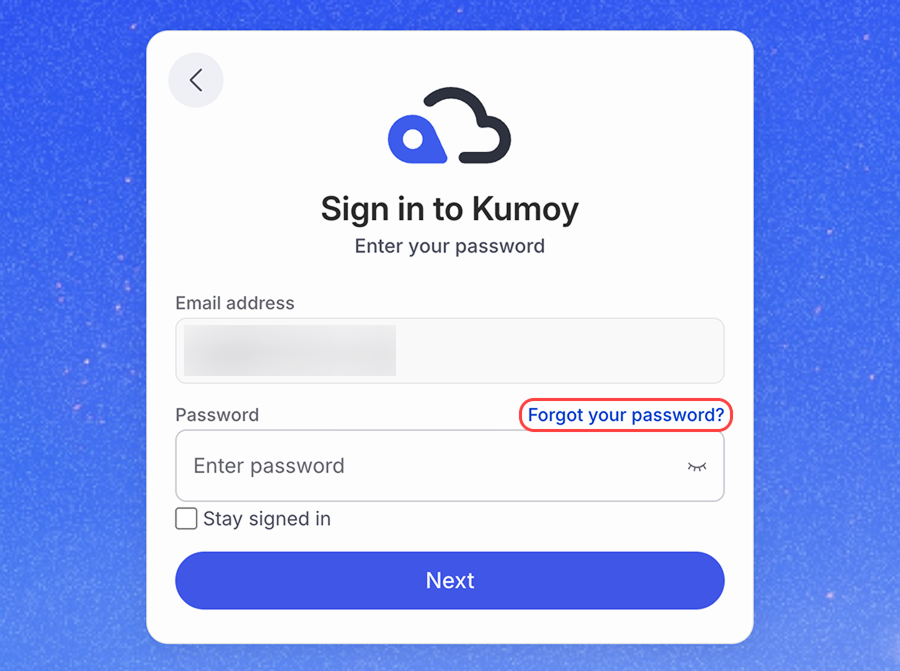
-
リセットするアカウントのメールアドレスを確認し、[リンクを送信]をクリックします。
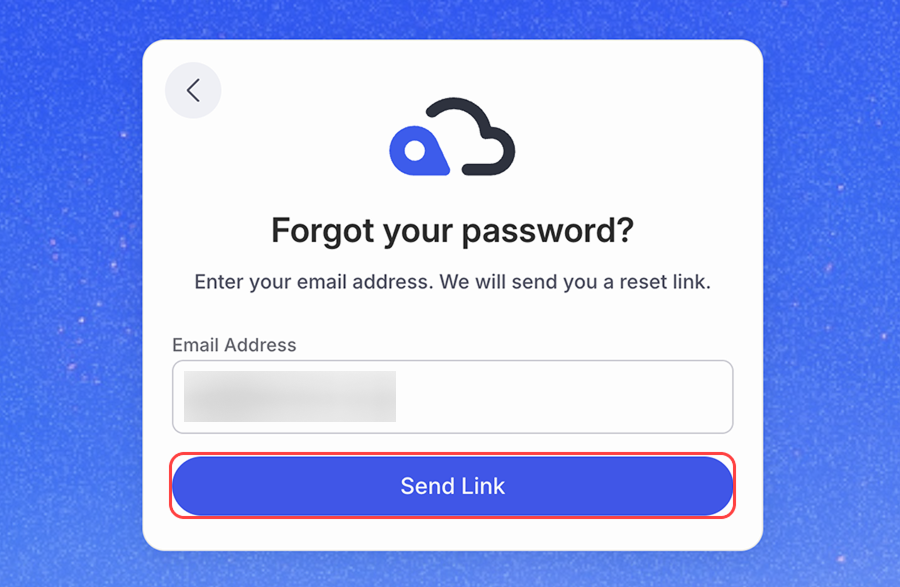
-
届いたメールを開き、パスワードリセットリンクをクリックして、新しいパスワードを入力します。
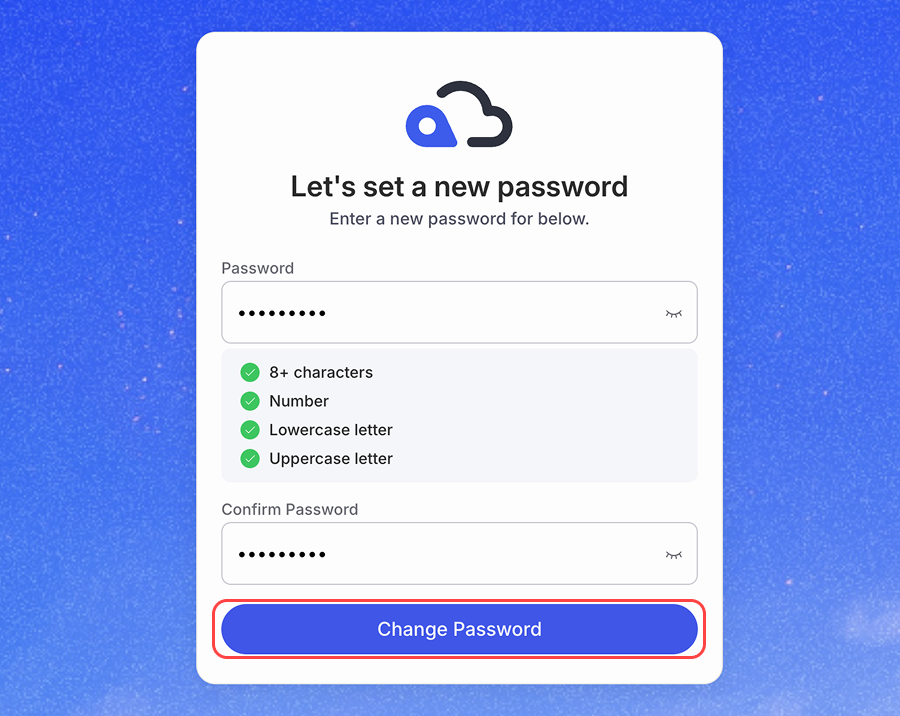
最終更新: 2026/10/07 23:52:25