組織とプロジェクトの作成
サインアップすると、最初の組織とプロジェクトの作成を求められます。
Noteコミュニティプランでは、組織を 2 つまで作成できます。
組織の作成#
-
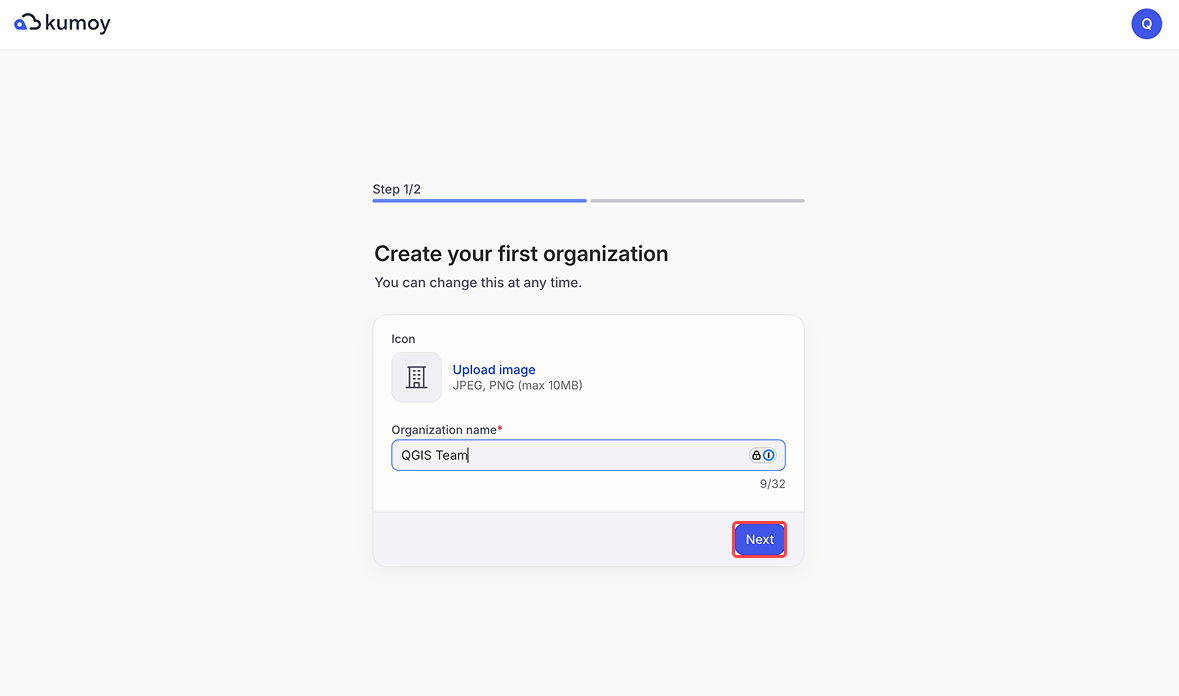
組織名を入力して[次へ]ボタンをクリックします。
-
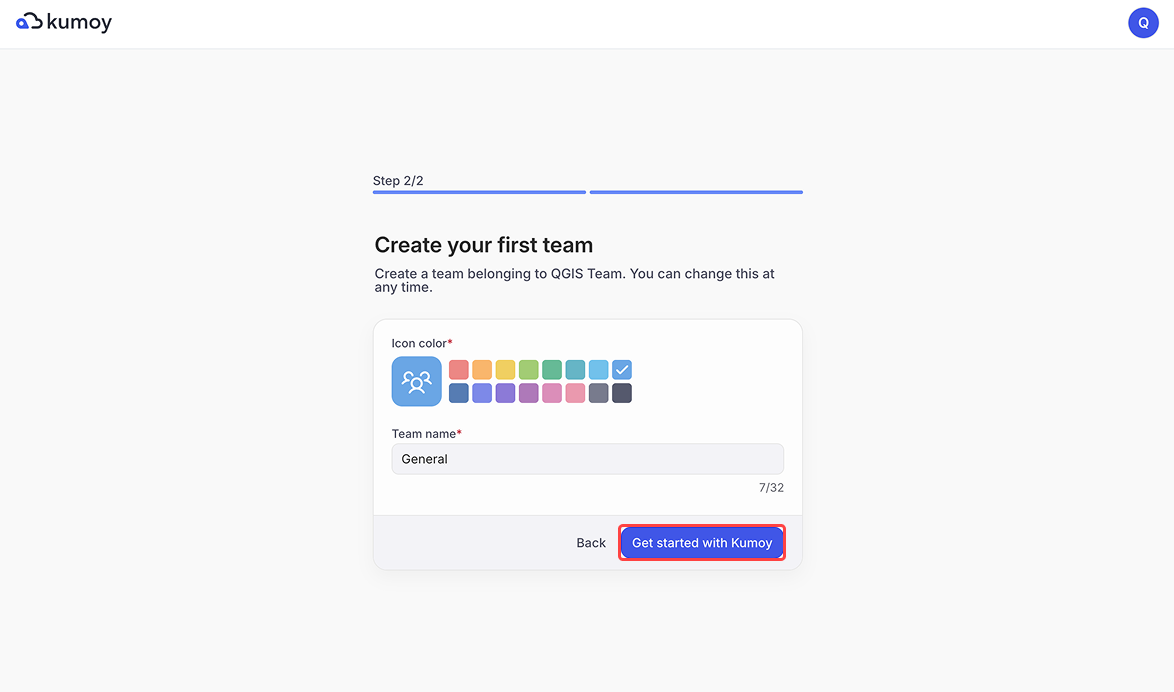
組織には少なくとも 1 つのチームが必要です。チーム名を入力して[Kumoyを始める]ボタンをクリックします。
-
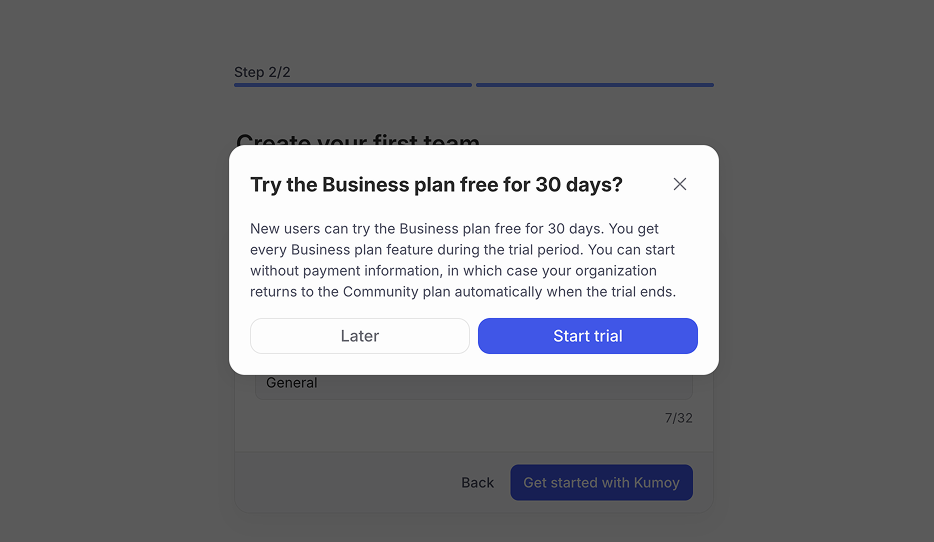
ビジネスプランのトライアル案内が表示されます。今すぐ試す場合は[トライアルを開始]、後で試す場合は[あとで]をクリックします。詳しくはビジネスプランの無料トライアルをご覧ください。
-
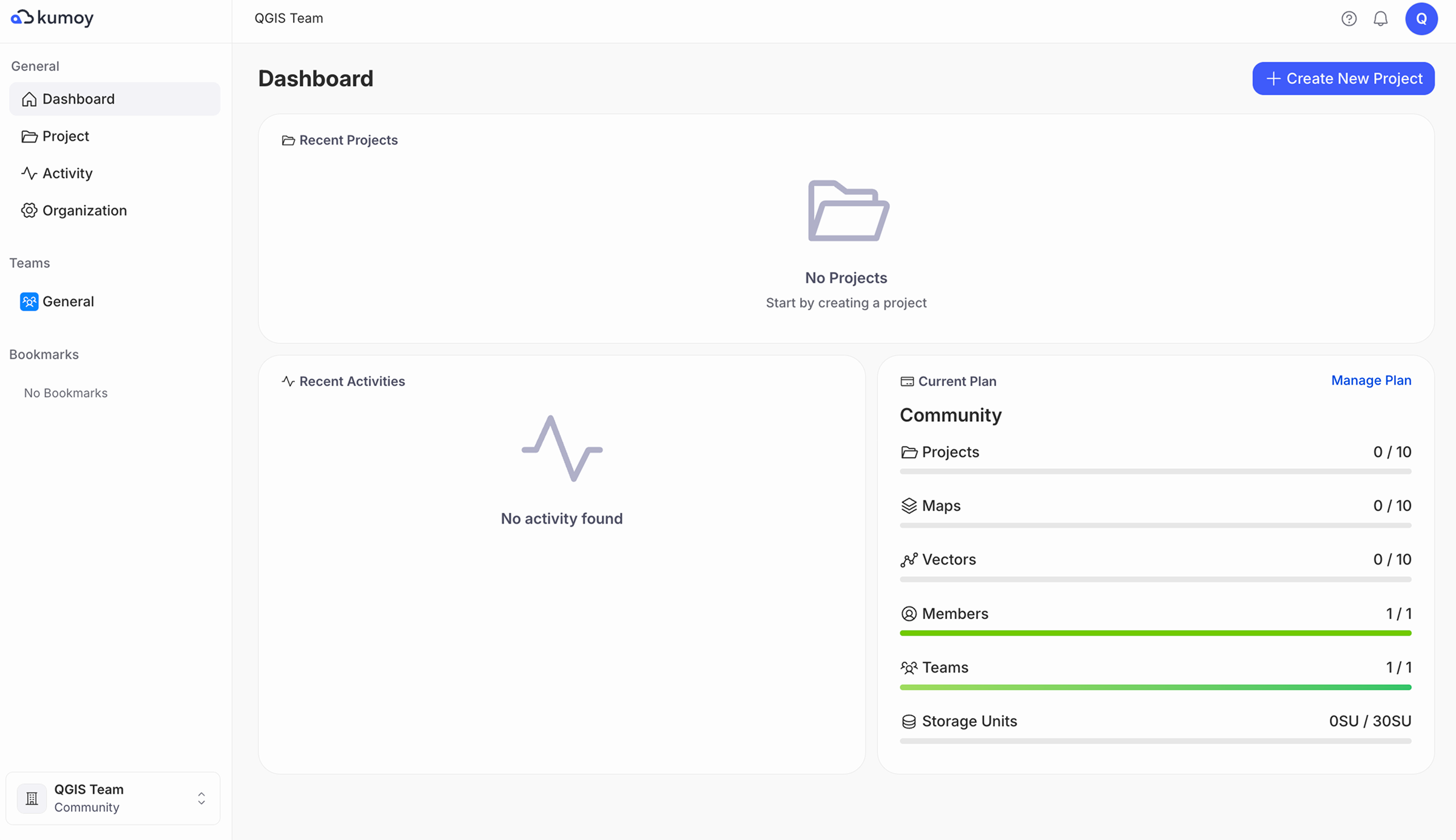
作成した組織が選択された状態で、ダッシュボードが表示されます。
プロジェクトの作成#
-
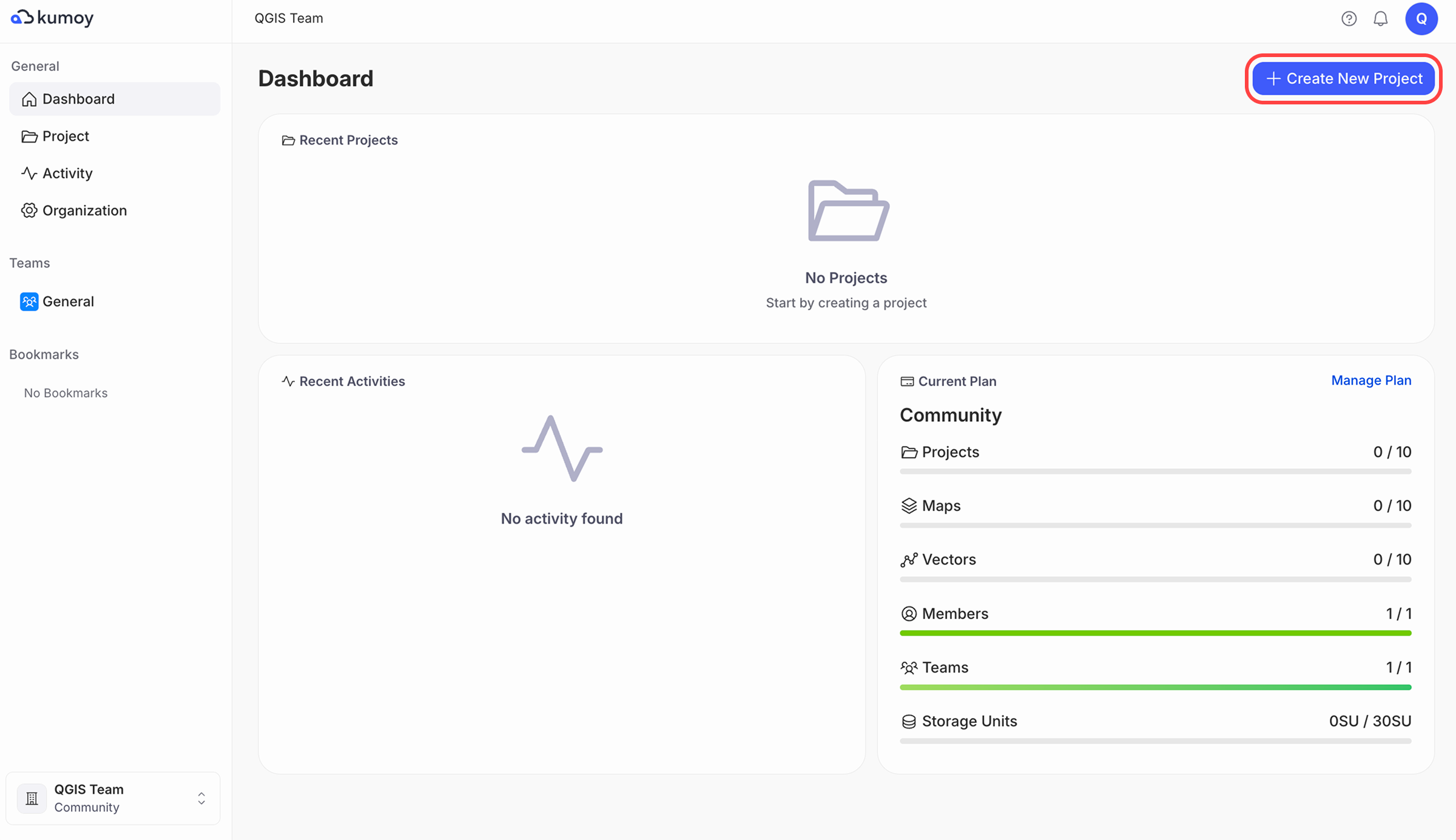
組織の作成後、ダッシュボードで[新規プロジェクトを作成]をクリックします。
Note[新規プロジェクトを作成]が表示されない場合は、編集者シートが割り当てられていないか、チームの編集者として所属していない可能性があります。シートと役割を確認し、必要に応じてチームを作成して、プロジェクトを作成するメンバーをチームの編集者として追加してください。
-
プロジェクト名や説明などを入力して[作成]をクリックします。

-
作成したプロジェクトが表示されます。作成直後のプロジェクトには、まだマップ、ベクター、ラスターはありません。

次のステップ#
次は、QGIS用Kumoyプラグインのインストール に進んでください。
最終更新: 2026/10/07 23:52:25