ベクター・ラスターのアップロード
Kumoy では、QGIS から既存のベクターやラスターデータをアップロードできます。
ベクターとラスターは、プロセシングツールからアップロードする方法と、QGIS に追加済みのレイヤーを直接 Kumoy のレイヤーに変換する方法に対応しています。
データ仕様、容量、座標参照系、プロセシングツールの制限については、ベクター・ラスターの仕様と制限 を参照してください。
ベクター・ラスターレイヤーをKumoyにアップロード#
Noteここではベクターレイヤーを例に説明しますが、ラスターレイヤーも同様の手順でアップロードできます。
プロセシングツールを使うと、ローカルのベクターやラスターレイヤーを Kumoy にアップロードできます。
ベクターレイヤー・ラスターレイヤーをアップロード#
-
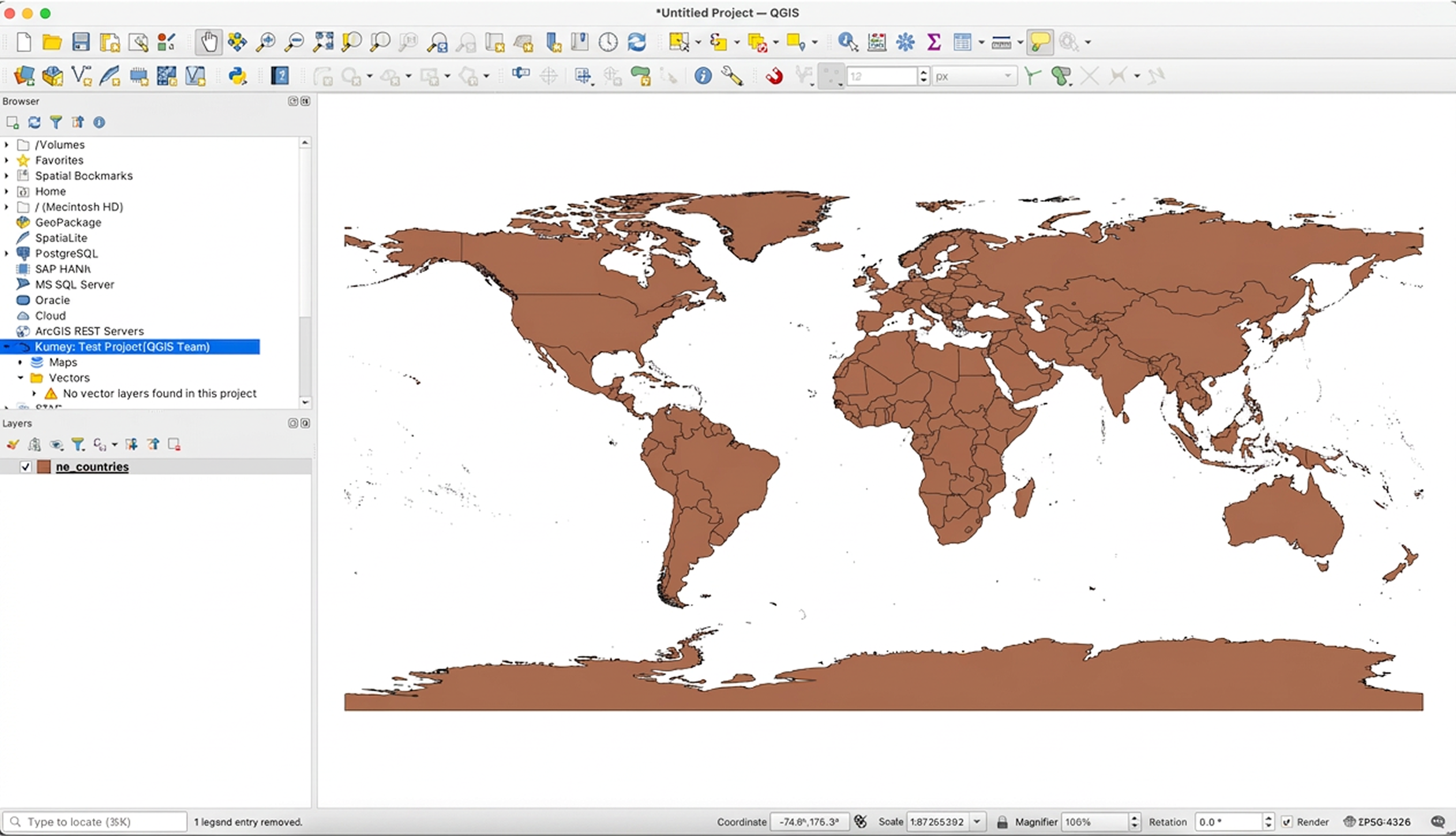
QGIS にベクターレイヤを追加します。
-
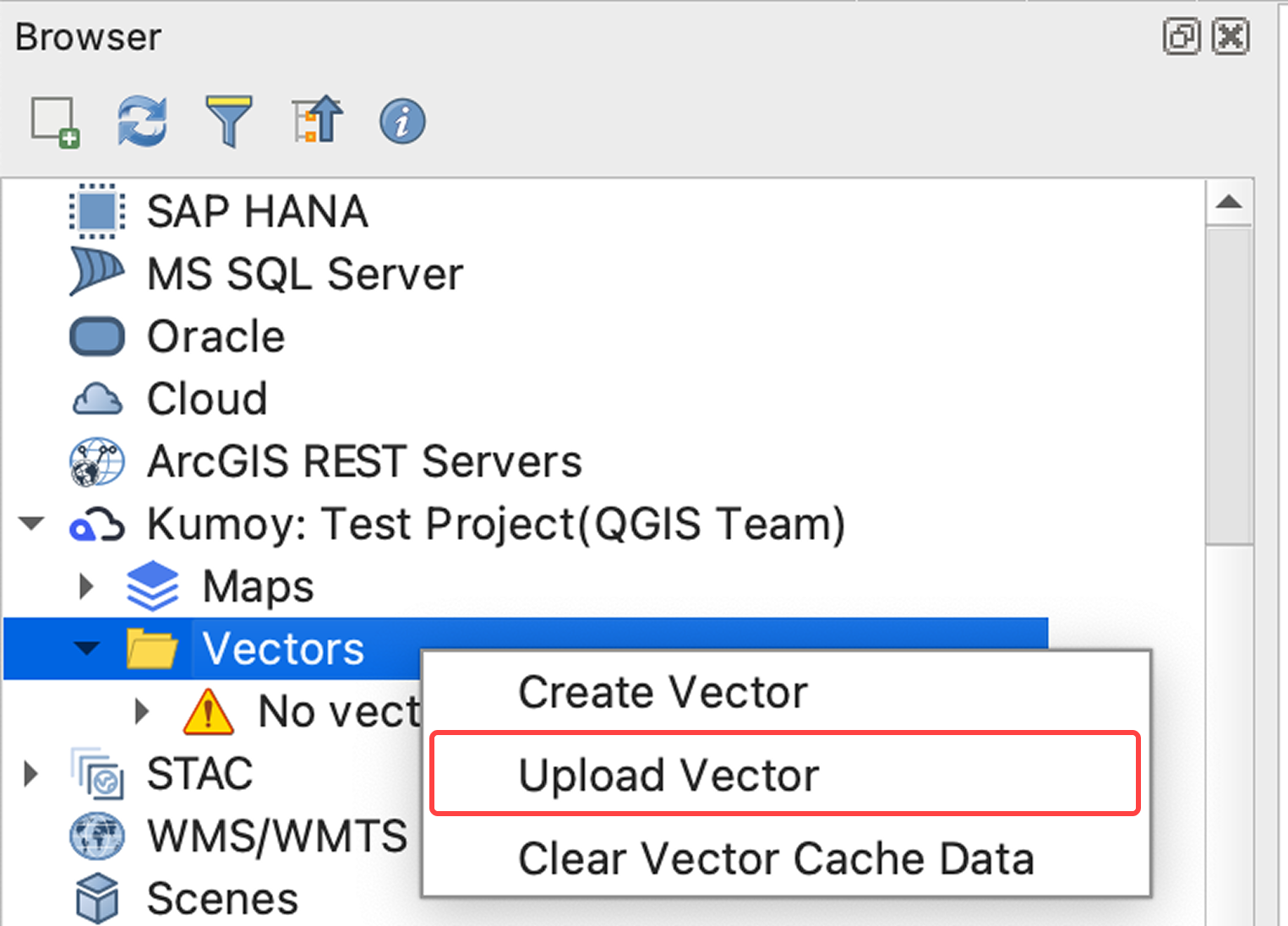
ブラウザパネルのベクターを右クリックし、[アップロード]を選択します。
-
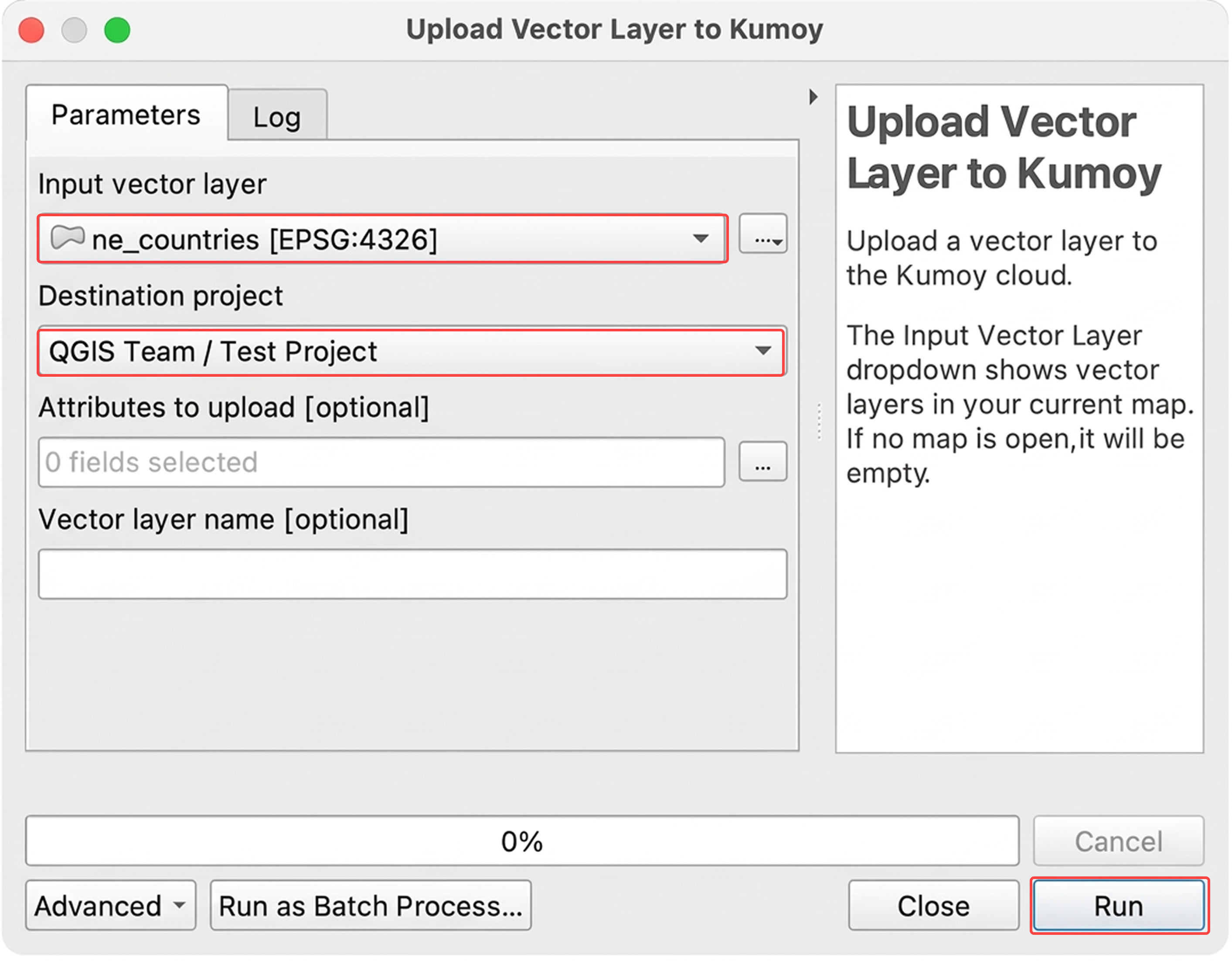
ダイアログが開いたら、アップロードする「入力レイヤー」とアップロード先の「プロジェクト」を選択し、[実行]をクリックします。
この画面では、アップロードする属性の選択やレイヤー名の変更もできます。
-
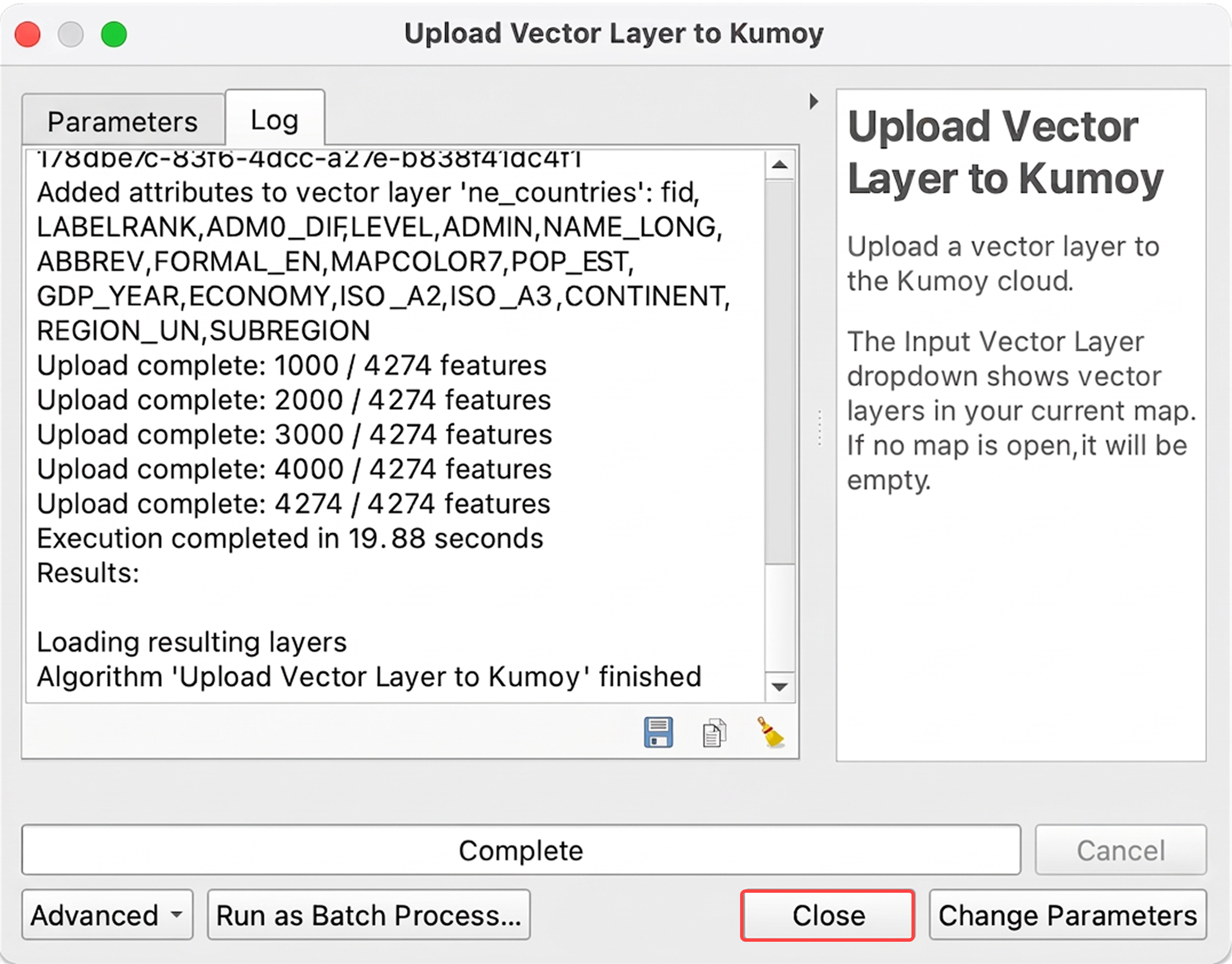
アップロード処理が完了したら、[Close]などをクリックして画面を閉じます。
-
ブラウザパネルのベクターに、アップロードしたレイヤーが表示されます。
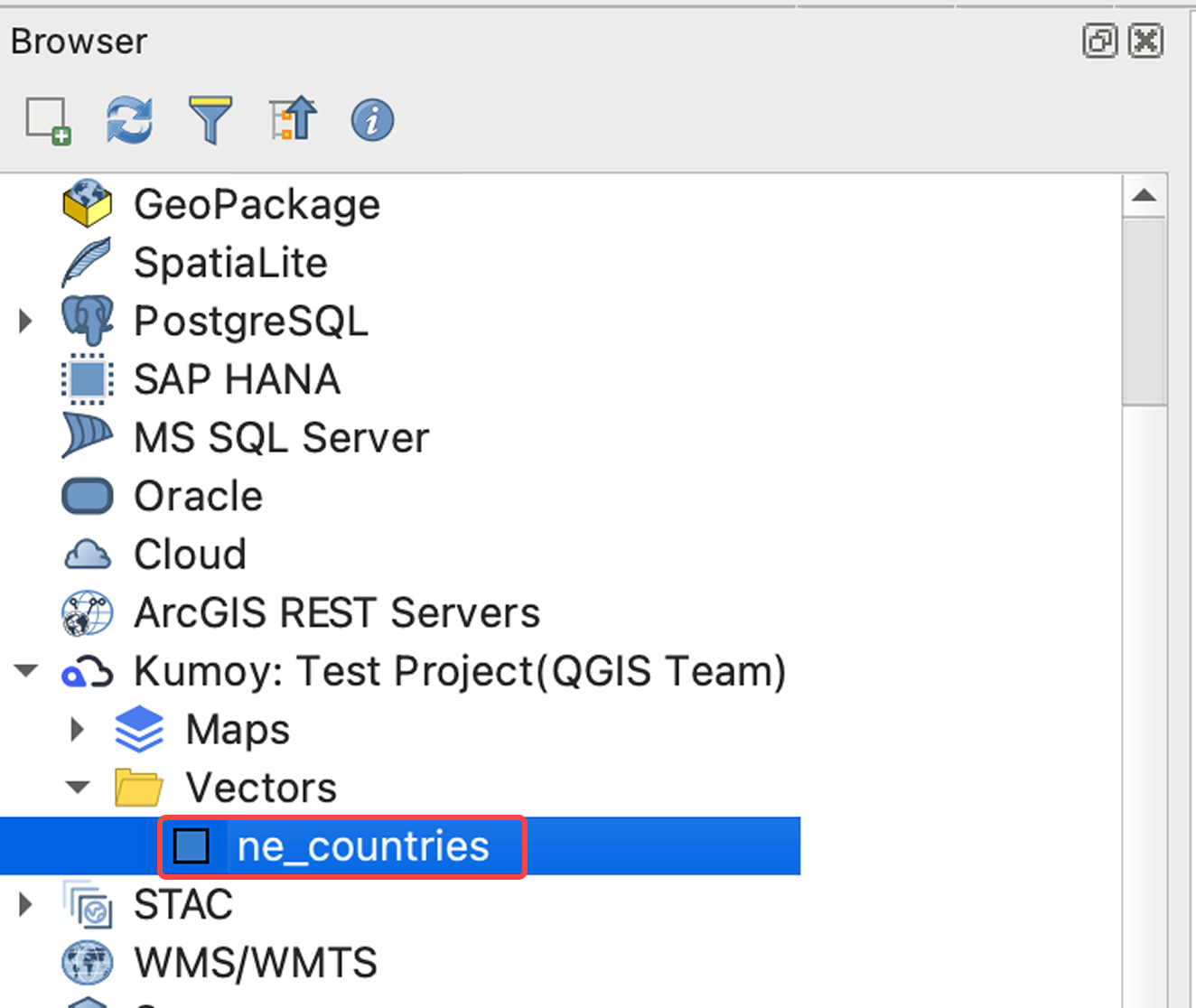
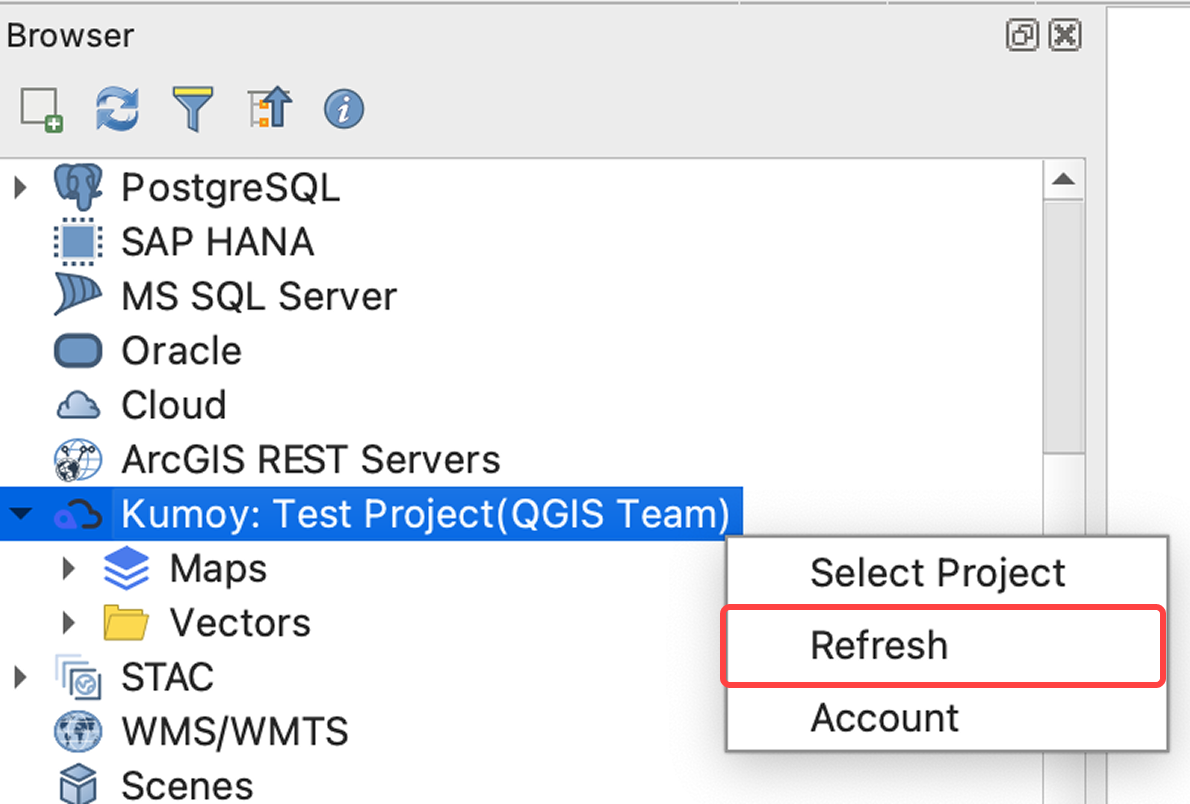
Tipアップロード処理の完了後は、通常ブラウザパネルの表示が自動更新されます。更新されない場合は、[Kumoy]を右クリックして[再読み込み]を選択してください。
ベクターやラスターをQGISに追加#
アップロードした Kumoy のベクターやラスターは、QGIS に追加して利用できます。
-
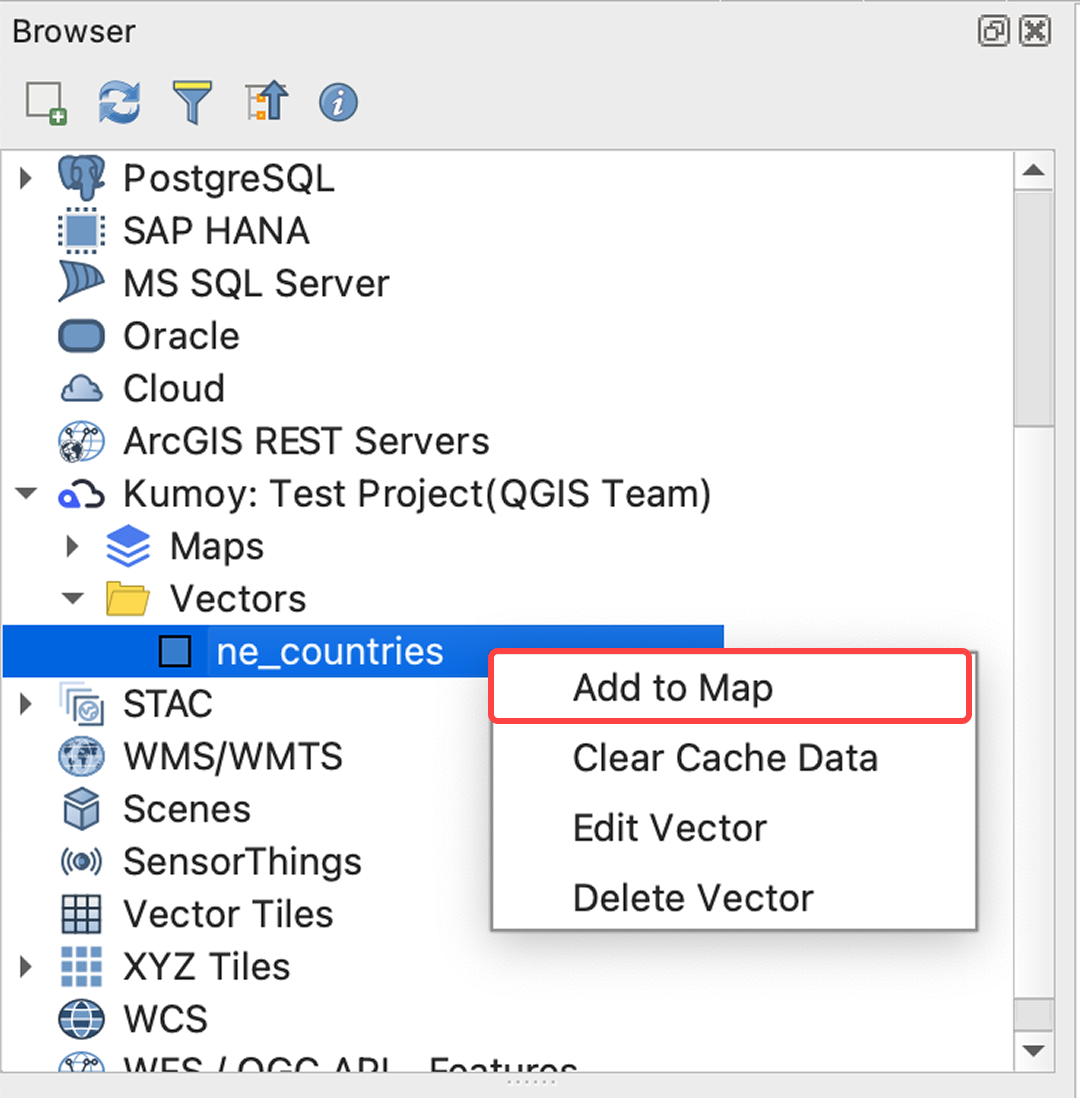
QGIS に追加したいデータを右クリックし、[地図に追加]を選択します。ダブルクリックでも追加できます。
-
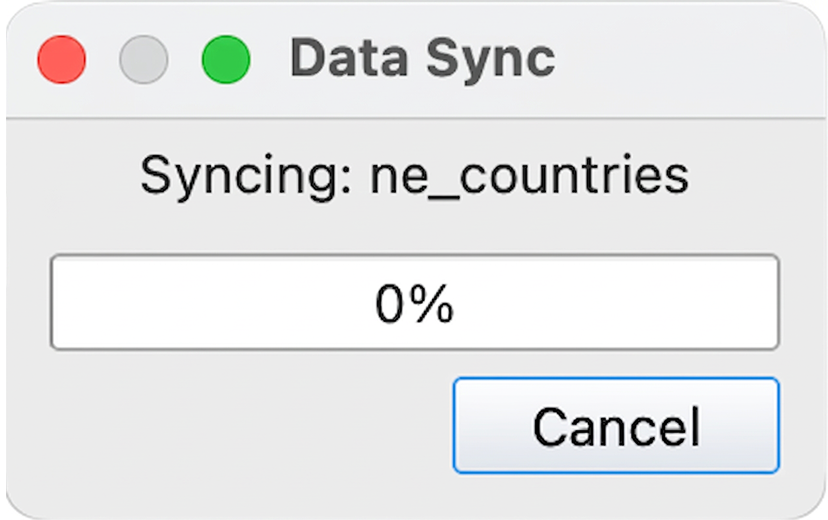
初回追加時は、クラウドと QGIS の同期処理が行われるため、少し時間がかかる場合があります。
-
同期が完了すると、QGIS 上にレイヤーが追加されます。
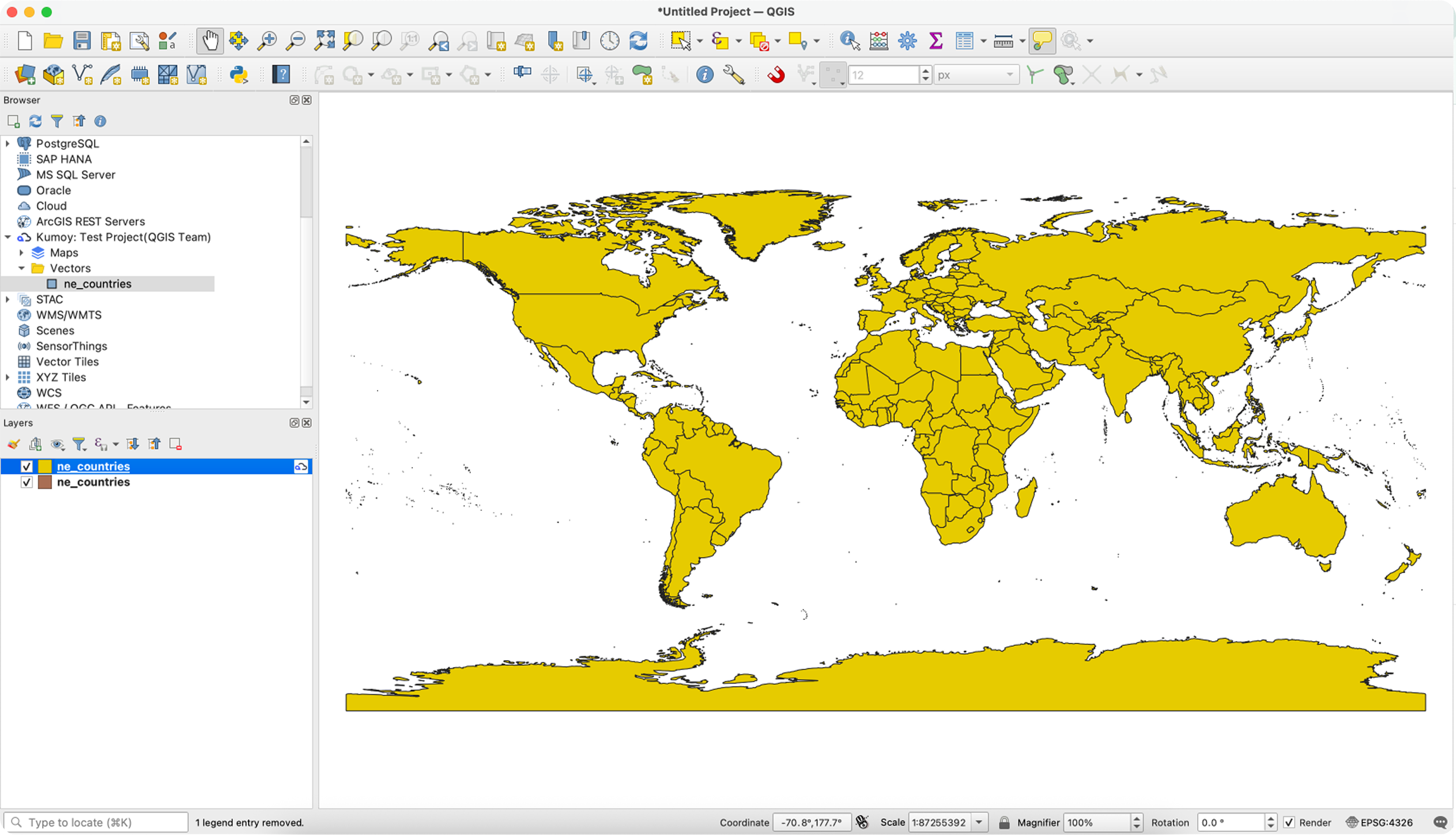
Tipローカルレイヤーと Kumoy のレイヤーを見分けるには、レイヤーパネルに Kumoy のアイコンが表示されているか確認してください。
Kumoyレイヤーへの変換#
QGIS にすでに追加されているベクターやラスターレイヤーは、レイヤーパネルから直接 Kumoy のレイヤーに変換できます。
Noteここではベクターレイヤーを例に説明しますが、ラスターレイヤーも同様の手順で変換できます。
-
Kumoy のレイヤーに変換したいレイヤーを右クリックし、[Kumoyベクターに変換する]または[Kumoyラスターに変換する]をクリックします。
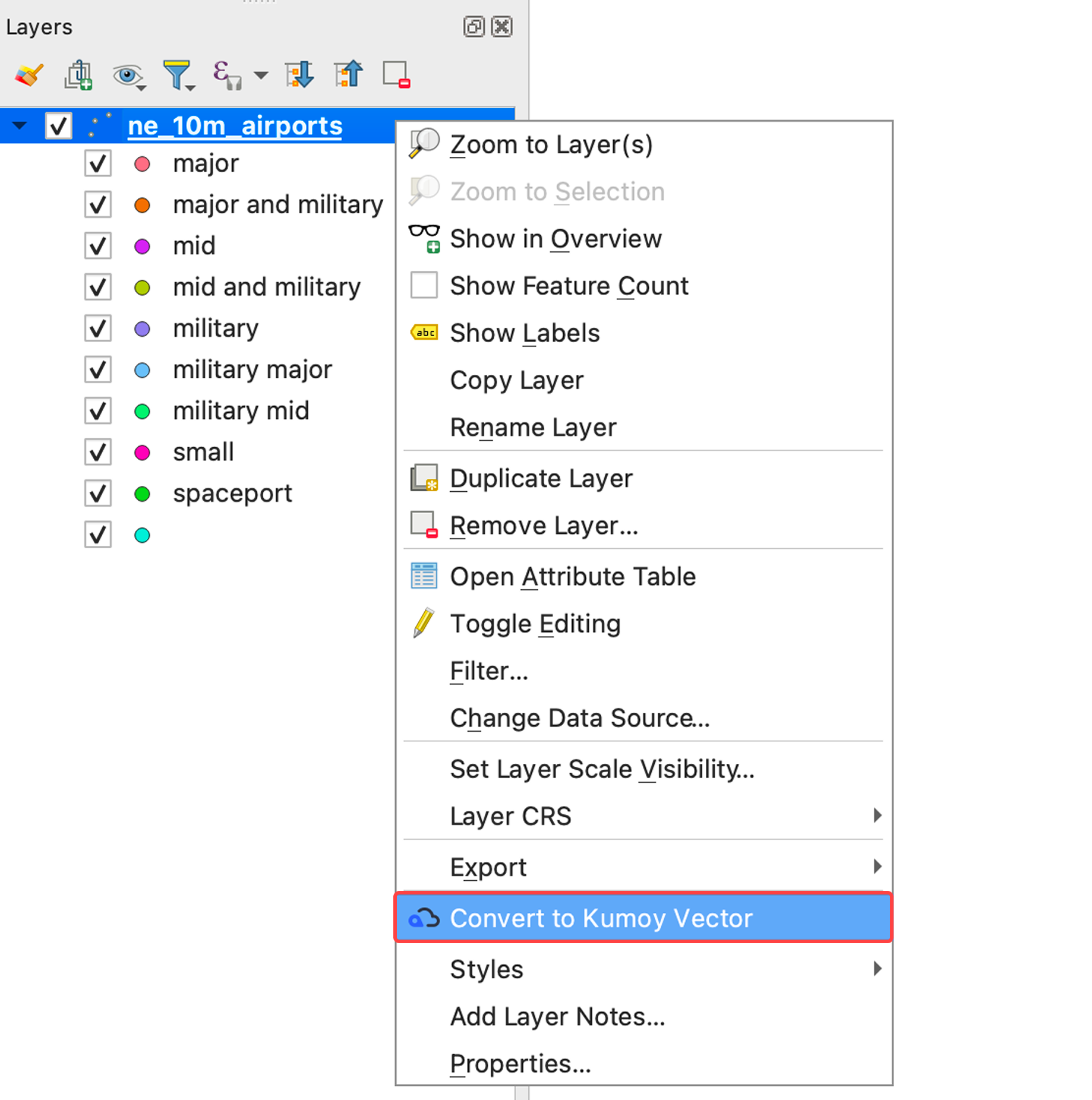
-
アップロード処理が開始されます。
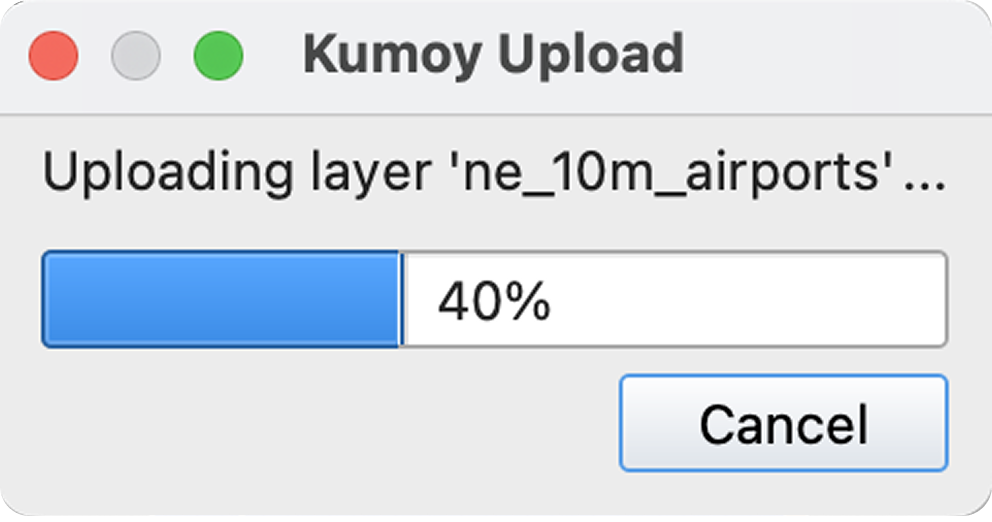
-
処理が完了すると、Kumoy のレイヤーに変換されます。
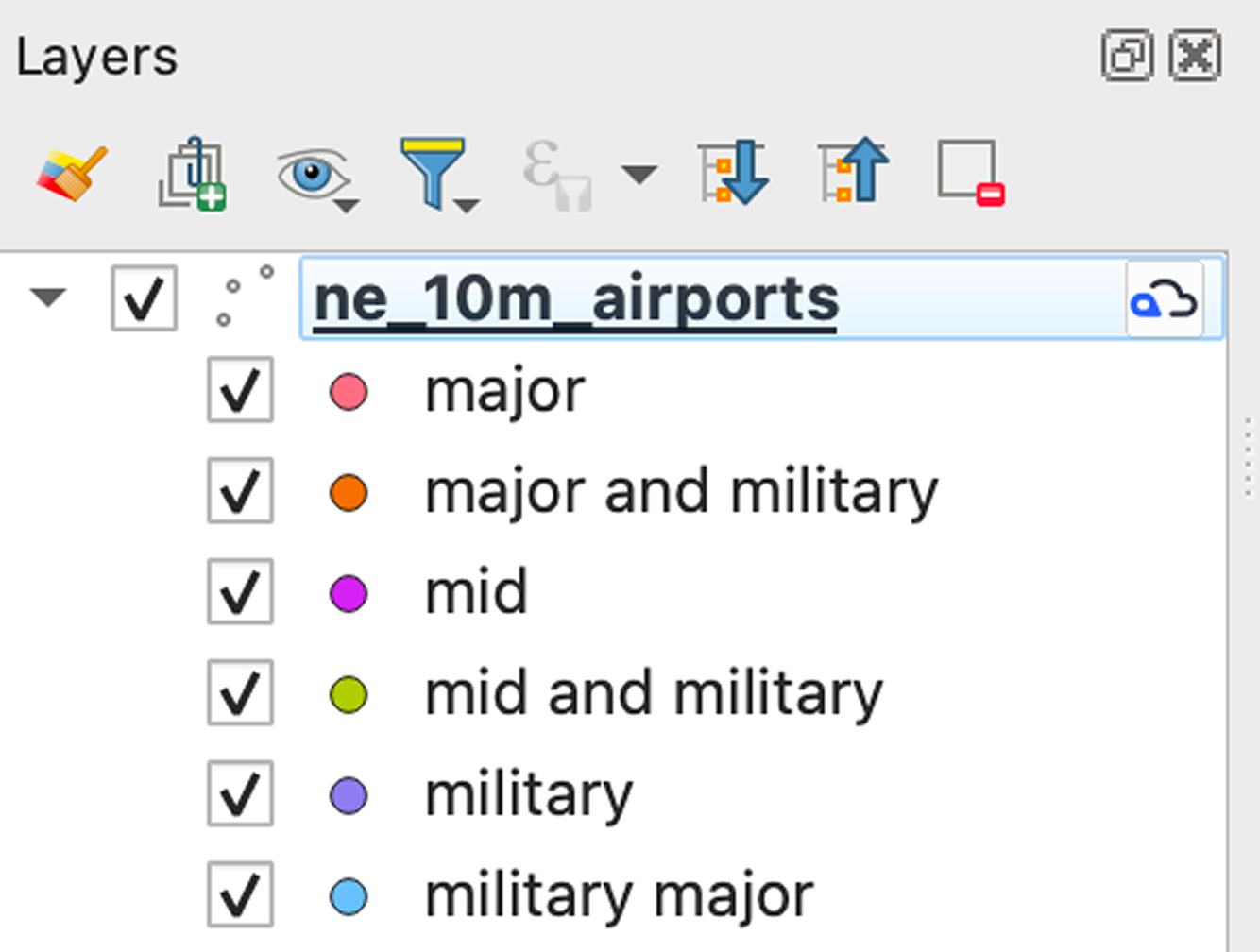
TipKumoy レイヤーへの変換は、スタイル設定済みのベクターやラスターレイヤーをそのまま Kumoy に取り込みたい場合に便利です。
最終更新: 2026/07/27 11:35:19