ポイントアイコンの設定
QGIS のポイントレイヤーに SVG マーカーやラスター画像マーカーをアイコンとして設定すると、Kumoy の Web マップにもそのまま反映されます。このページでは、その設定手順を説明します。
アイコンシンボルの設定#
-
QGIS で対象のポイントレイヤーの[プロパティ]を開き、[シンボロジ]タブを表示します。
-
シンボルレイヤーのタイプを[SVGマーカー]または[ラスター画像マーカー]に設定します。
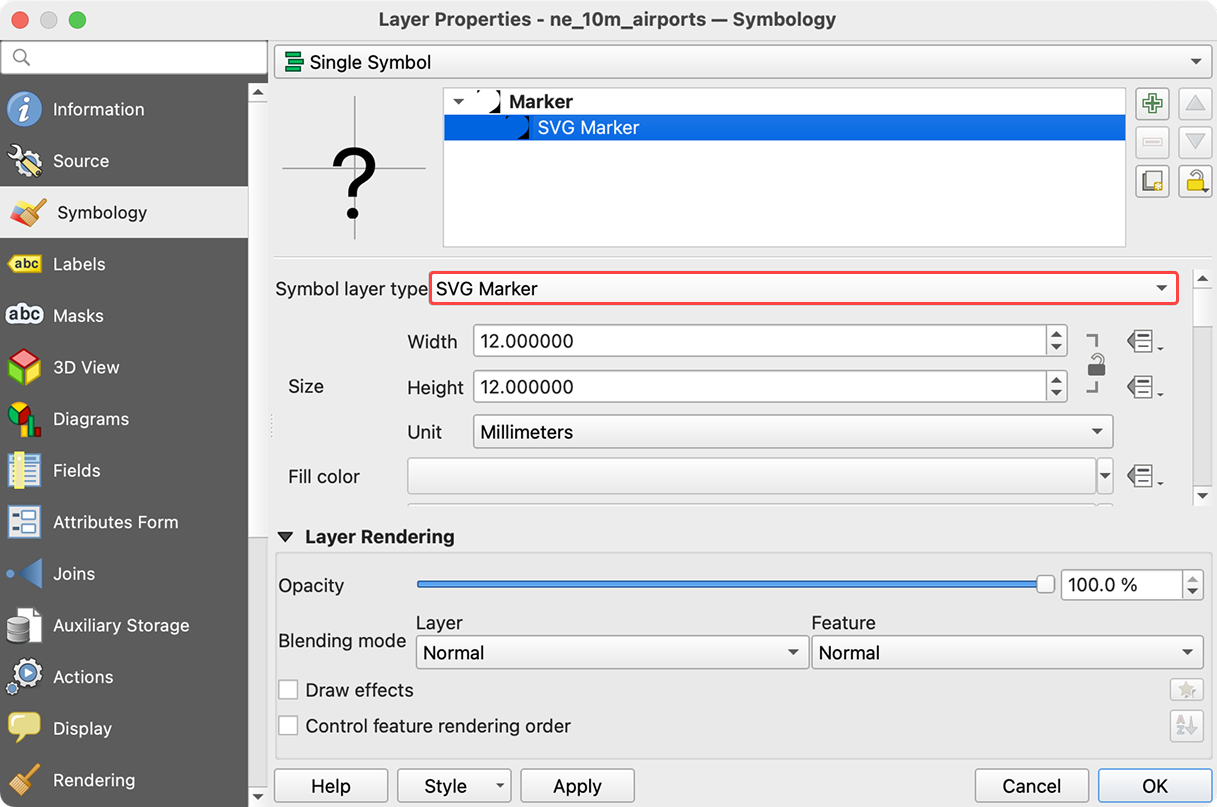
-
アイコンとして使用する SVG ファイルまたはラスター画像ファイルを[...]で選択して、シンボロジ設定を保存します。
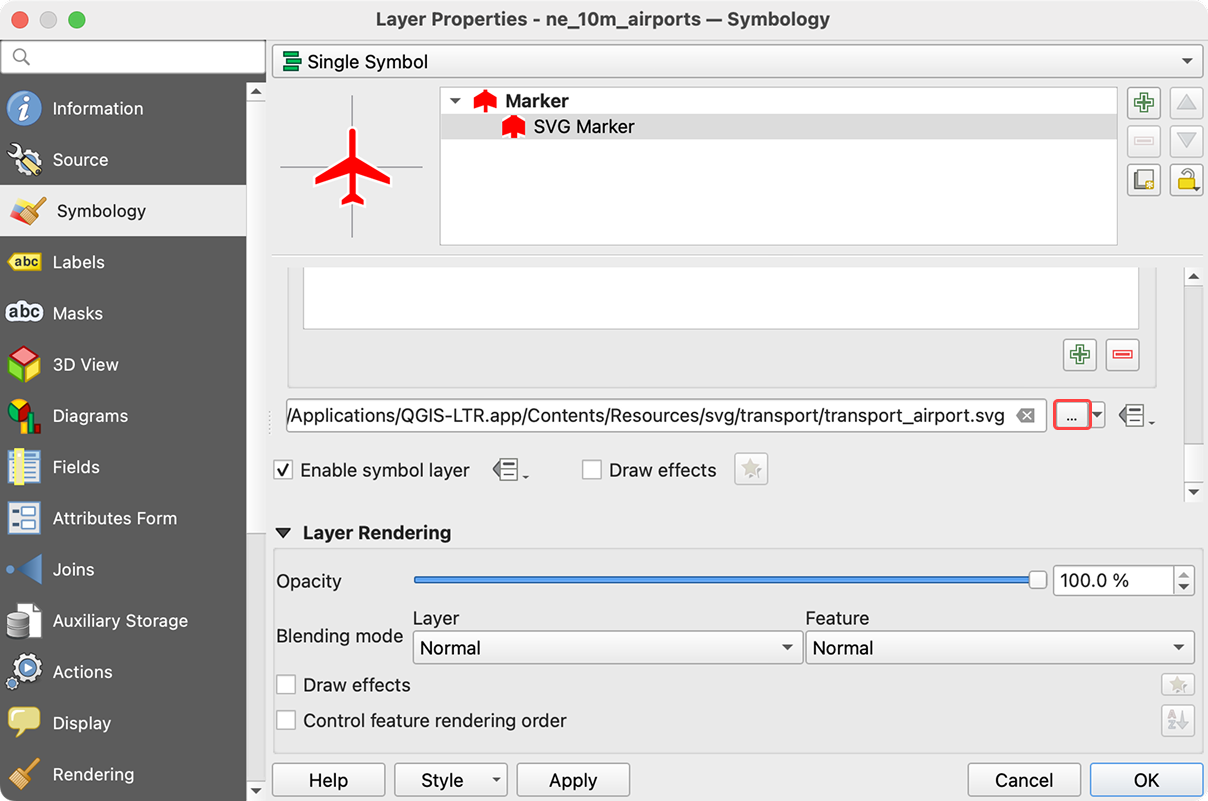
-
マップを保存します。マップの新規作成 またはマップの上書き保存の手順を参照してください。
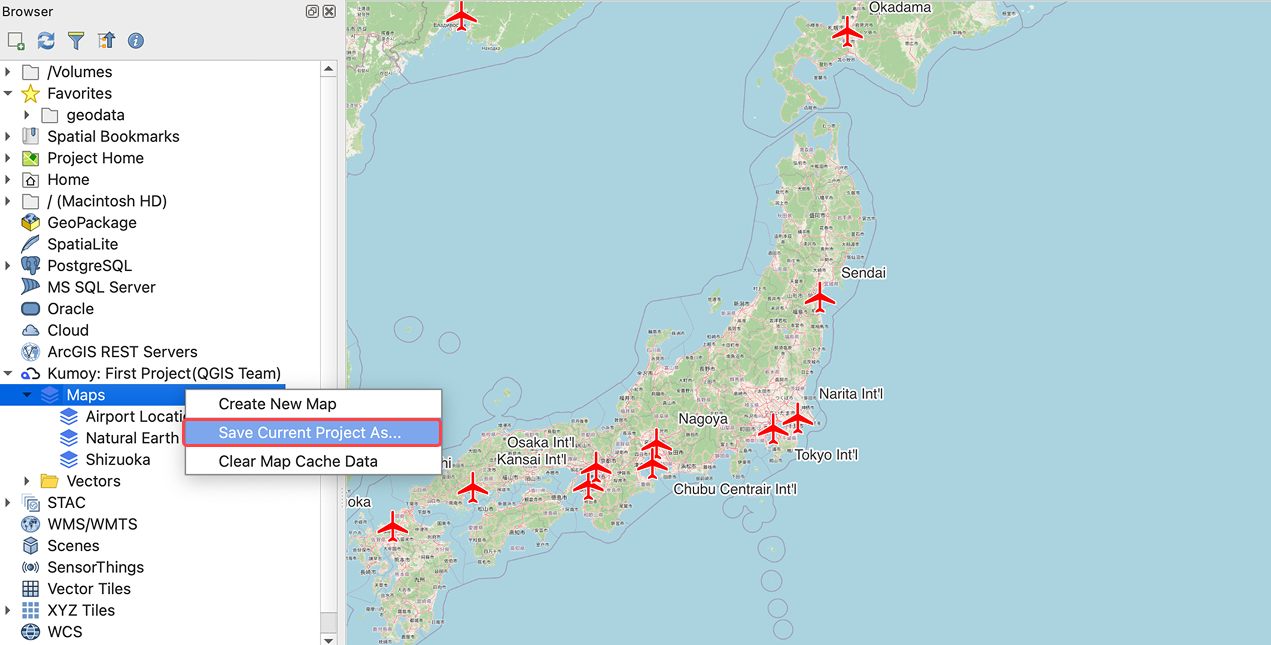
-
保存したマップを Web で開きます。設定したアイコンがマップに反映されます。
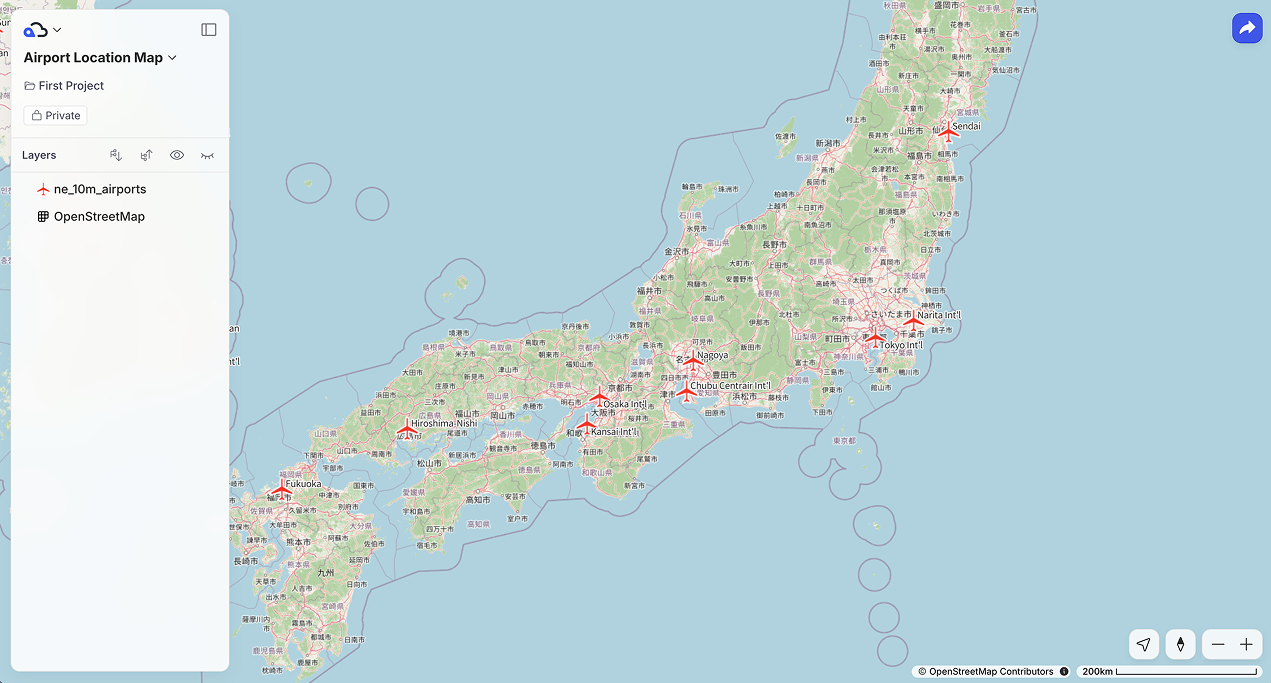
複数人でのアイコン共有#
ほかのユーザーが同じ Kumoy のマップを QGIS で開いた場合、ローカルパスで参照されているアイコンファイルは相手の環境には存在しないため、下図のようにアイコンが正しく表示されません。
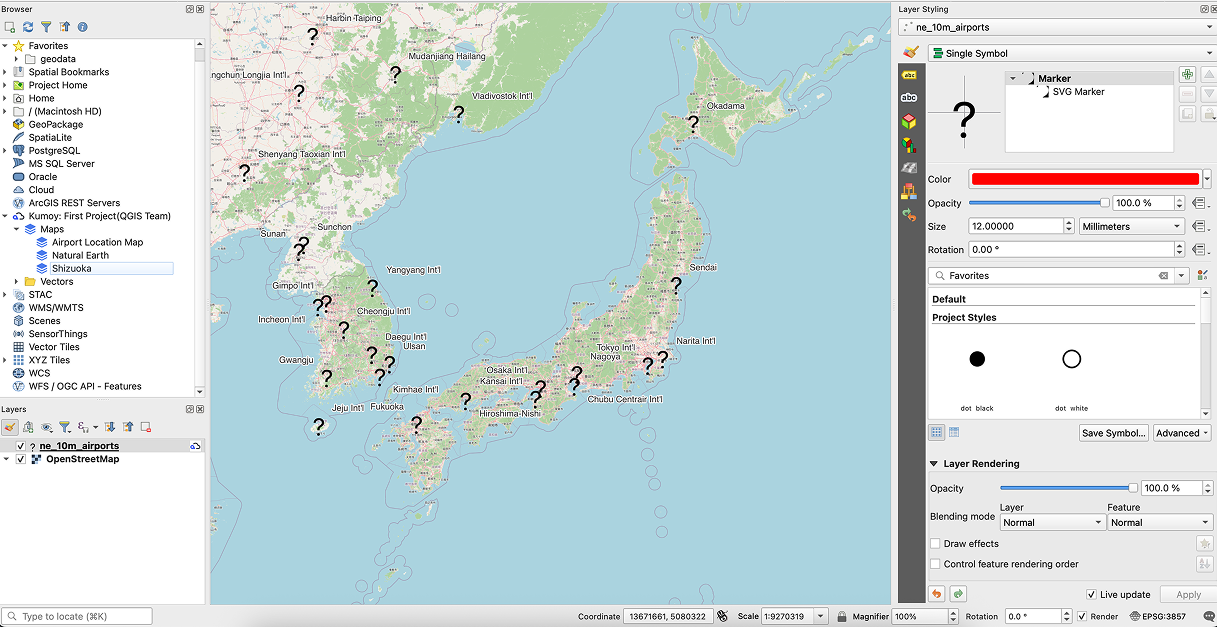
複数人で同じアイコンを使用する場合は、アイコンファイルをプロジェクトに直接埋め込む必要があります。
TipQGIS に標準搭載されている SVG ライブラリのアイコンは、各ユーザーの QGIS 環境から参照できるため、プロジェクトに埋め込む必要はありません。
-
レイヤーの[プロパティ]を開き、[シンボロジ]タブを表示します。
-
シンボルレイヤーのタイプを[SVGマーカー]または[ラスター画像マーカー]に設定します。
-
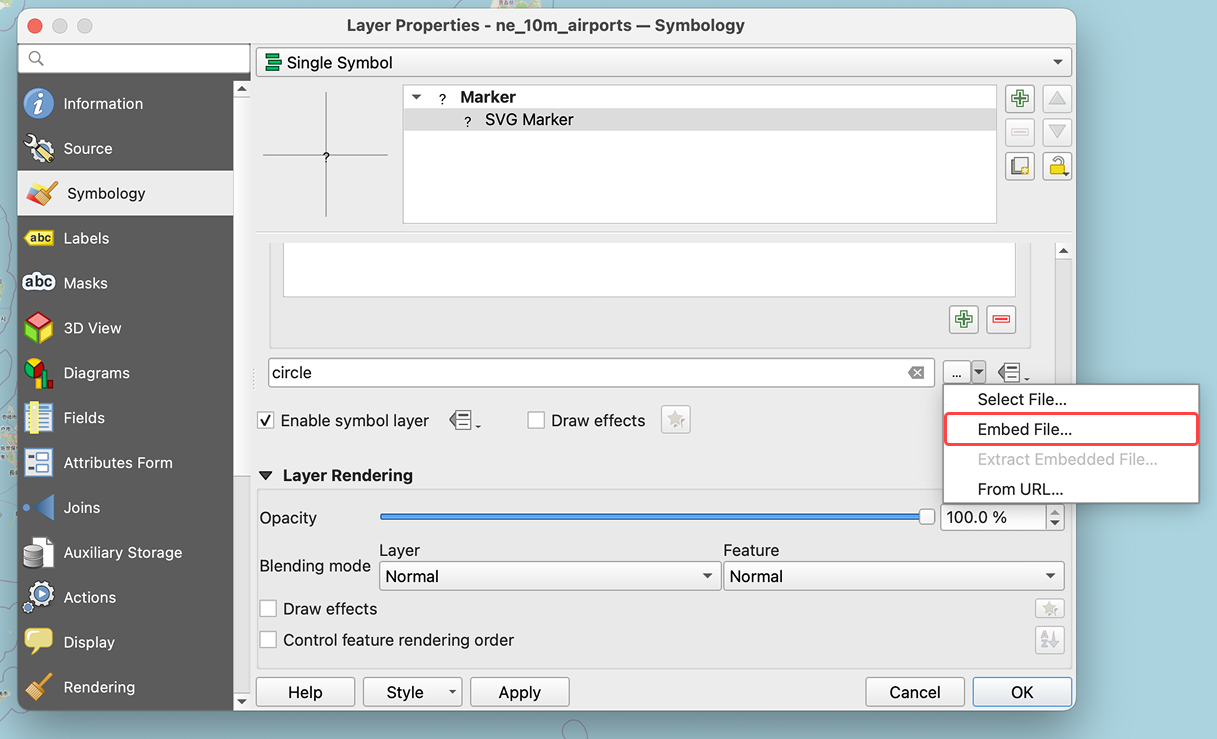
ファイル選択欄の横にあるドロップダウンから[ファイルを埋め込む...]を選択し、アイコンを設定します。
-
設定を保存し、マップを保存します。
Importantアイコンを埋め込むと、プロジェクトファイル内にアイコンデータが保存されるため、プロジェクトのファイルサイズが大きくなります。 アイコンの数が多い場合や、アイコン自体のサイズが大きい場合は、できるだけ軽量なアイコンをご利用ください。
最終更新: 2026/10/07 23:52:25