Webでベクターの地物を編集する
Kumoy のチームプラン以上では、Web 上で Kumoy ベクターの地物と属性を編集できます。地物の新規追加、位置の修正、削除、属性値の変更を、QGIS を開かずに Web 画面から行えます。
Noteこのページでは主にベクター単体のマップでの操作を説明します。同じ編集機能は、Web マップの表示画面からも利用でき、地物を選択した後の属性フォームでの操作は同じです。
編集できる内容#
Web 上で編集できる内容は、レイヤーの種類によって異なります。 ポイントレイヤーではすべての編集が可能ですが、ラインレイヤーやポリゴンレイヤーでは、現時点では図形の新規追加や位置の修正には対応していません。
| 操作 | 対応レイヤー |
|---|---|
| 地物の新規追加 | ポイントレイヤーのみ |
| 地物の位置の修正 | ポイントレイヤーのみ |
| 地物の削除 | すべてのレイヤー |
| 属性の修正 | すべてのレイヤー |
地物を新規追加する#
ポイントレイヤーに新しい地物を追加します。
Note地物の新規追加は、ポイントレイヤーのみ対応しています。
-
プロジェクトから対象のベクターを開きます。
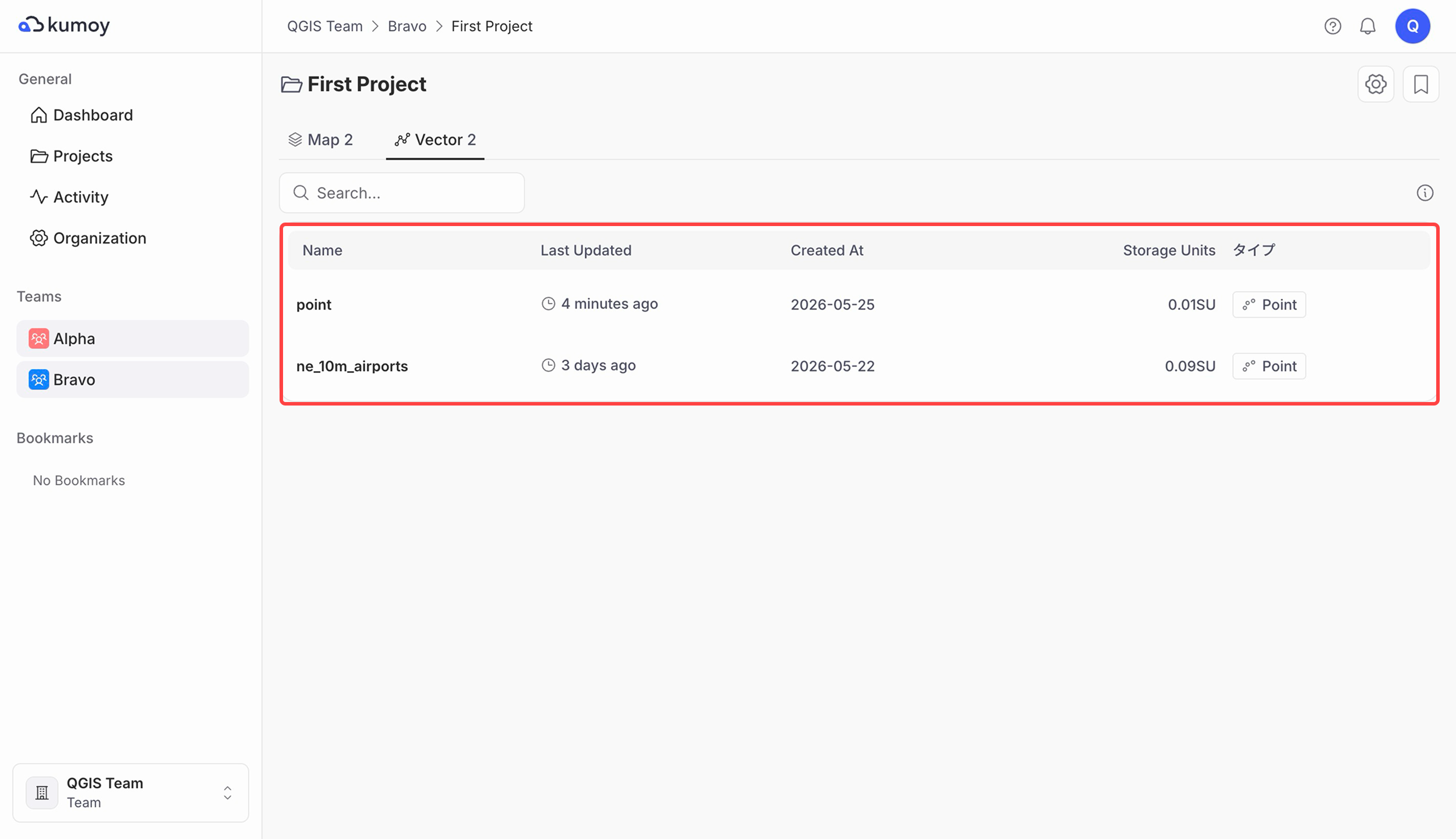
-
画面右上の[地物を作成]をクリックします。
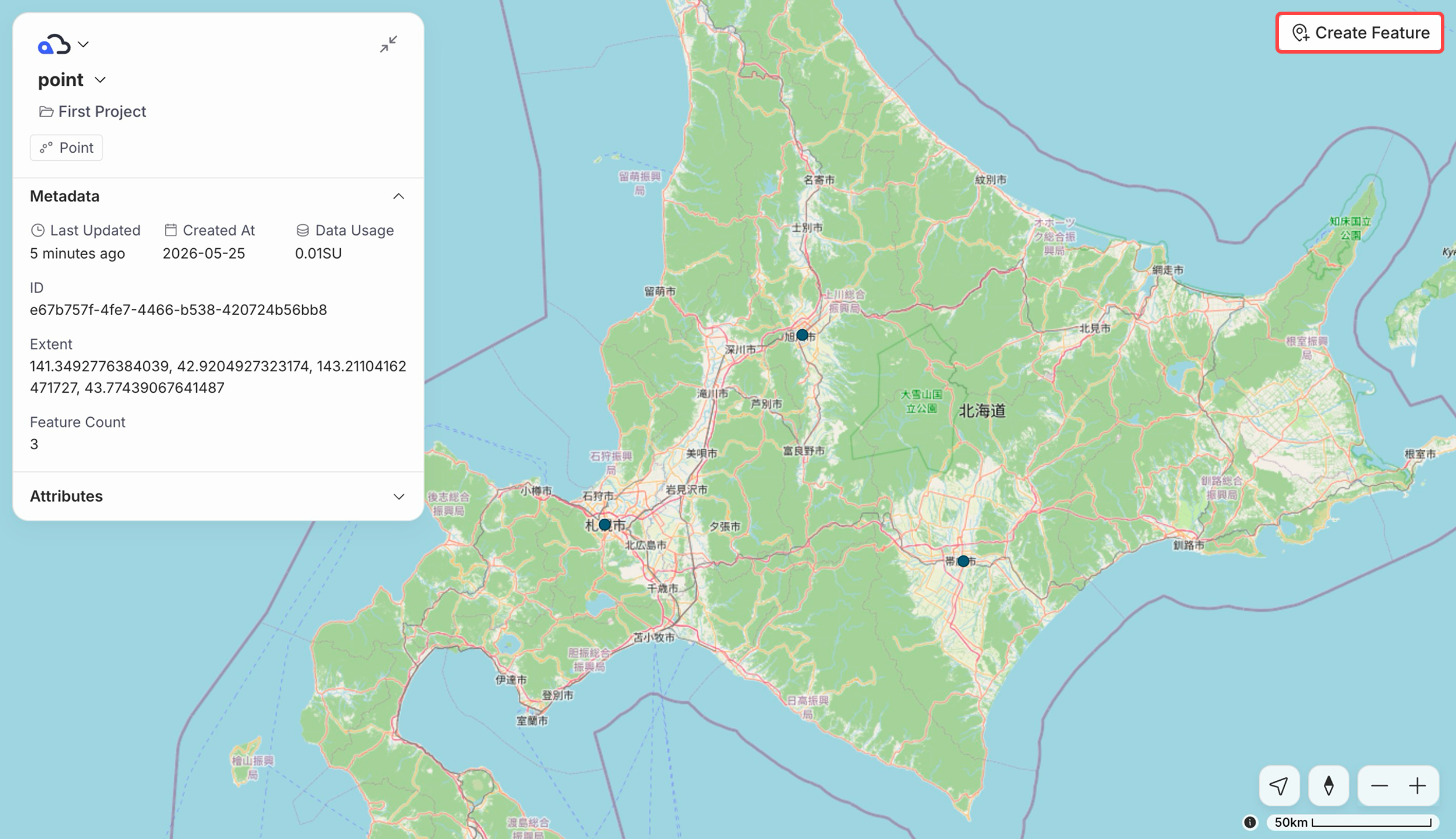
-
地図をドラッグして、画面中央の十字線を追加したい位置に合わせます。
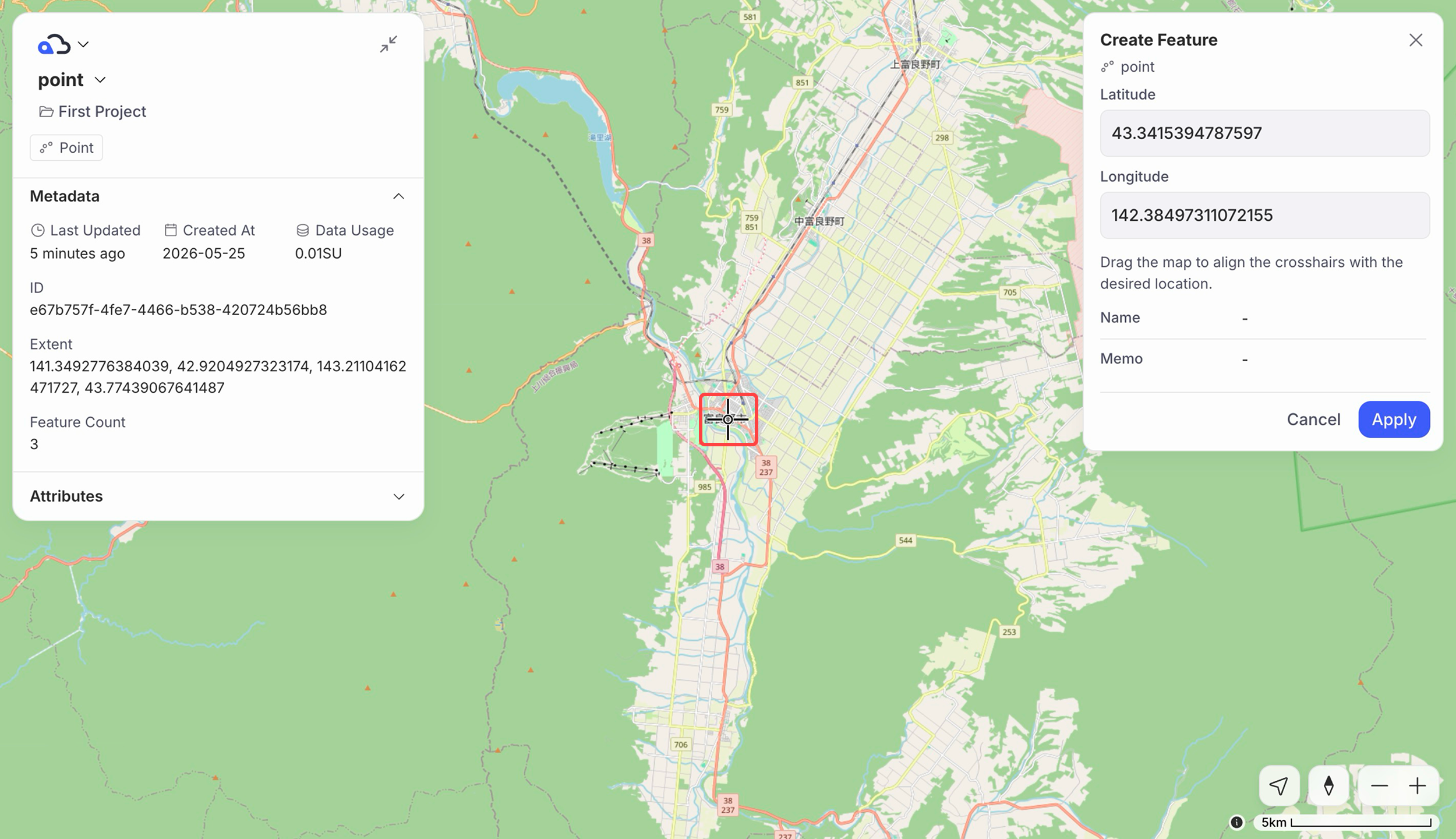
-
属性フォームに値を入力して、[保存]をクリックします。
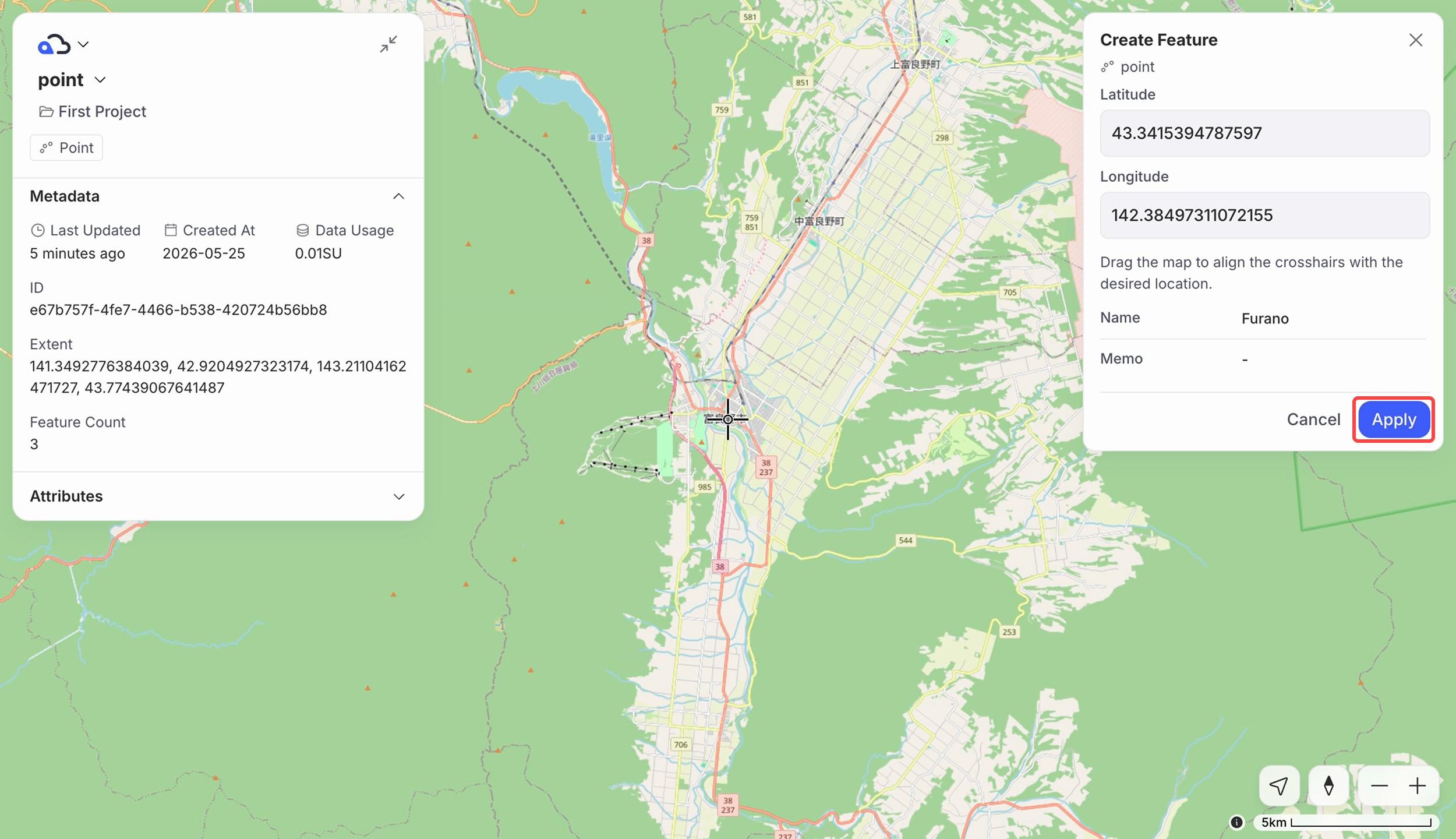
-
新しい地物が追加されます。
地物を削除する#
選択した地物を削除します。地物の削除は、すべてのレイヤーで利用できます。
Important削除した地物は復元できません。削除する前に、対象の地物が正しいことを確認してください。
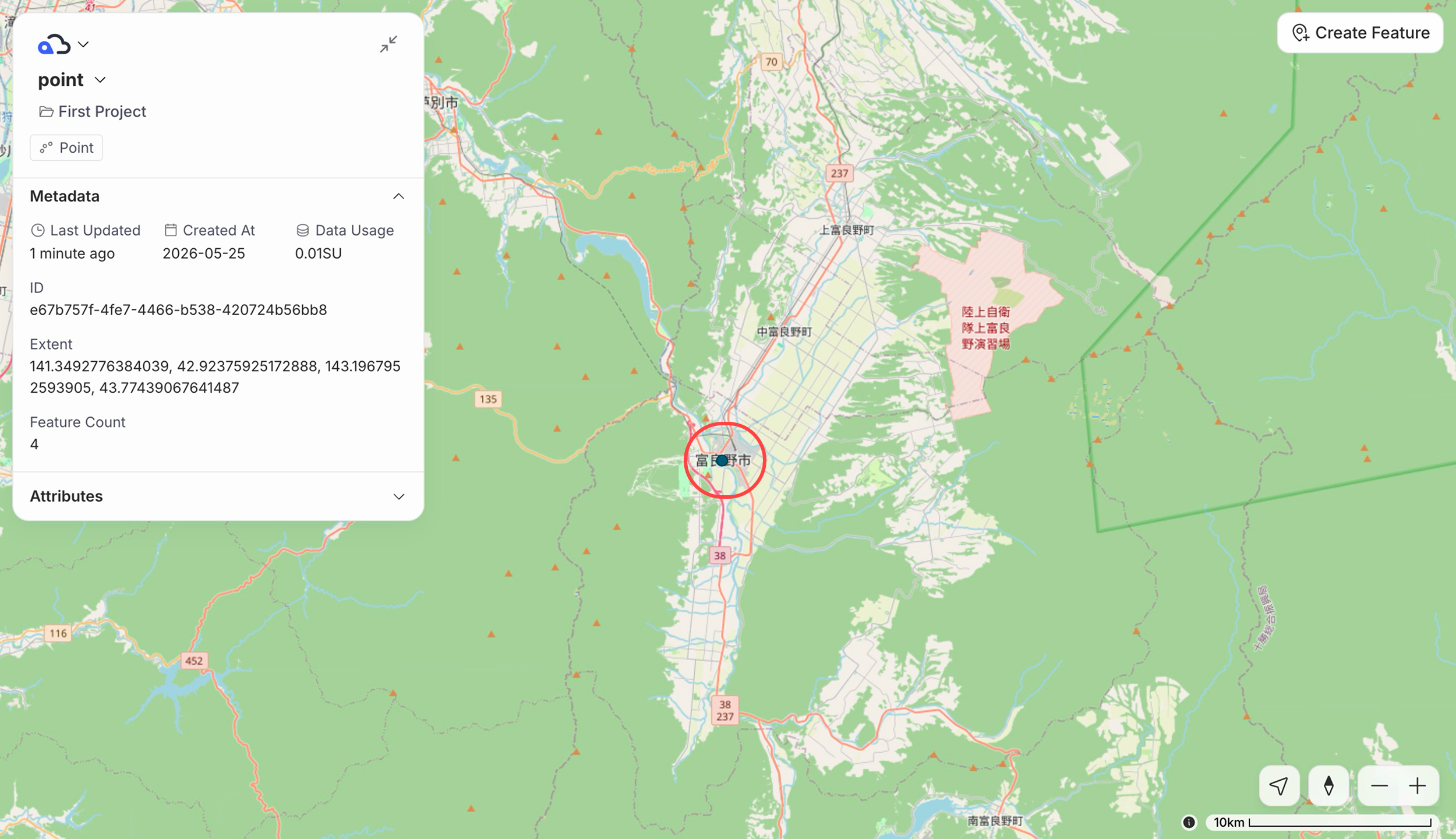
-
削除したい地物を選択します。
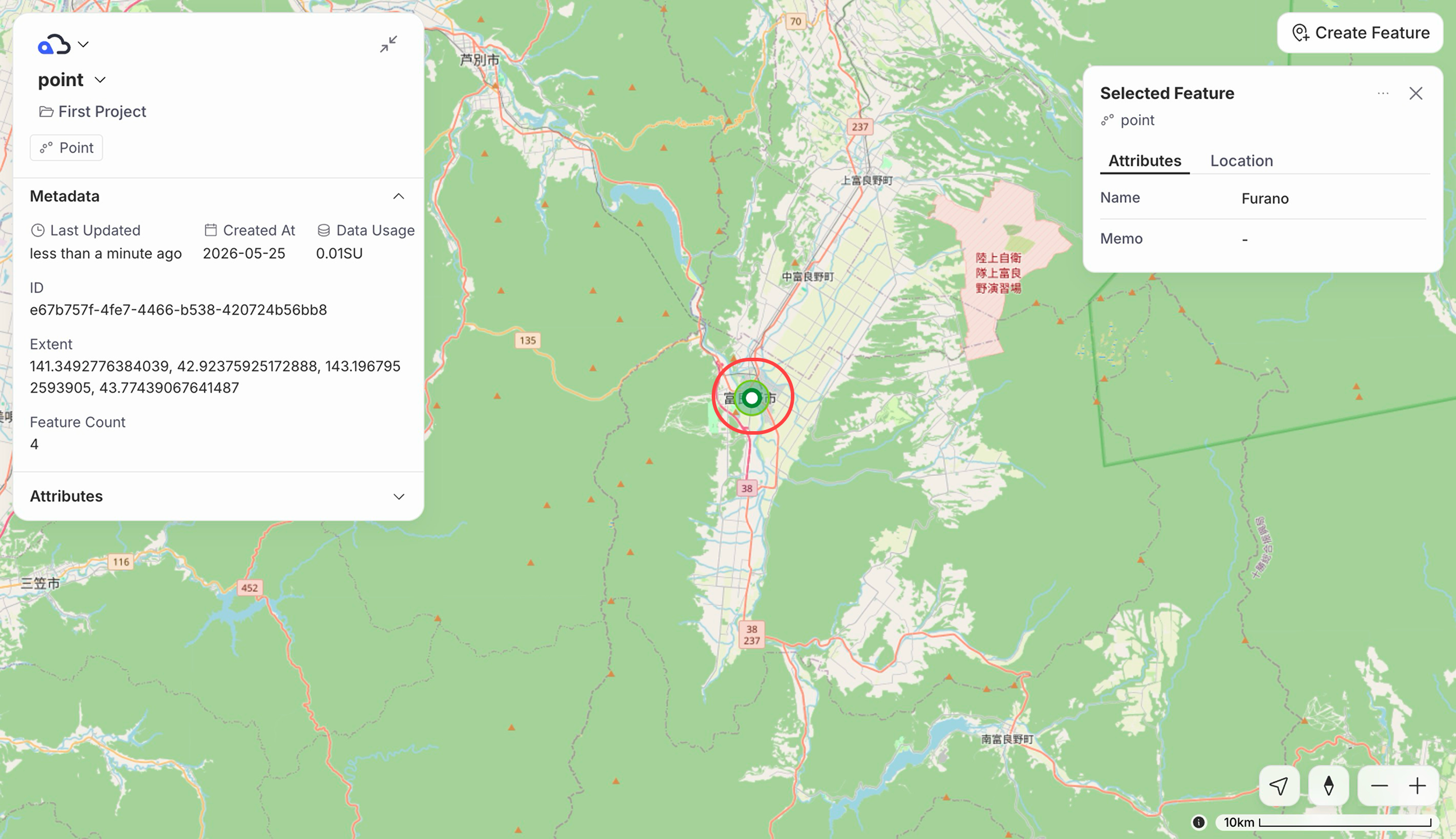
-
属性フォームの[⋯]をクリックして、[地物を削除]をクリックします。
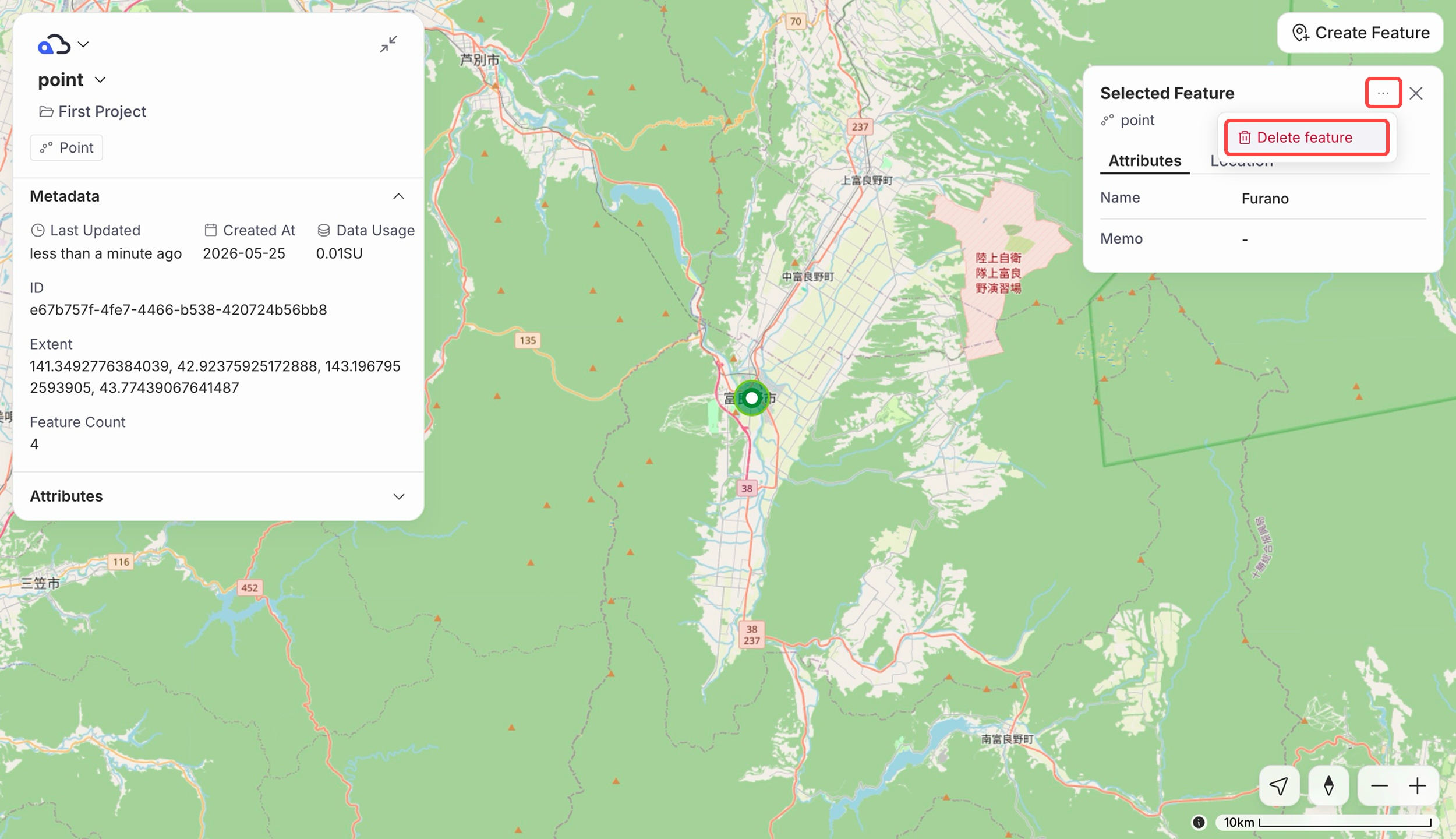
-
内容を確認して、[削除]をクリックします。
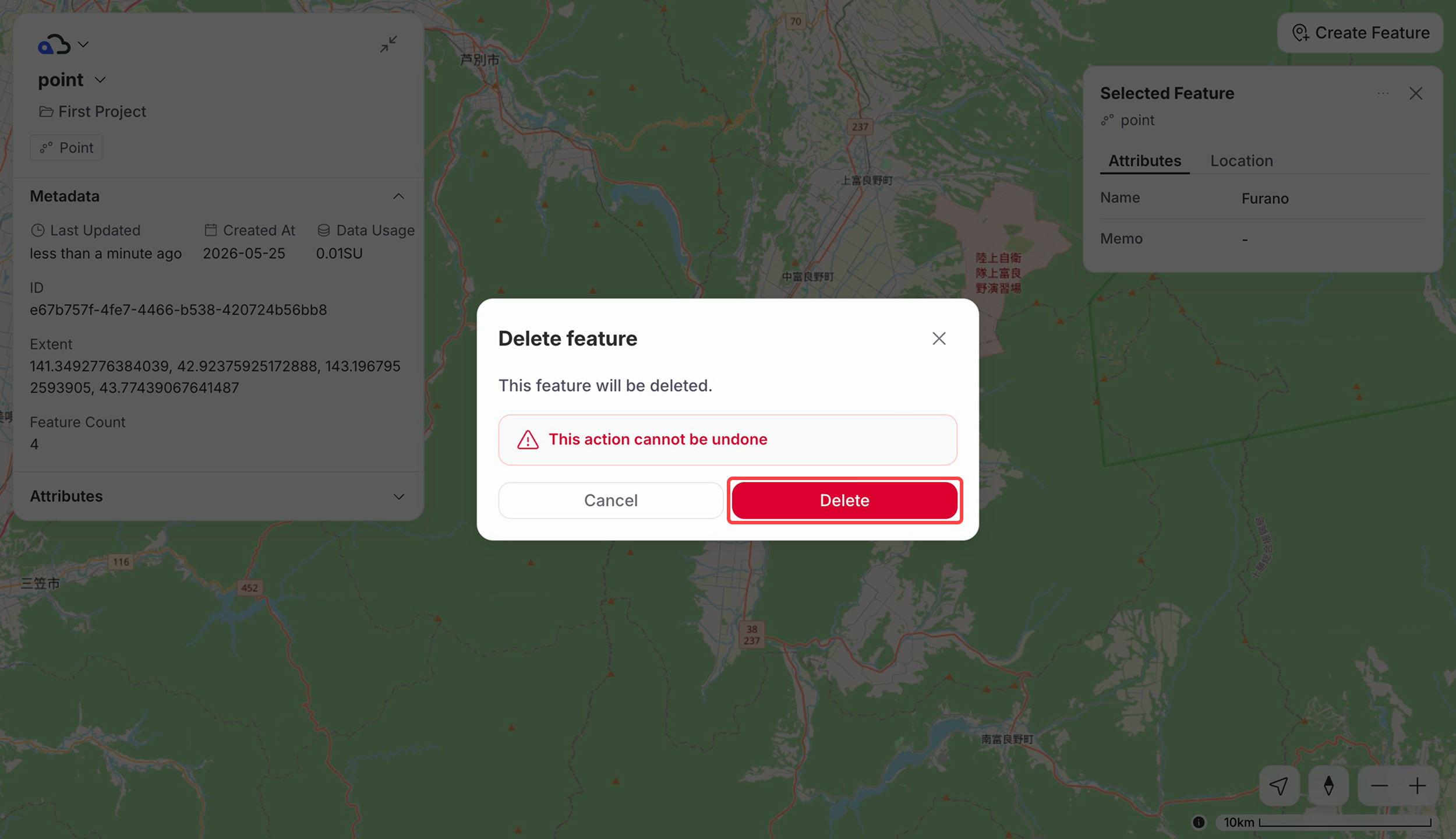
-
削除が完了すると、対象の地物が削除されます。
地物の位置を修正する#
ポイントレイヤーの既存地物の位置を修正します。
Note位置の修正は、ポイントレイヤーのみ対応しています。
-
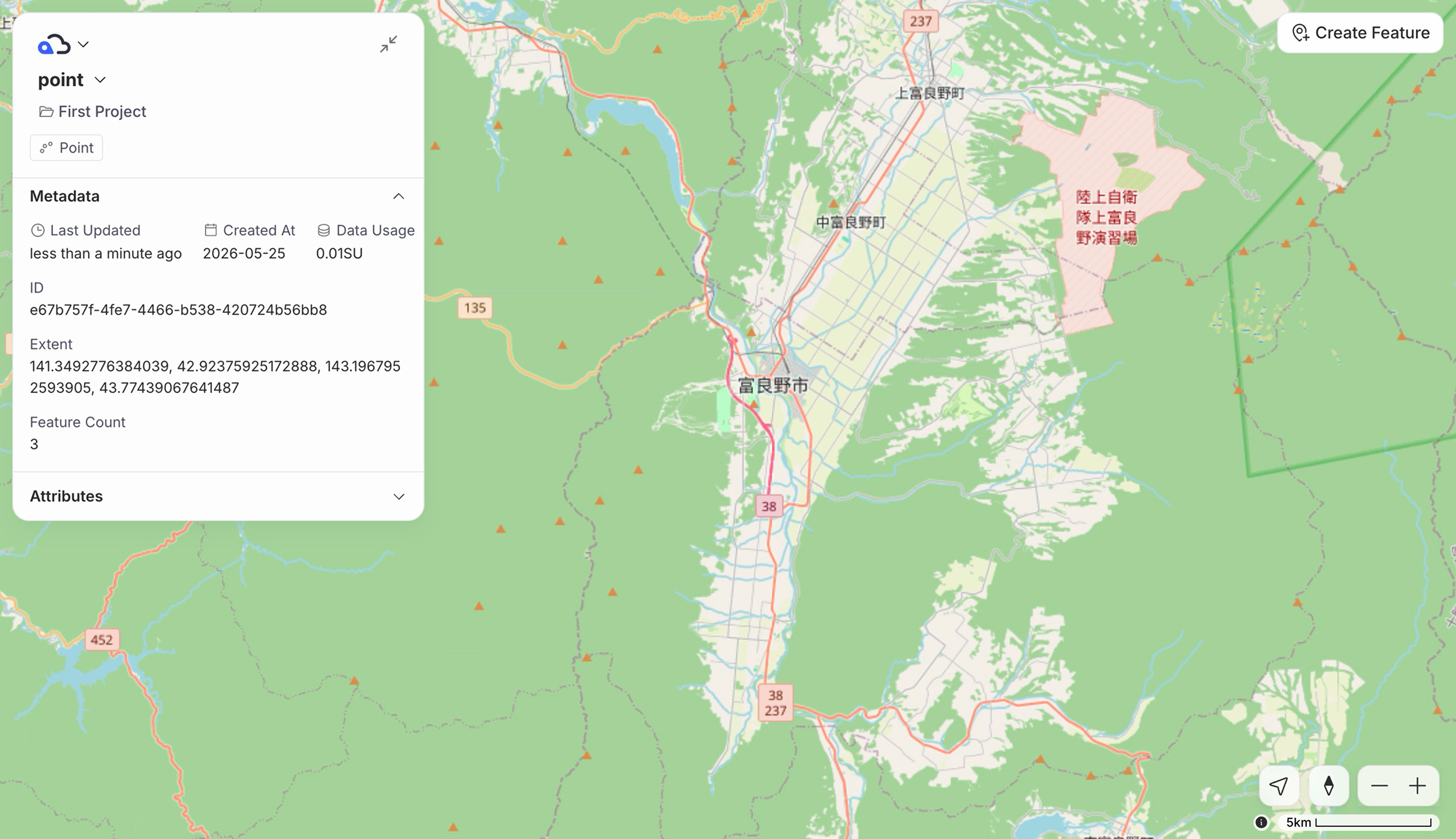
位置を修正したい地物を選択します。
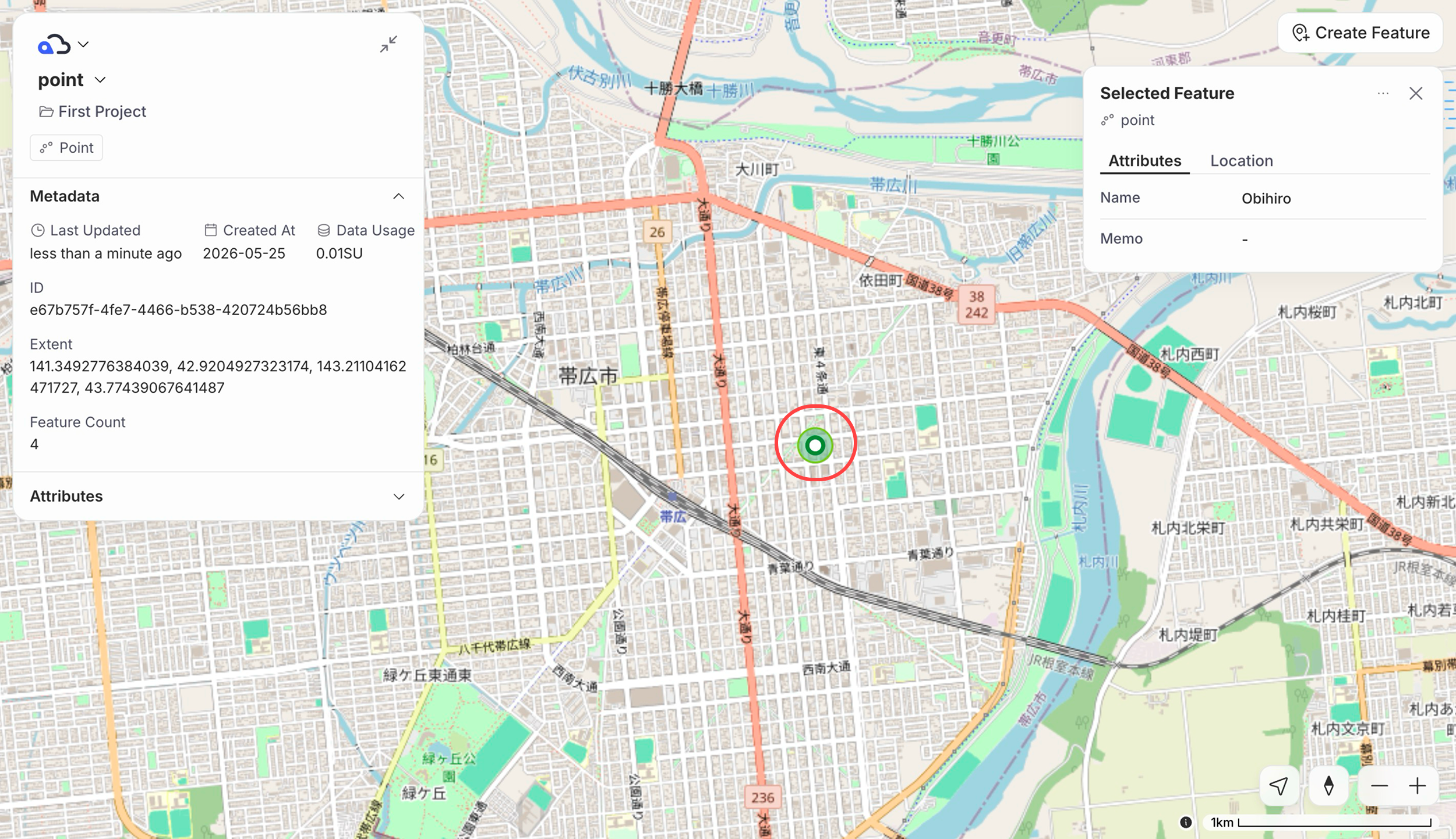
-
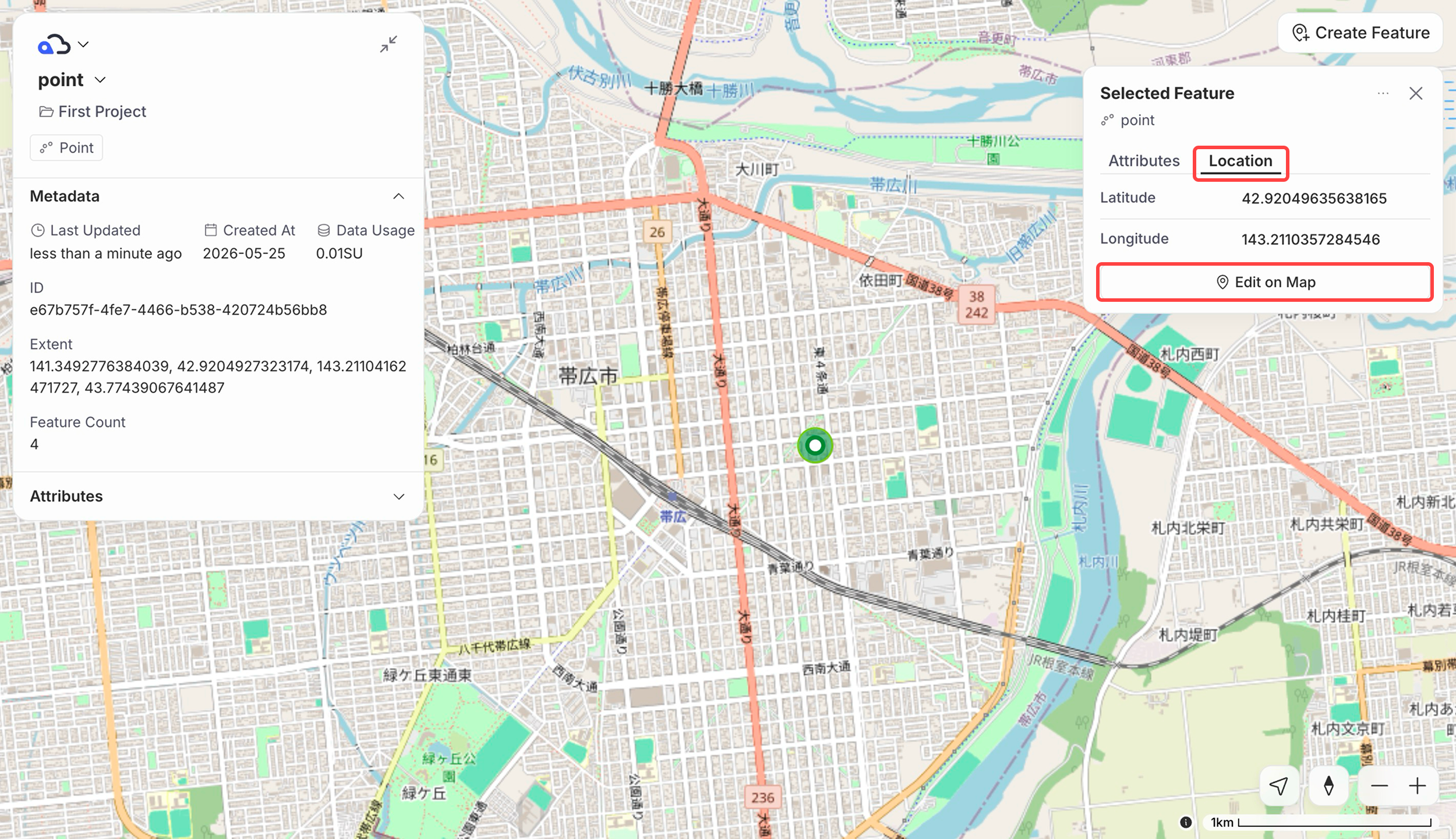
属性フォームの[位置]タブをクリックして、[地図上で編集]をクリックします。
-
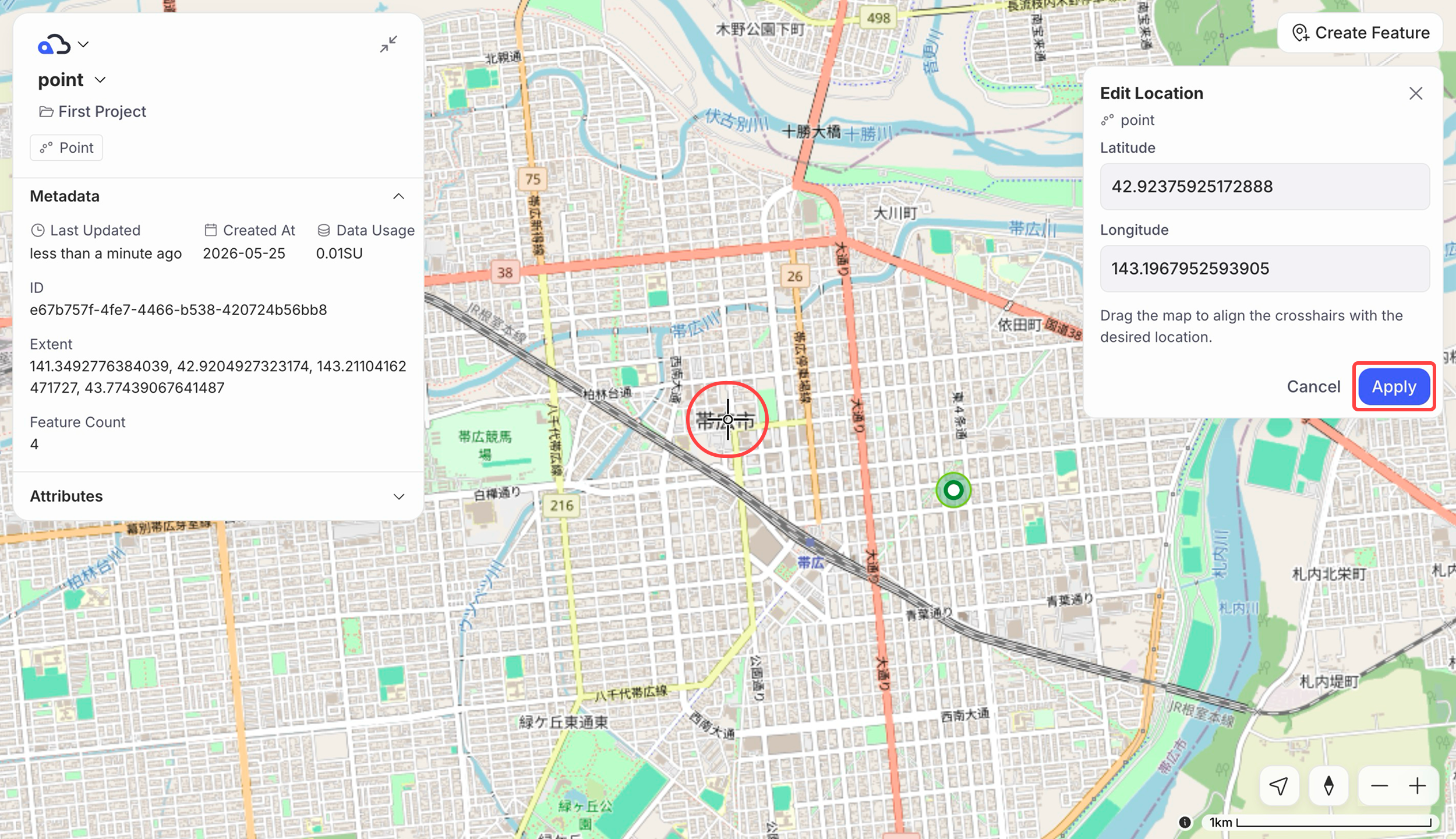
地図をドラッグして、画面中央の十字線を移動先の位置に合わせて[保存]をクリックします。
-
地物の位置が更新されます。
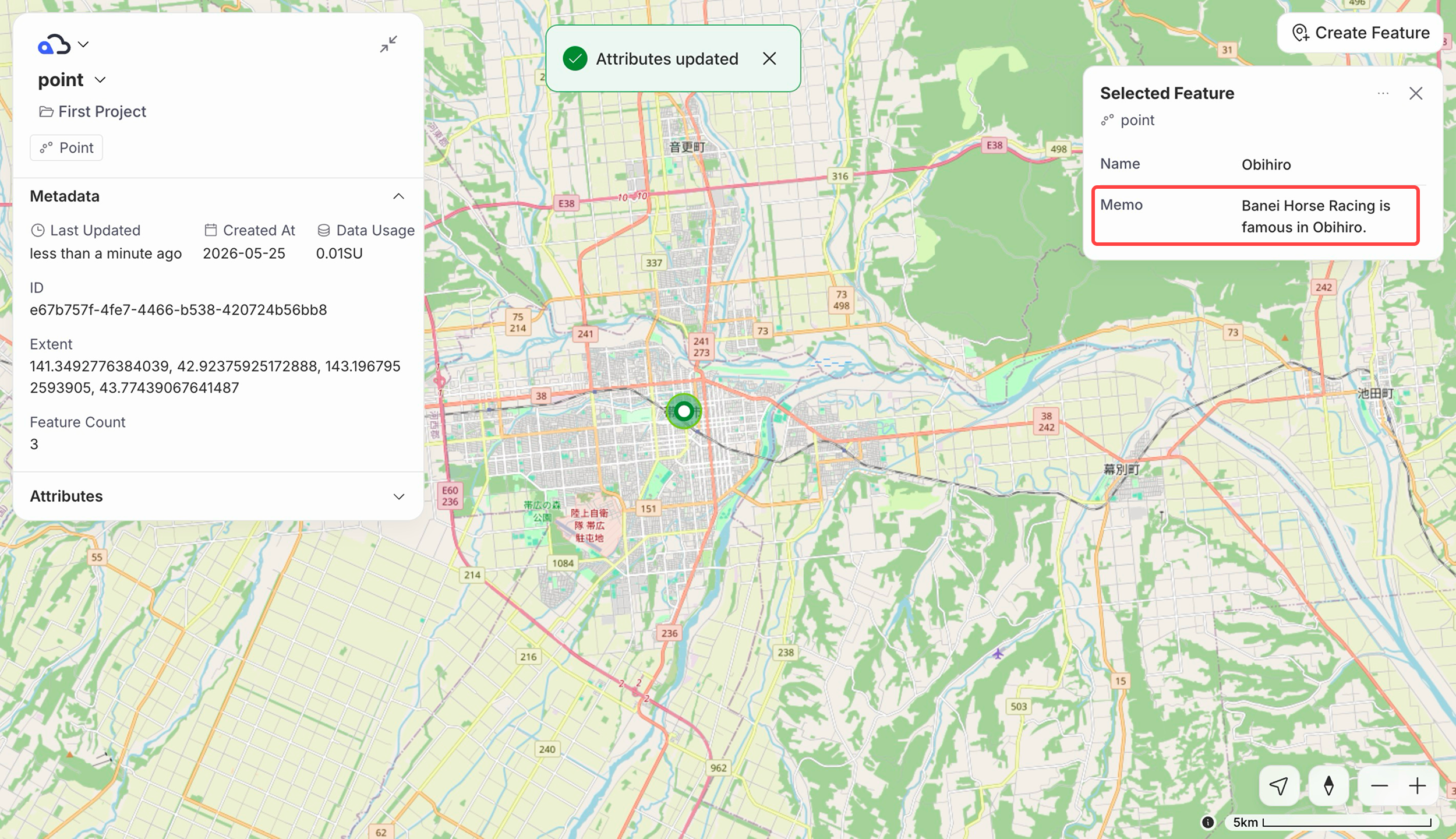
属性を修正する#
地物の属性値を変更します。属性の修正は、ポイント、ライン、ポリゴンを含むすべてのレイヤーで利用できます。
-
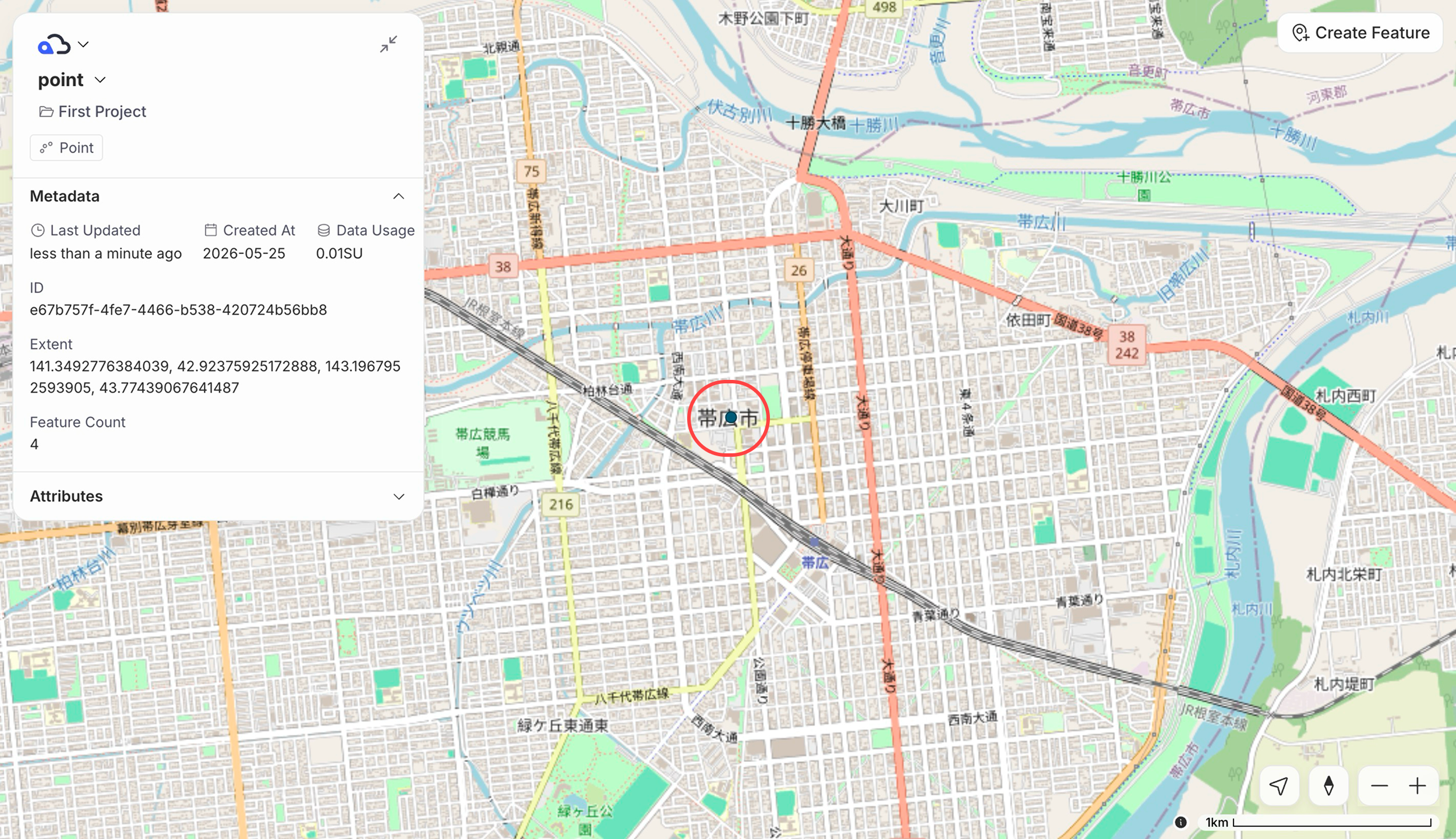
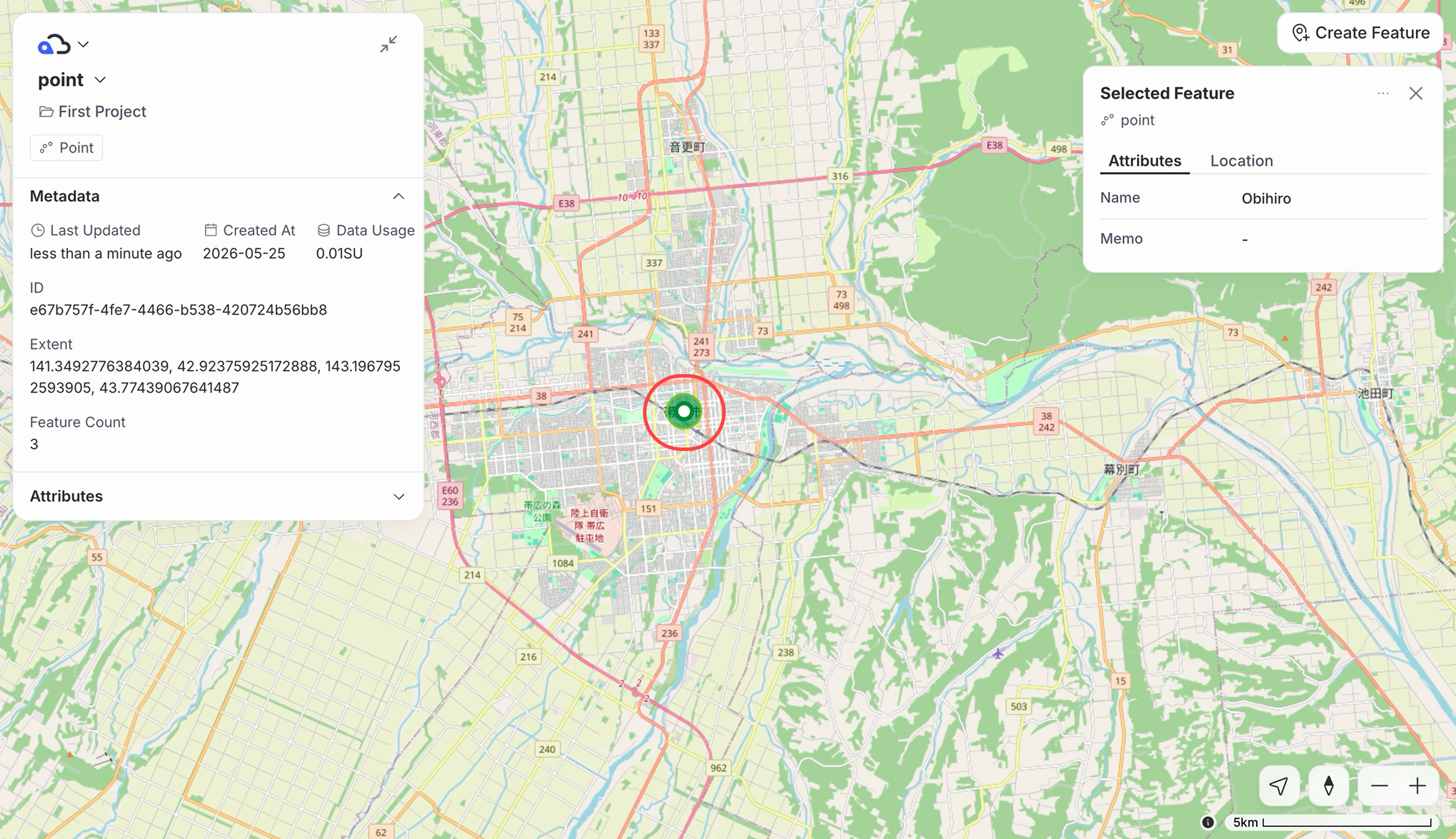
属性を修正したい地物を選択します。
-
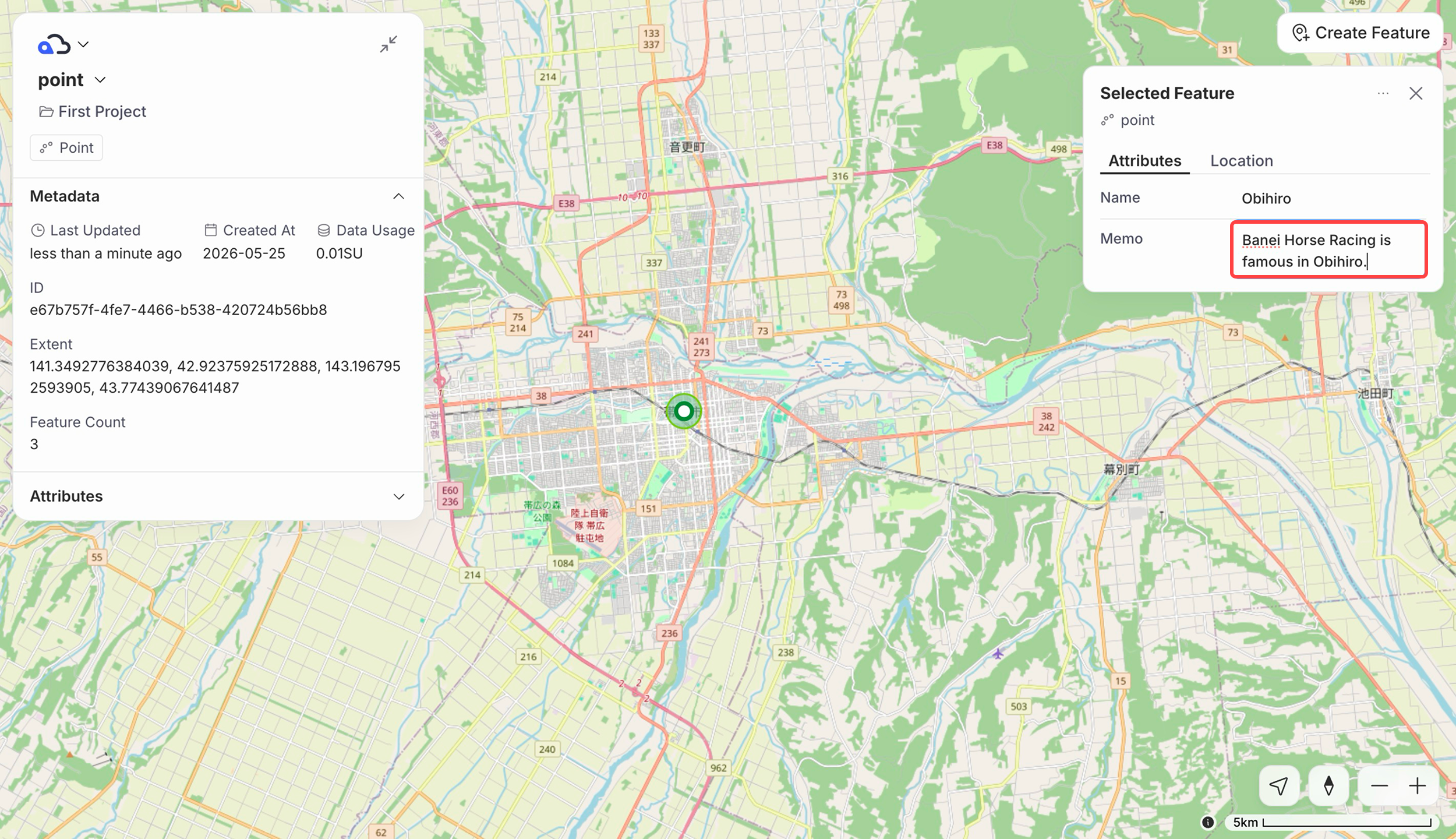
属性フォームで、変更したい属性の値をクリックして、変更内容を入力します。
-
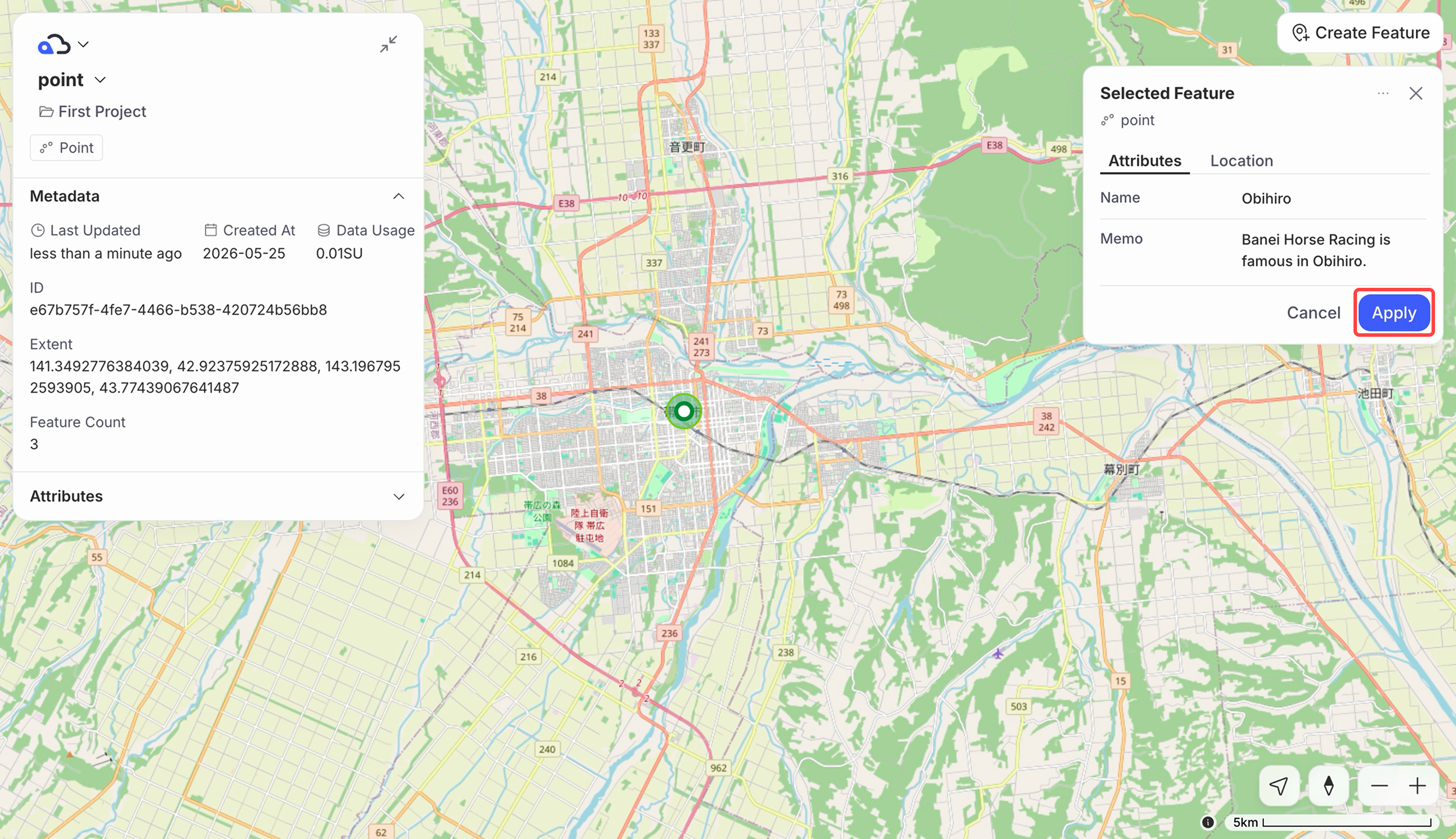
変更が完了したら、[保存]をクリックします。
-
地物の属性が更新されます。
編集時の注意点#
- Web での地物編集機能はチームプラン以上で利用できます。
- Web マップ画面とベクター単体のマップ画面のどちらからでも編集できます。
- 現時点では、編集操作の取り消し(Undo)ややり直し(Redo)には対応していません。保存前に、編集内容が正しいことを確認してください。
- 複数ユーザーで同じ地物を同時に編集する場合は、後から保存した内容が反映されることがあります。
最終更新: 2026/07/21 07:40:43