新しいプロジェクトの作成
プロジェクトは、Kumoy の Web 画面または QGIS プラグインから作成できます。
プロジェクトを作成する(Web)#
-
Kumoy にログインします。
-
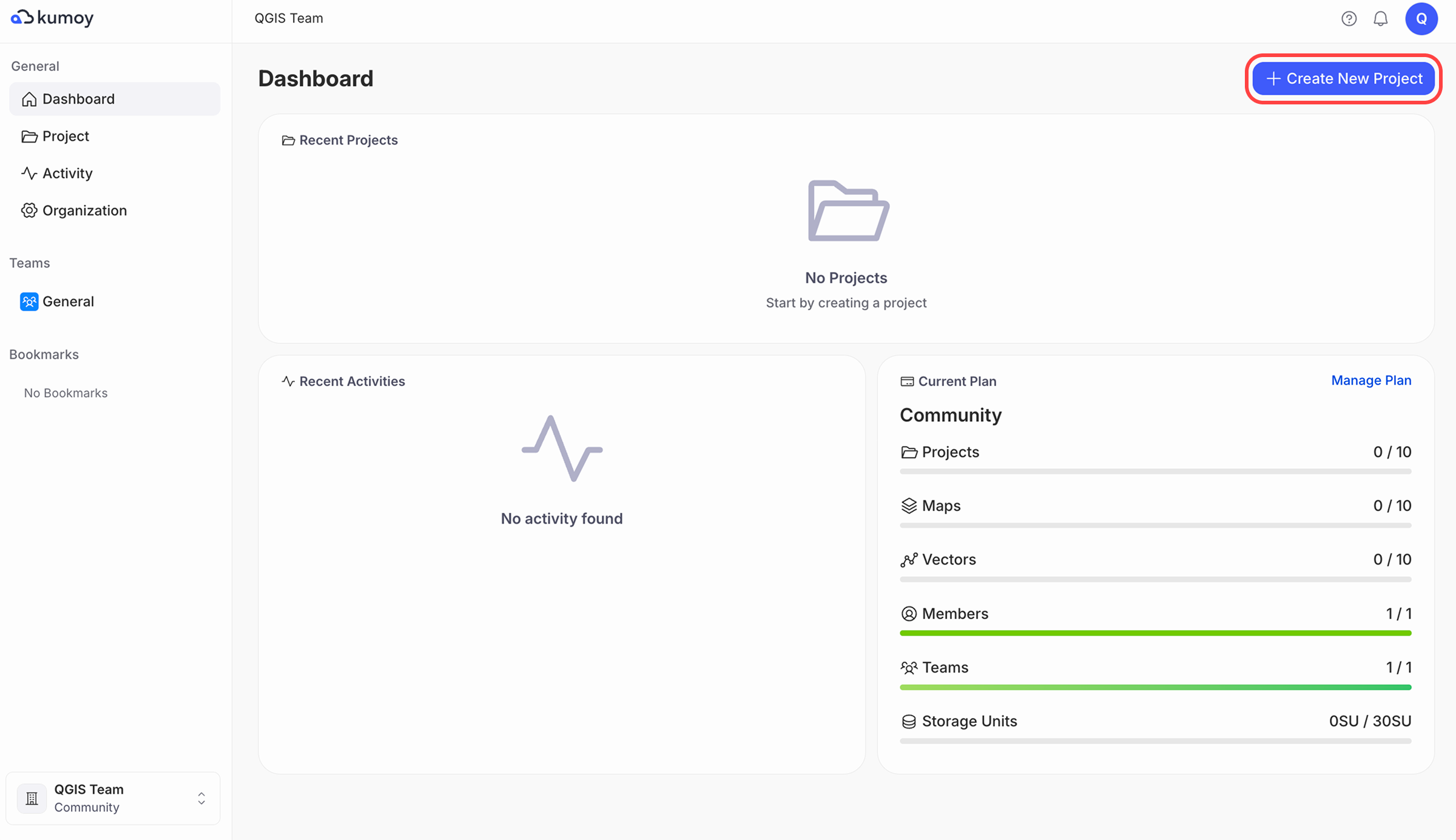
「ダッシュボード」または「プロジェクト」タブの右上にある[+新規プロジェクト作成]をクリックします。
Note[+新規プロジェクト作成]が表示されない場合は、編集者シートが割り当てられていないか、チームの編集者として所属していない可能性があります。シートと役割を確認し、必要に応じてチームを作成して、プロジェクトを作成するメンバーをチームの編集者として追加してください。
-
プロジェクトを作成する「チーム」と「プロジェクト名」と「プロジェクトの説明」を入力し、[作成]をクリックします。

-
プロジェクトが作成され、作成したプロジェクトのページが表示されます。

プロジェクトを作成する(QGIS)#
-
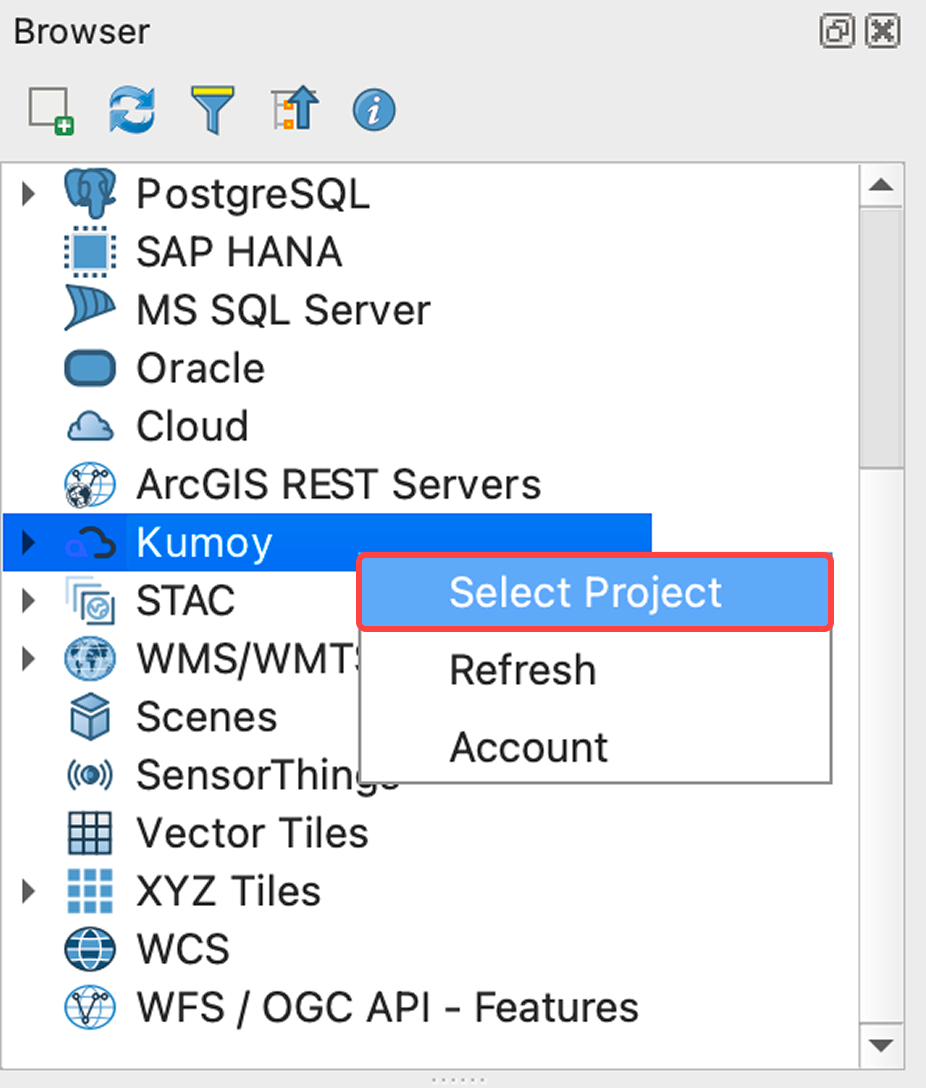
QGIS を開き、ブラウザパネルの「Kumoy」を右クリックして、[プロジェクト選択]をクリックします。
-
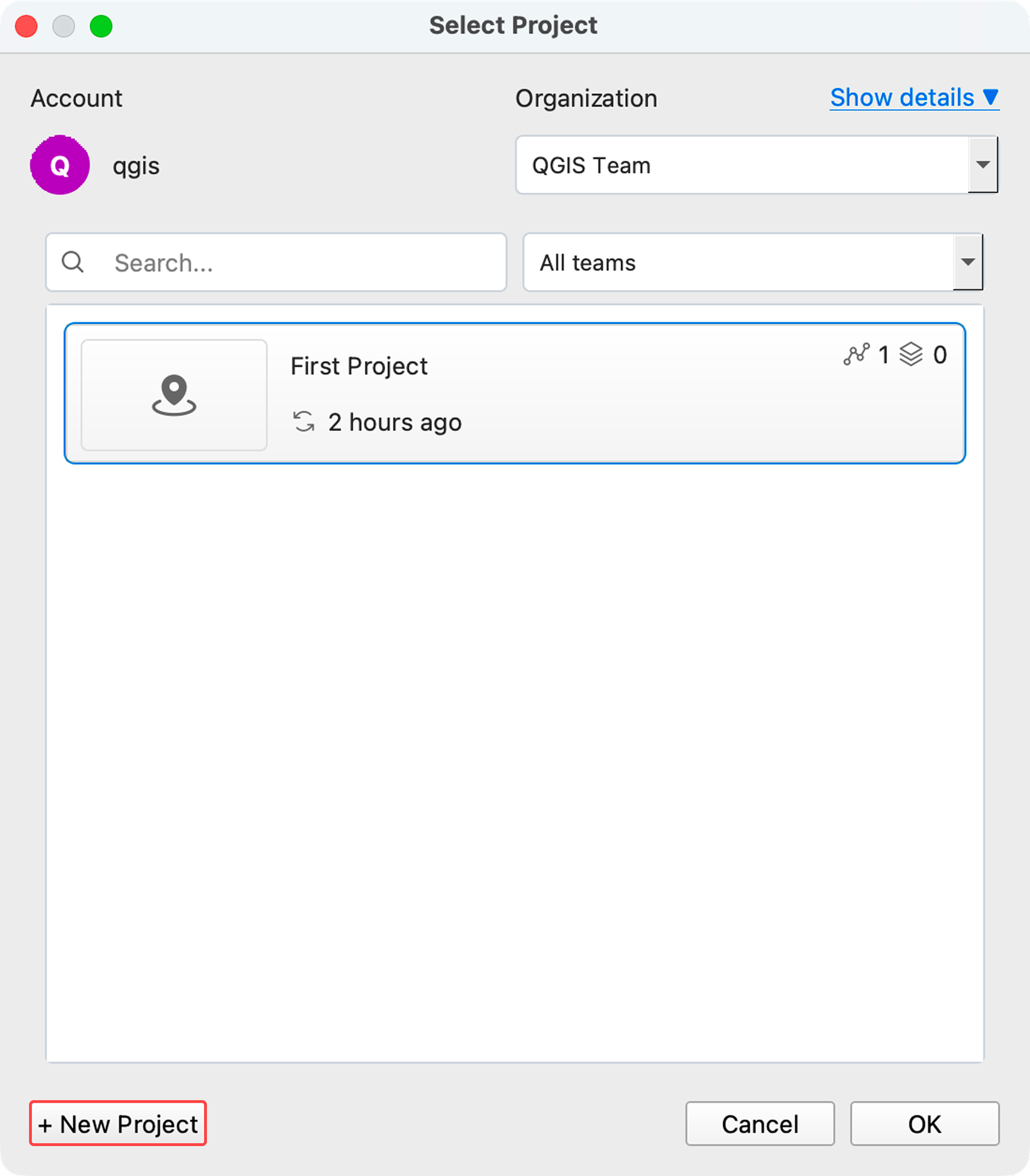
「+新規プロジェクト」ボタンをクリックします。
-
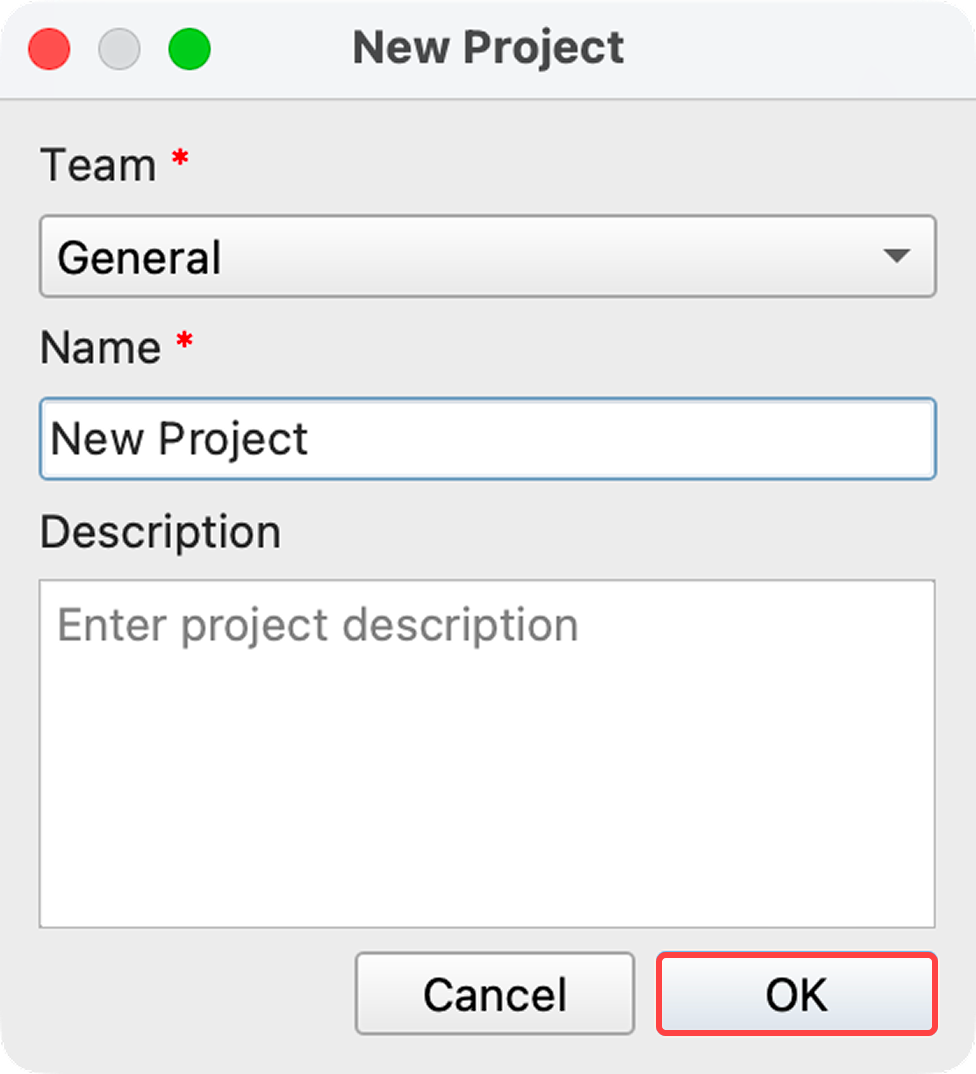
プロジェクトを作成する「チーム」と「プロジェクト名」と「プロジェクトの説明」を入力し、[OK]をクリックします。
-
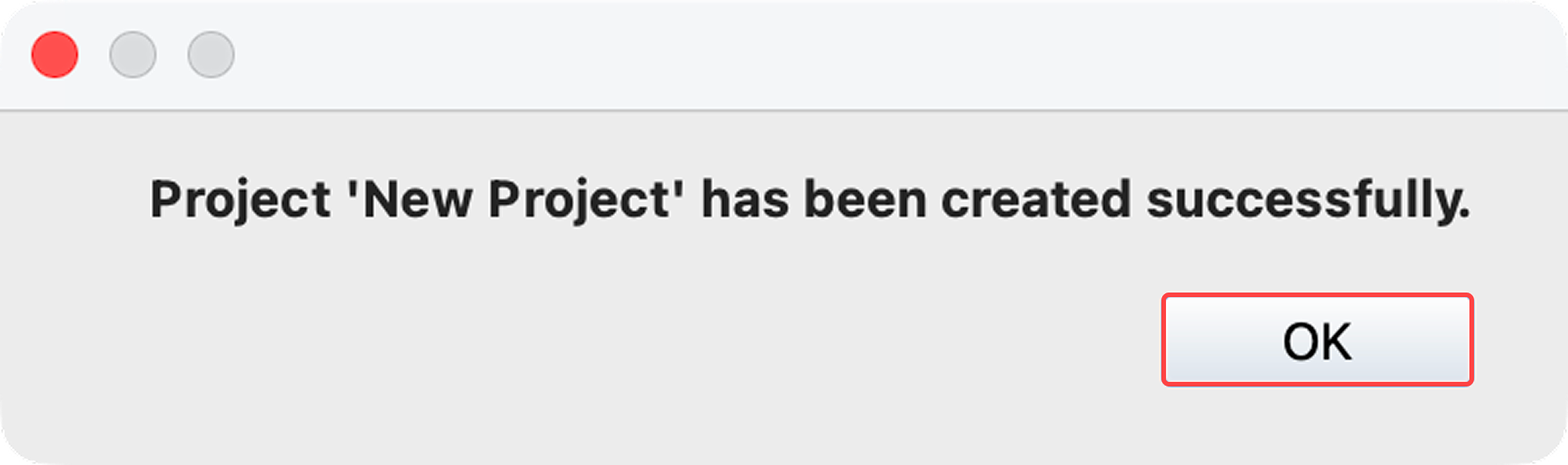
「プロジェクトが正常に作成されました。」とメッセージが表示されるので、[OK]をクリックします。
-
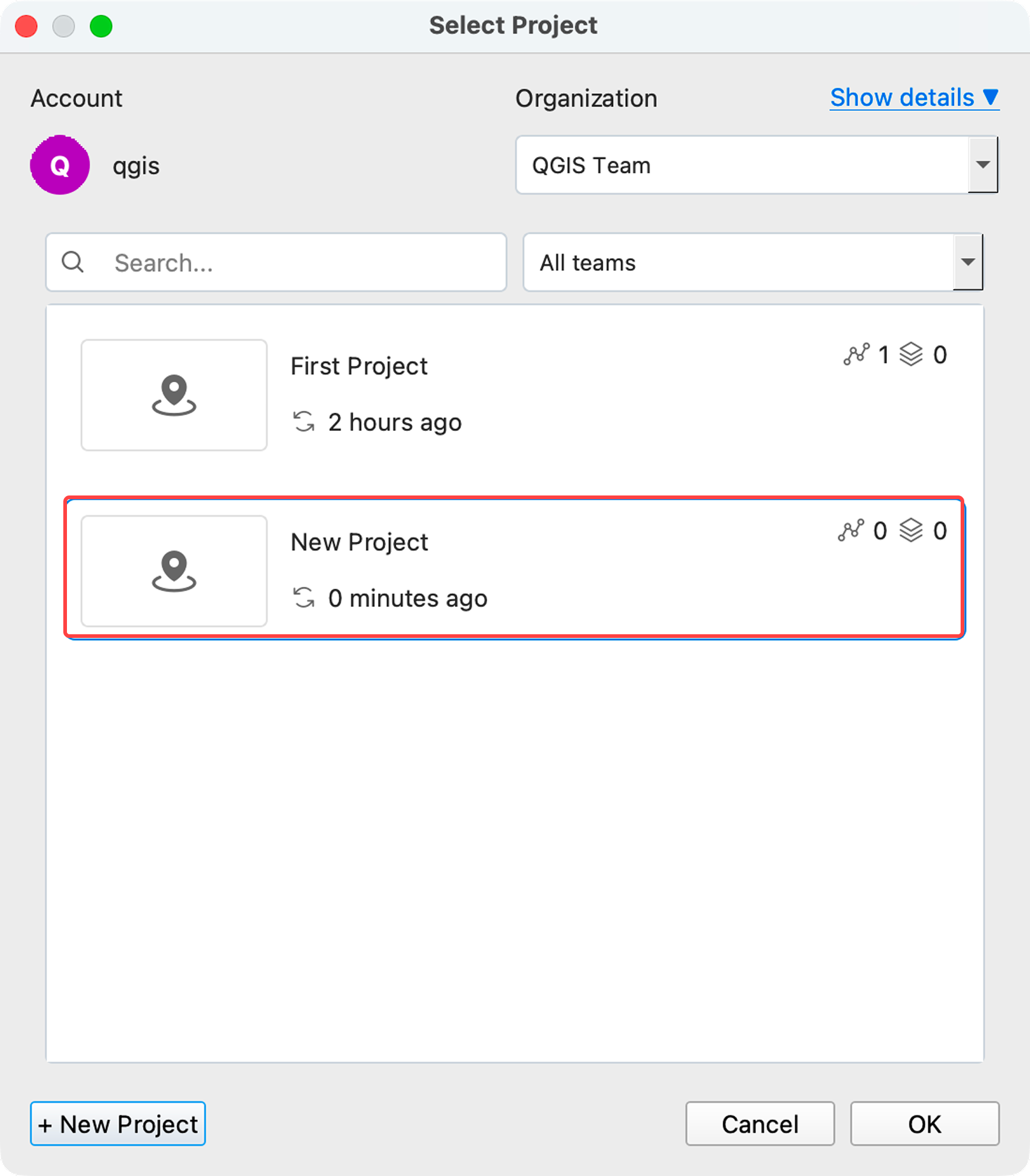
プロジェクトが作成され、一覧から選択できるようになります。
最終更新: 2026/10/07 23:52:25