マップのWeb公開
このページでは、作成したマップを Web 上で公開し、ほかのユーザーと共有する方法を説明します。公開設定を有効にすると、共有用の URL を発行できます。
プロプラン以上では、キーフレーズを設定して、URL を知っているだけでは閲覧できないようにすることもできます。
マップを Web 公開する#
-
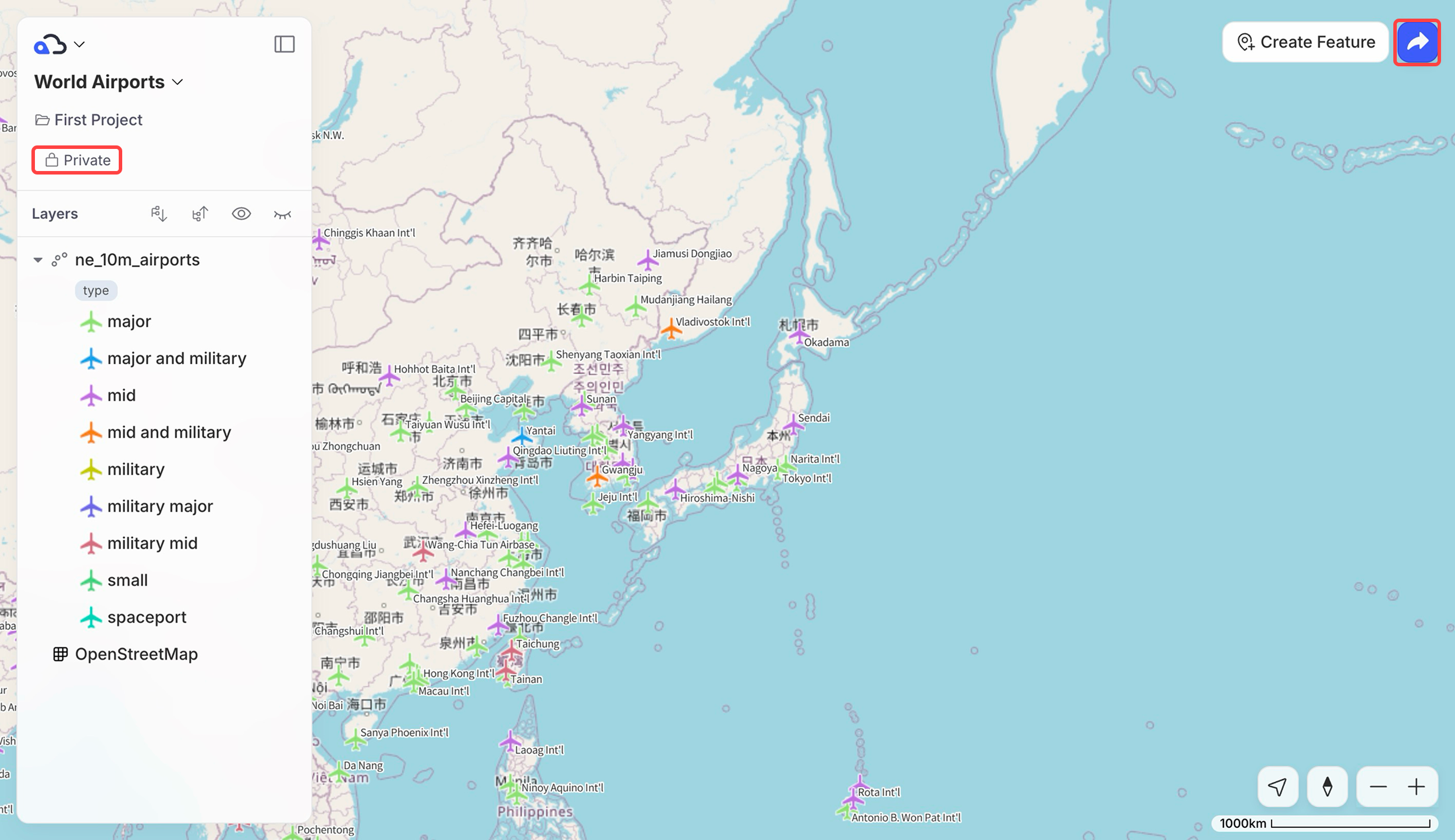
公開したいマップのページで、左サイドバーの[公開・非公開]バッジ、または右上の[シェアボタン]をクリックして共有設定ダイアログを開きます。
-
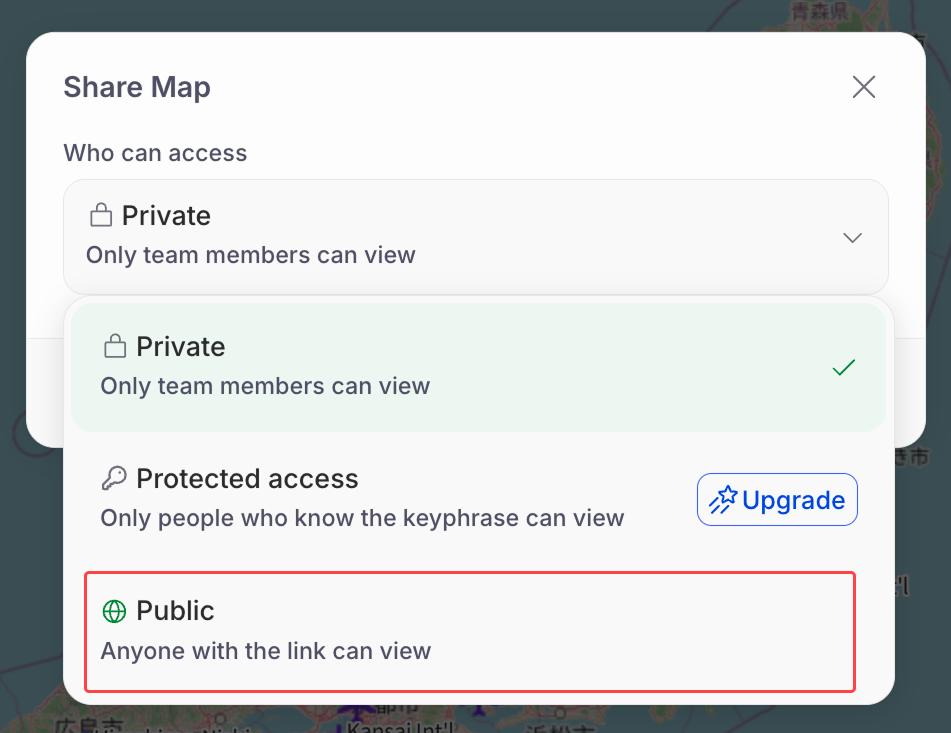
マップを共有画面の[アクセスできる人]のドロップダウンを開き、[公開]を選択すると、共有リンクをコピーできるようになります。
-
必要に応じて、公開 URL をコピーして共有します。
キーフレーズ付きでマップを公開する#
Importantこの機能をご利用いただくには、プロプラン以上へのアップグレードが必要です。変更方法については、プラン・アドオンの更新 をご覧ください。
公開したマップにキーフレーズを設定してアクセスを制限できます。キーフレーズを設定すると、共有 URL に加えて、キーフレーズを知っている人だけがマップを閲覧できます。
-
公開したいマップのページを開きます。
-
左サイドバーの[公開・非公開]バッジ、または右上の[シェアボタン]をクリックして共有設定ダイアログを開きます。
-
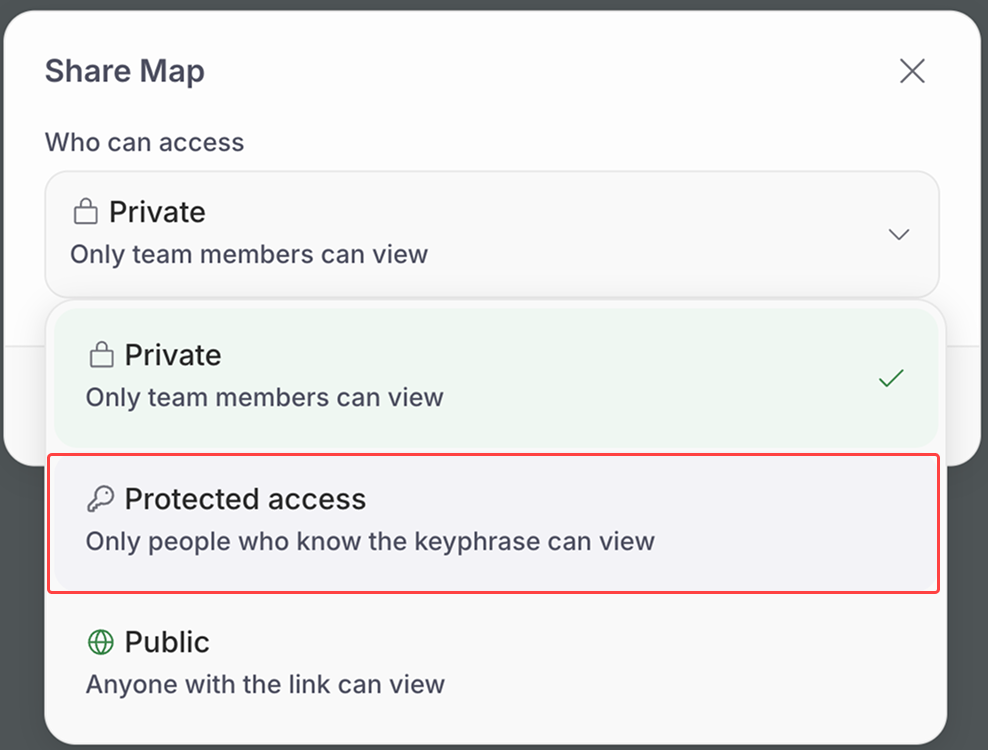
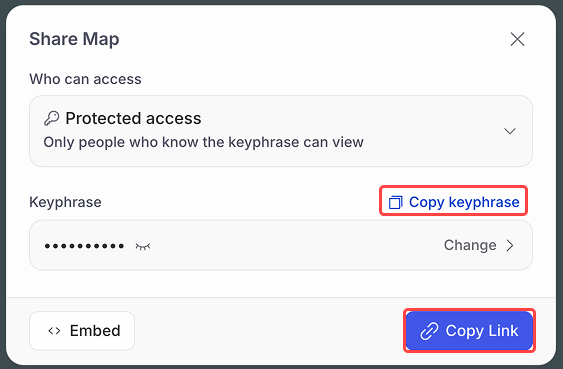
マップを共有画面で[アクセスできる人]のドロップダウンを開き、[保護されたアクセス]を選択します。
-
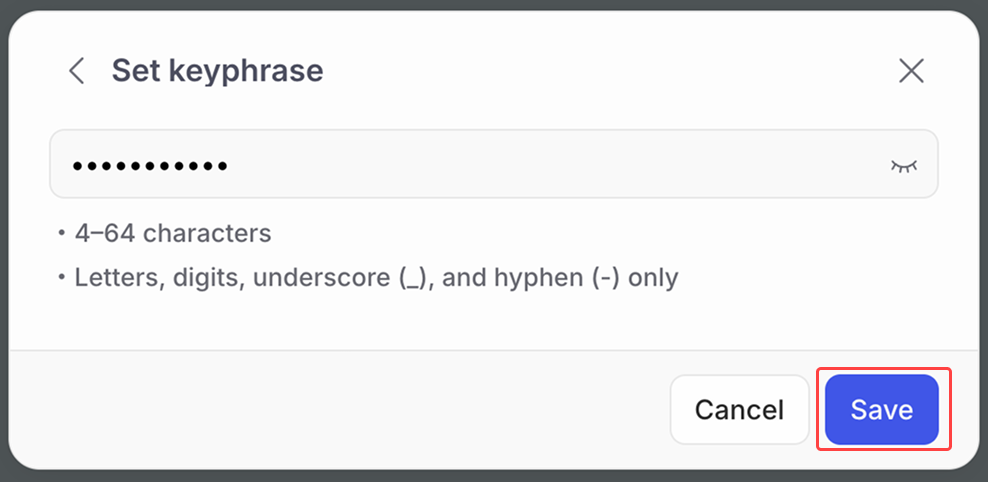
キーフレーズを設定画面で、半角英数字・アンダースコア・ハイフンのみ、4〜64 文字でキーフレーズを入力し、[保存]をクリックします。
-
キーフレーズの設定が完了したら、[リンクをコピー]と[キーフレーズをコピー]から共有 URL とキーフレーズを取得して、閲覧者に共有します。
キーフレーズ付きマップを閲覧する#
キーフレーズ付きで公開されたマップを閲覧するには、共有 URL とキーフレーズの両方が必要です。
-
共有された URL を開きます。
-
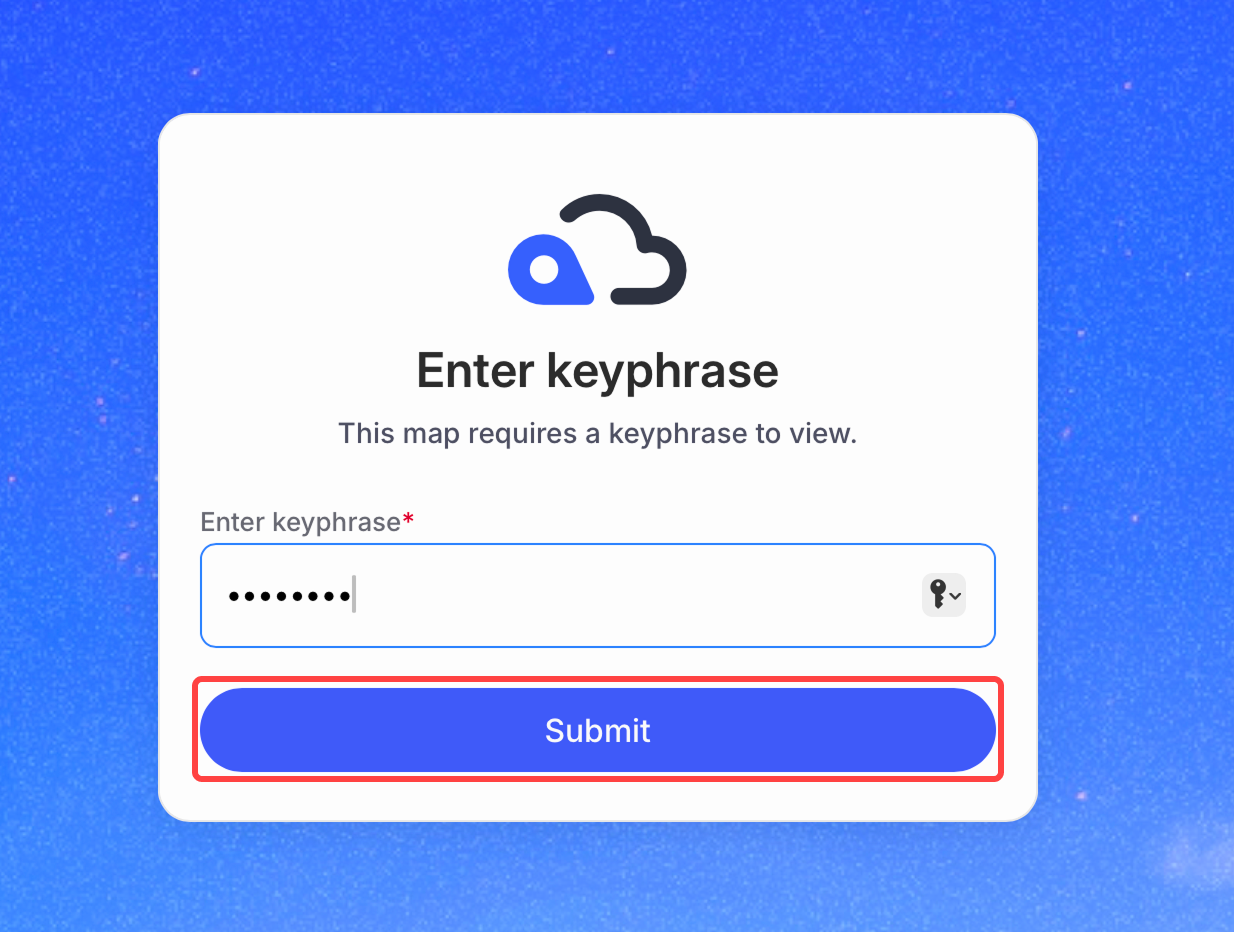
キーフレーズ入力画面が表示されたら、キーフレーズを入力して[送信]をクリックします。
-
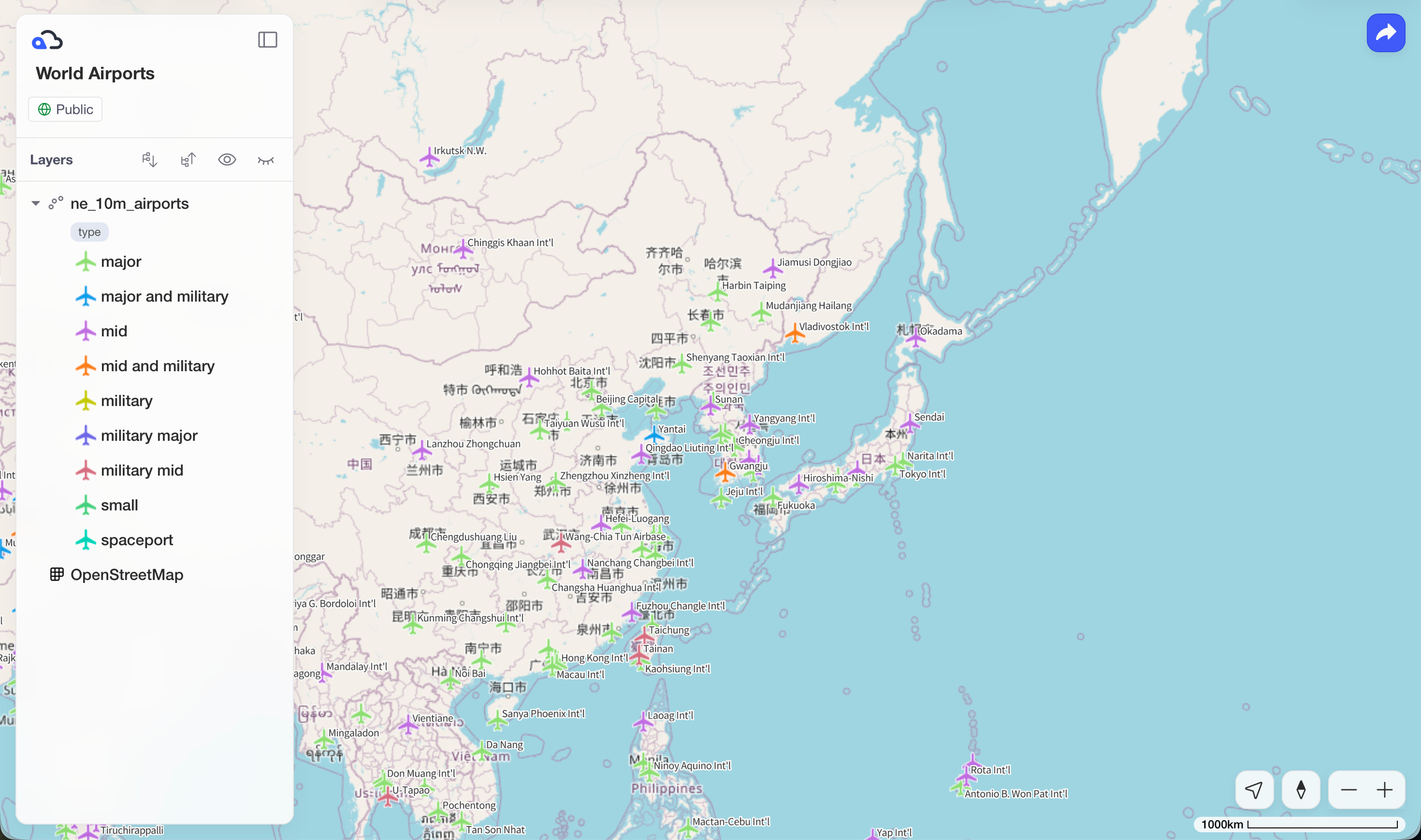
キーフレーズが正しい場合、マップが表示されます。
マップを Web ページに埋め込む#
公開したマップを、自分の Web サイトやブログに埋め込むことができます。埋め込むには、マップを「公開」に設定しておく必要があります。
-
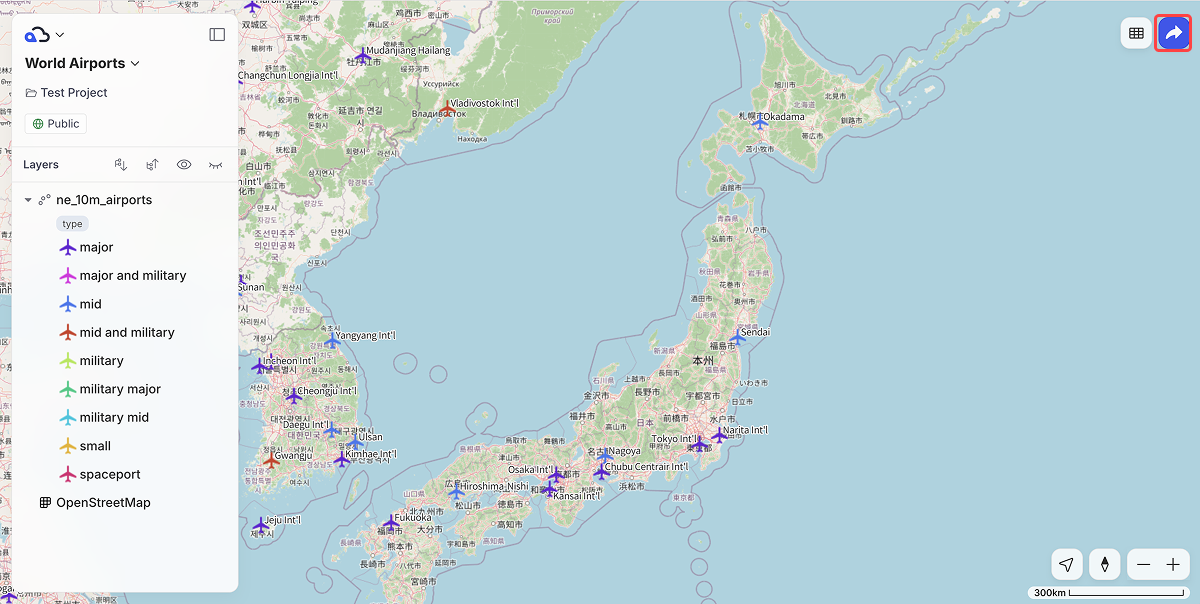
マップのページで、右上の[シェアボタン]をクリックして共有設定ダイアログを開きます。
-
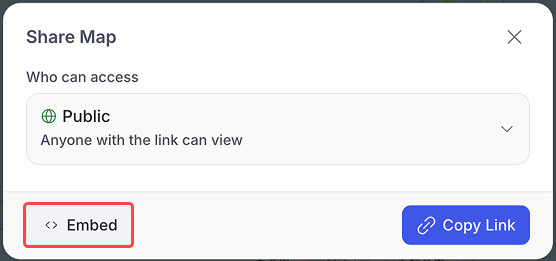
マップを共有ダイアログで[埋め込み]をクリックします。
-
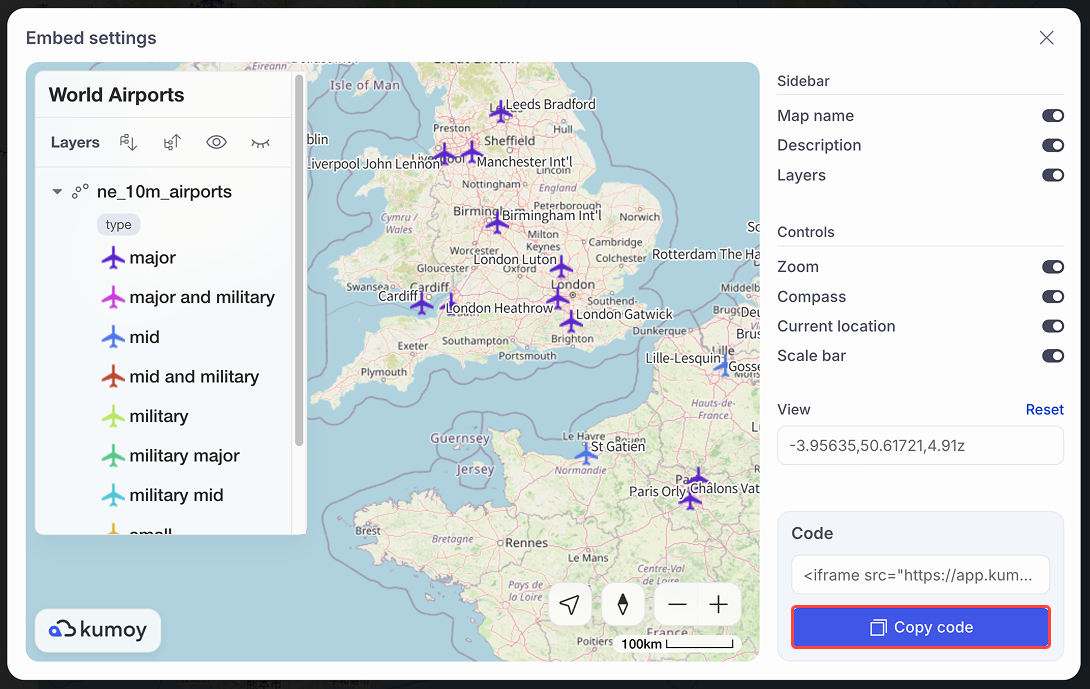
埋め込み設定で表示するオプションを選択し、[コードをコピー]をクリックします。
-
コピーしたコードを、マップを表示したい場所の HTML ファイルに貼り付けます。
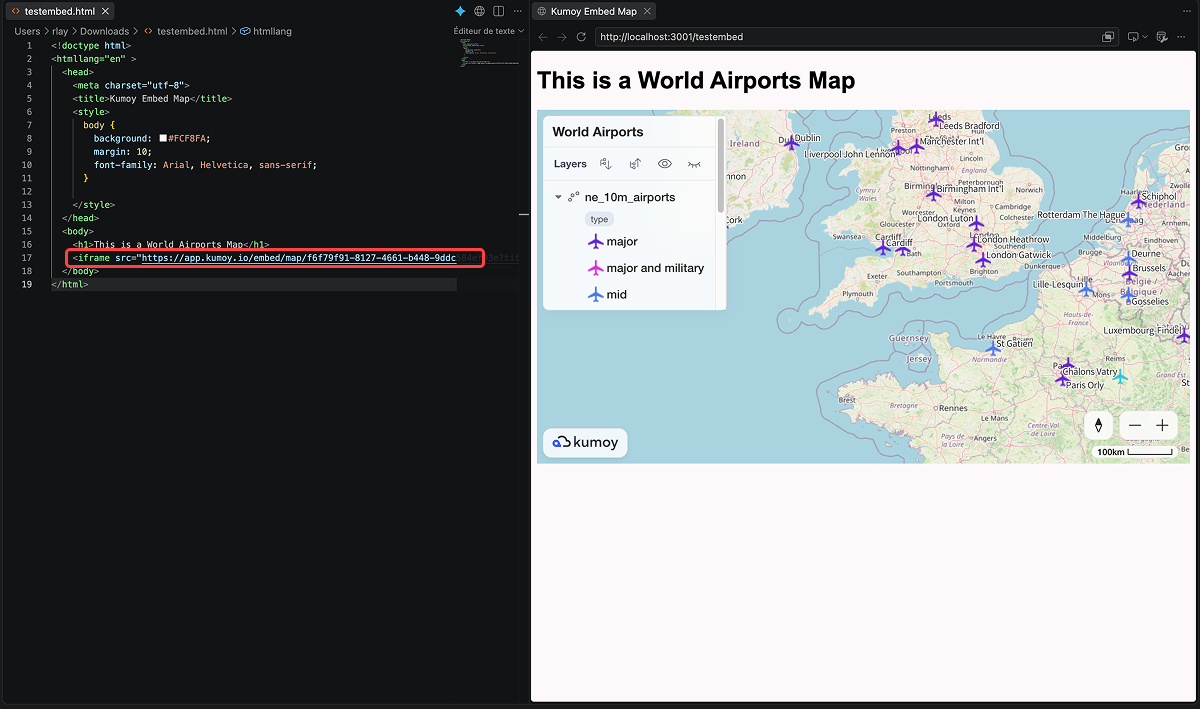
Note埋め込んだマップのプレビューは、ページを Web サーバー(ローカル・リモートを問わず)経由で表示したときに動作します。HTML ファイルを直接開いた場合は動作しません。
最終更新: 2026/10/07 23:52:25