契約内容等の確認・変更
このページでは、Kumoy の請求画面とサブスクリプション管理画面で、現在の契約内容や支払い方法、請求履歴を確認・変更する方法を説明します。
請求画面では現在のプランやストレージ使用量を確認でき、サブスクリプション管理画面では契約内容の詳細確認や、支払い方法の追加・変更、請求書や領収書のダウンロードが行えます。
現在のプランと使用量を確認する#
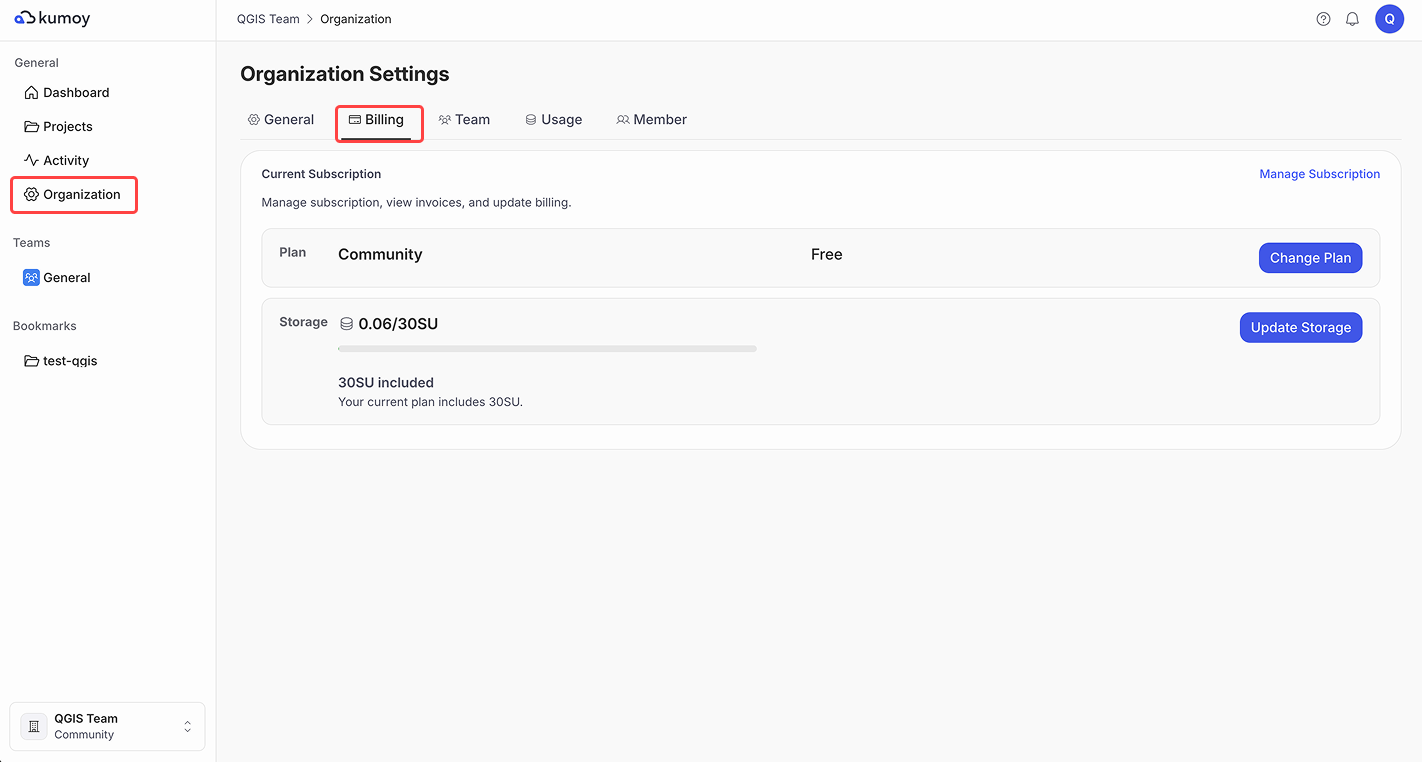
現在のプランやストレージ使用量は、請求画面で確認できます。
-
Kumoyにログインします。
-
[組織設定]タブを開き、[請求]サブタブを選択します。請求画面で、現在のプランやストレージ使用量を確認します。
サブスクリプション管理画面を開く#
請求書や領収書のダウンロード、クレジットカード情報の追加・変更は、サブスクリプション管理画面から行います。
-
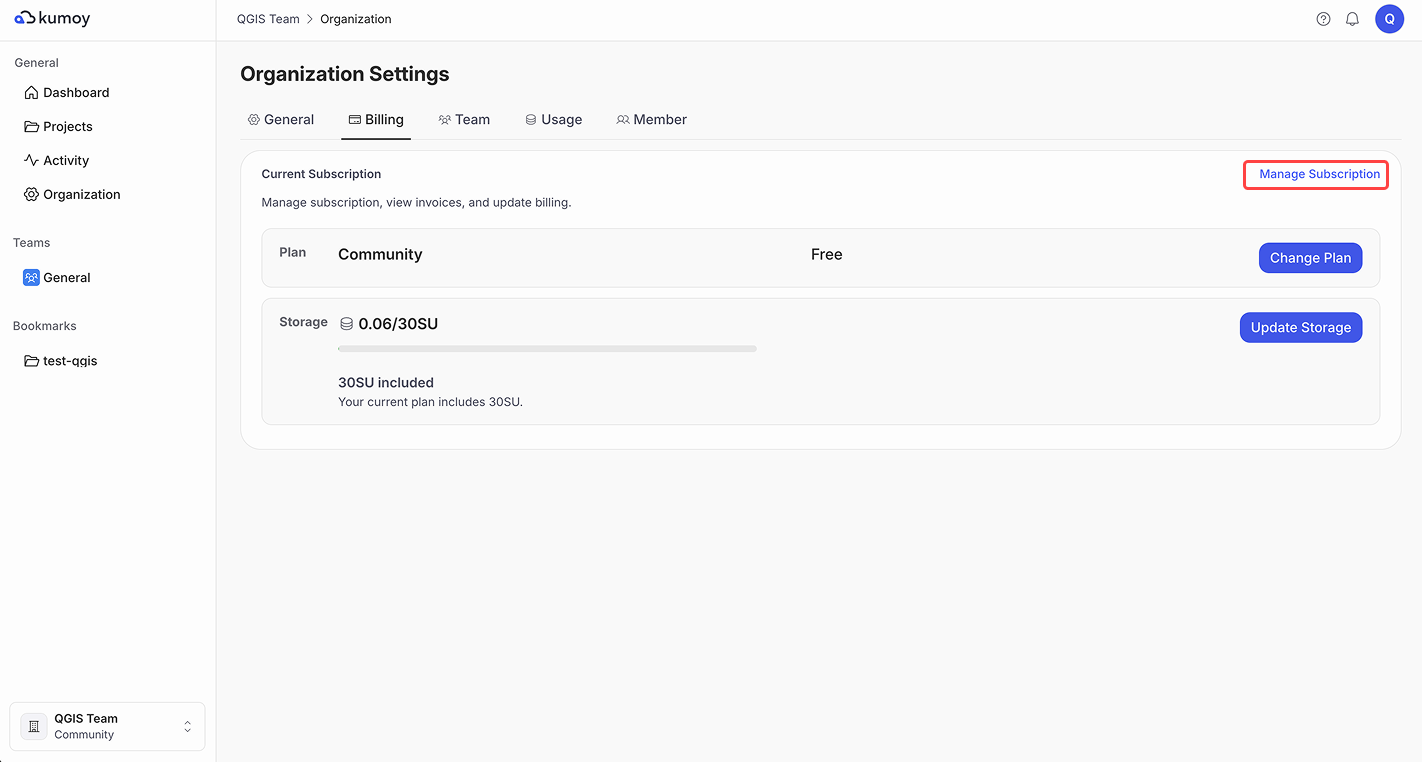
請求画面で、[サブスクリプションを管理]をクリックします。
-
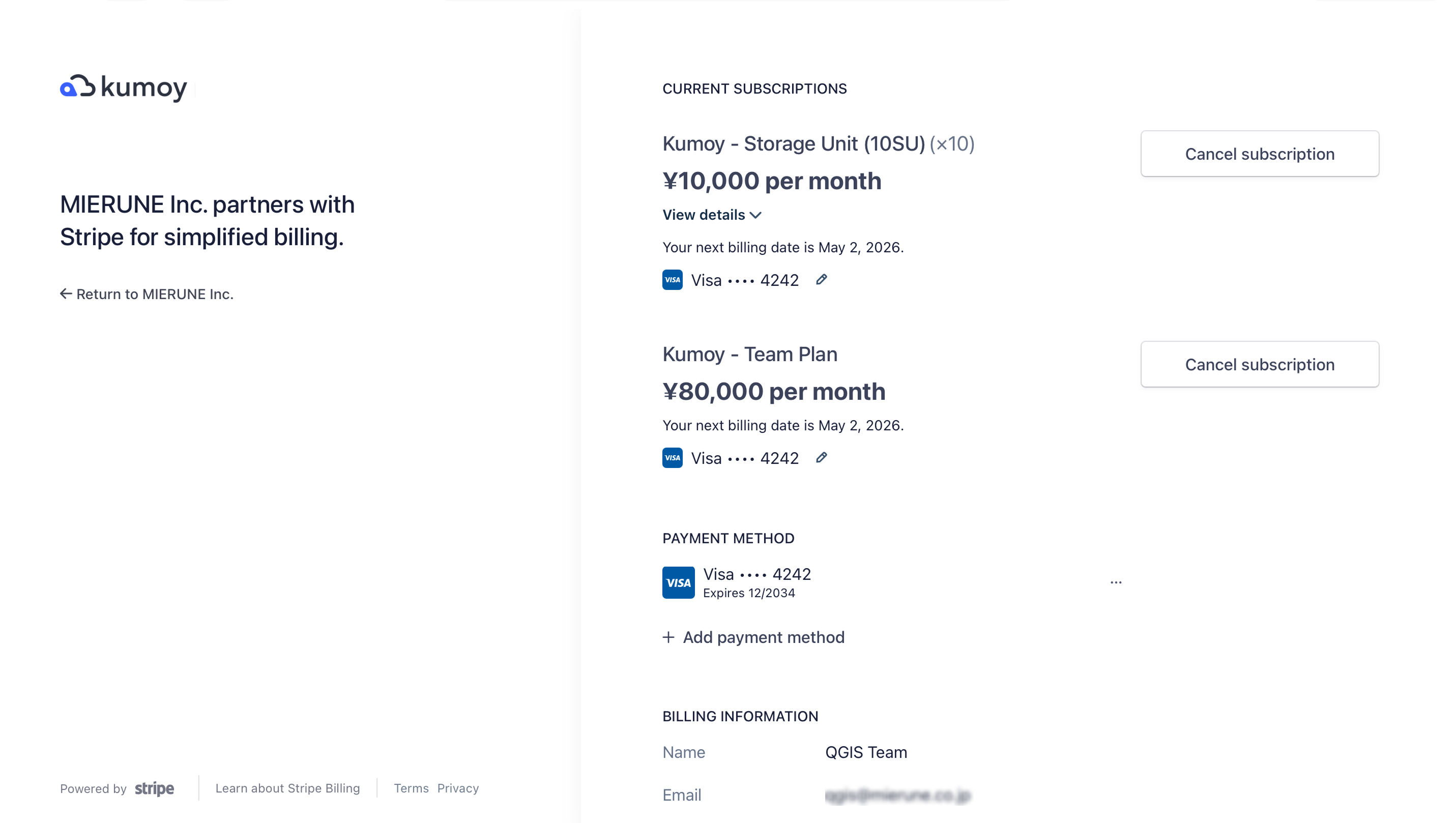
サブスクリプション管理画面が表示されます。契約中のプランやストレージ容量、決済手段、請求先情報、請求履歴などを確認できます。
請求書・領収書をダウンロードする#
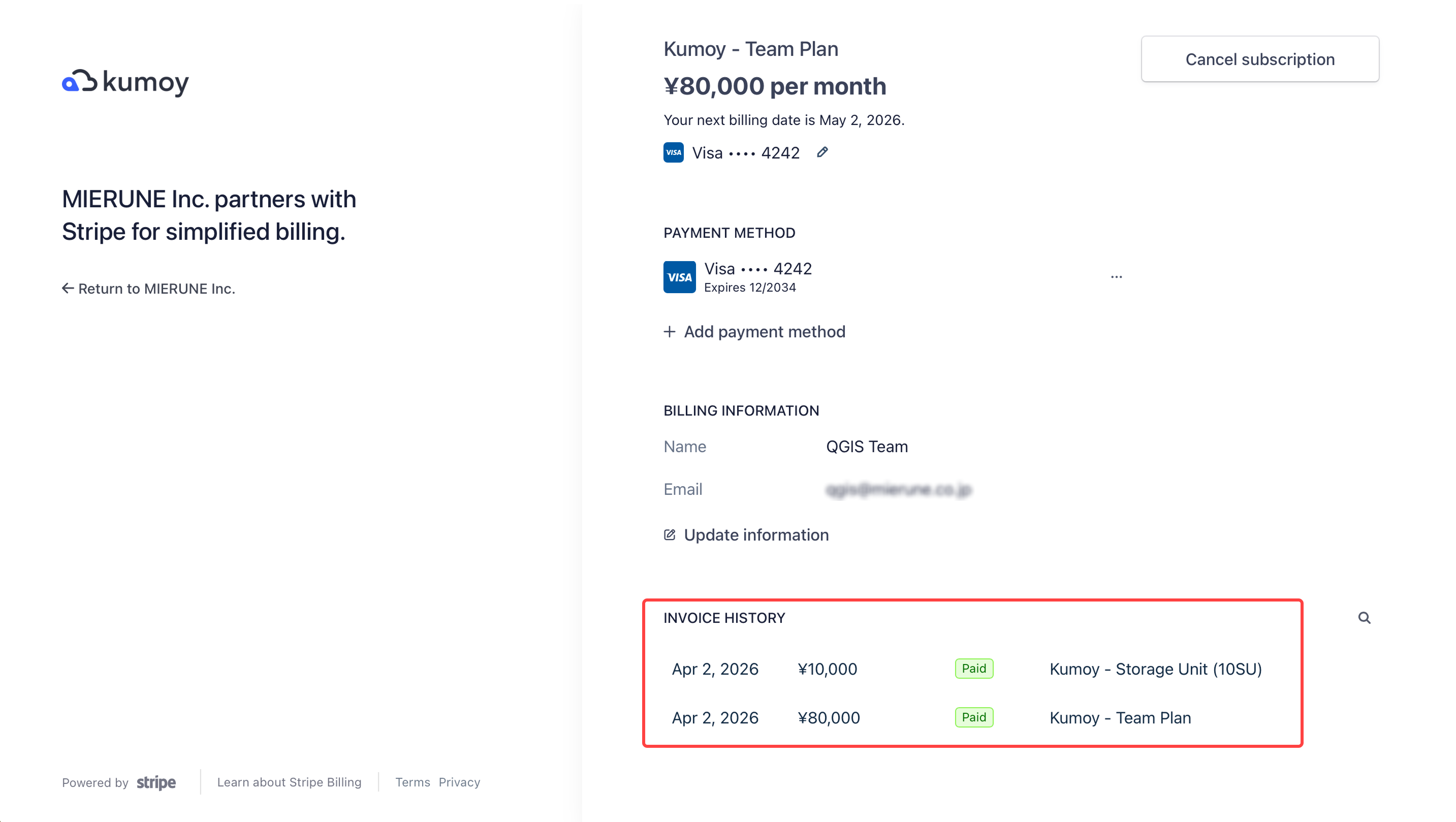
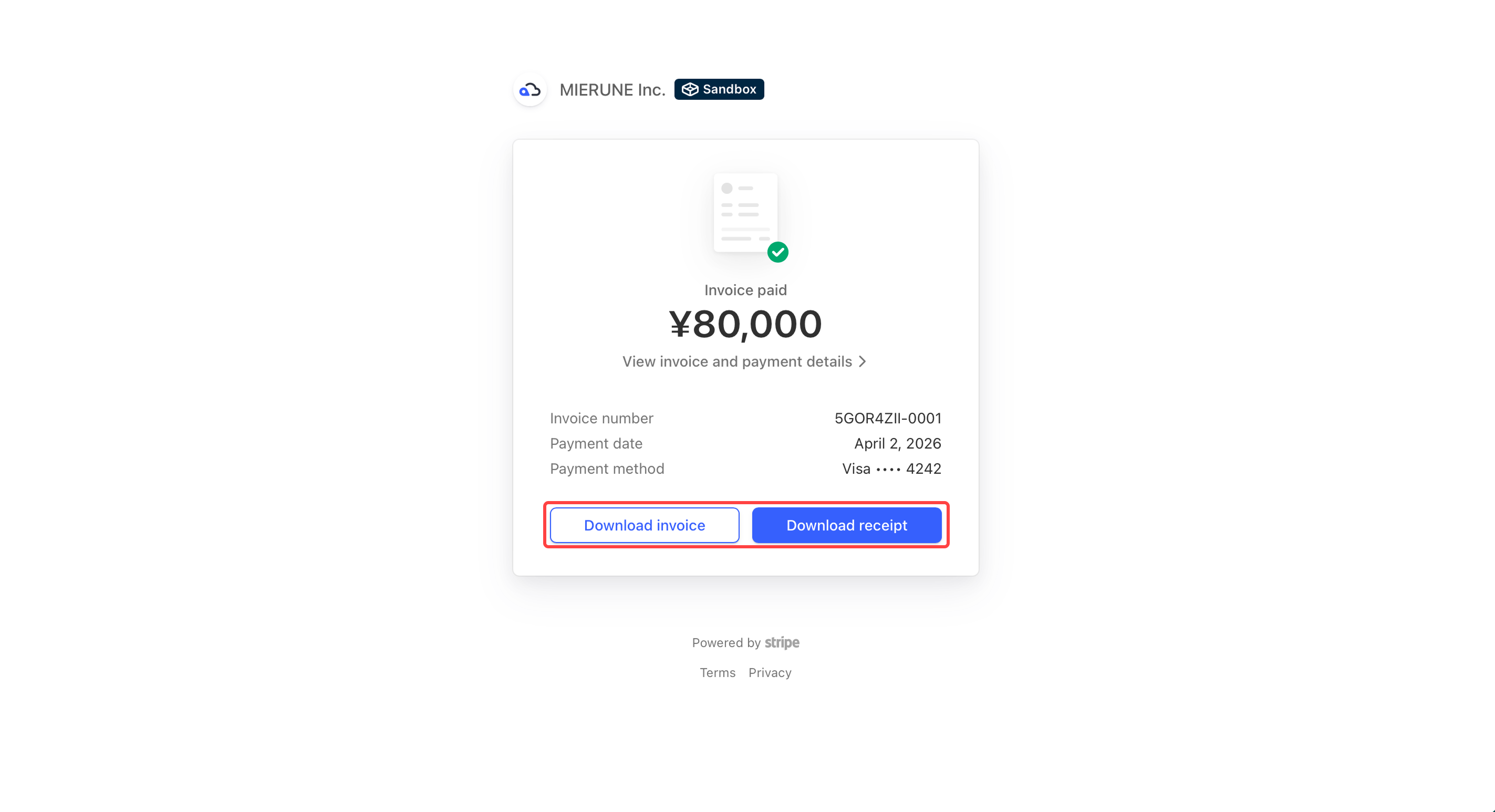
請求書や領収書は、サブスクリプション管理画面の請求履歴からダウンロードできます。
-
請求画面で[サブスクリプションを管理]をクリックします。
-
サブスクリプション管理画面で請求履歴を開き、対象の請求をクリックします。
-
表示された画面から、請求書または領収書をダウンロードします。
クレジットカード情報を登録・変更する#
クレジットカード情報の登録や変更は、サブスクリプション管理画面で行えます。
ImportantKumoy のオンライン決済では、クレジットカードによる支払いに対応しています。
-
請求画面で[サブスクリプションを管理]をクリックします。
-
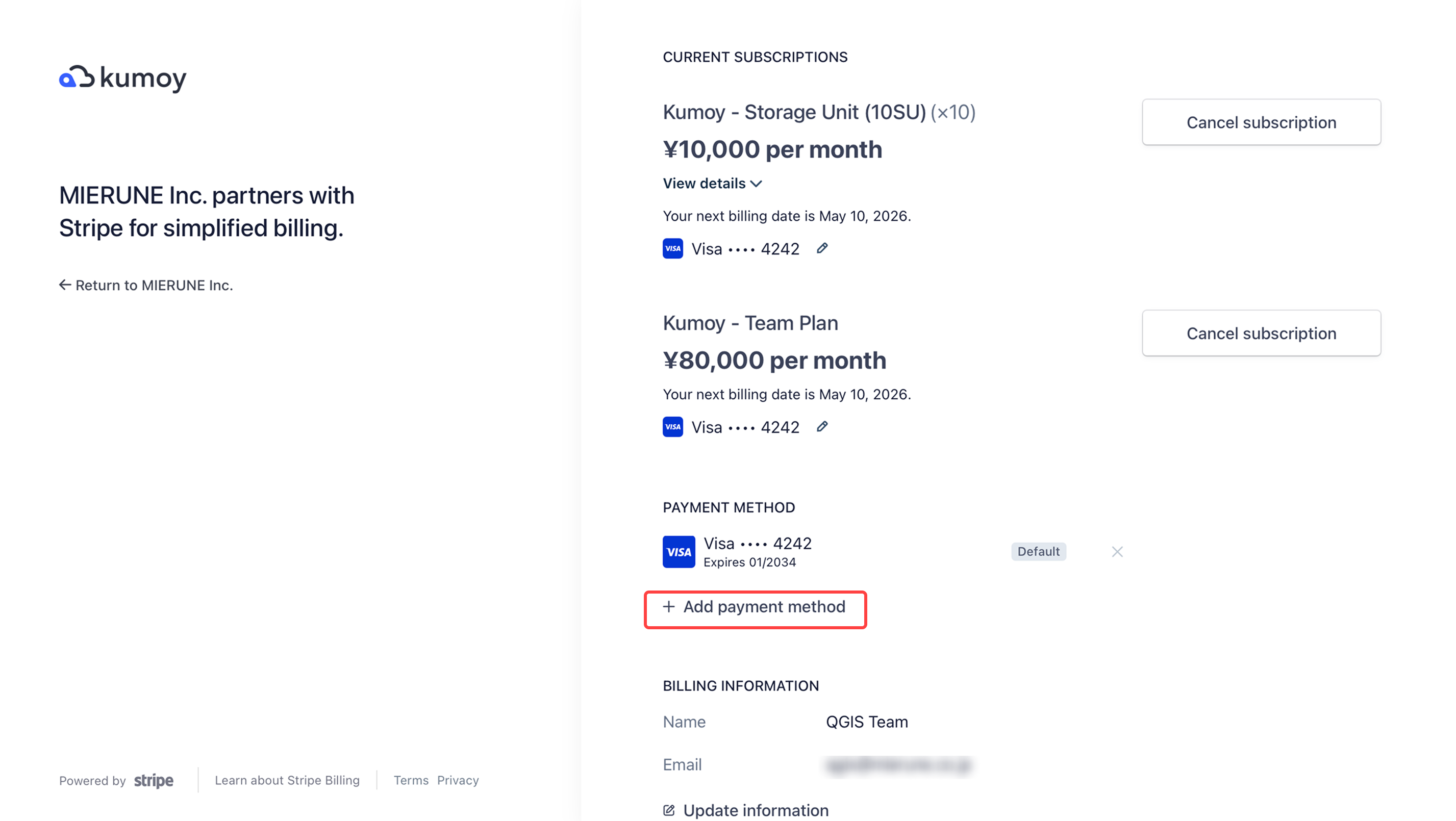
サブスクリプション管理画面で、[決済手段を追加]をクリックします。
-
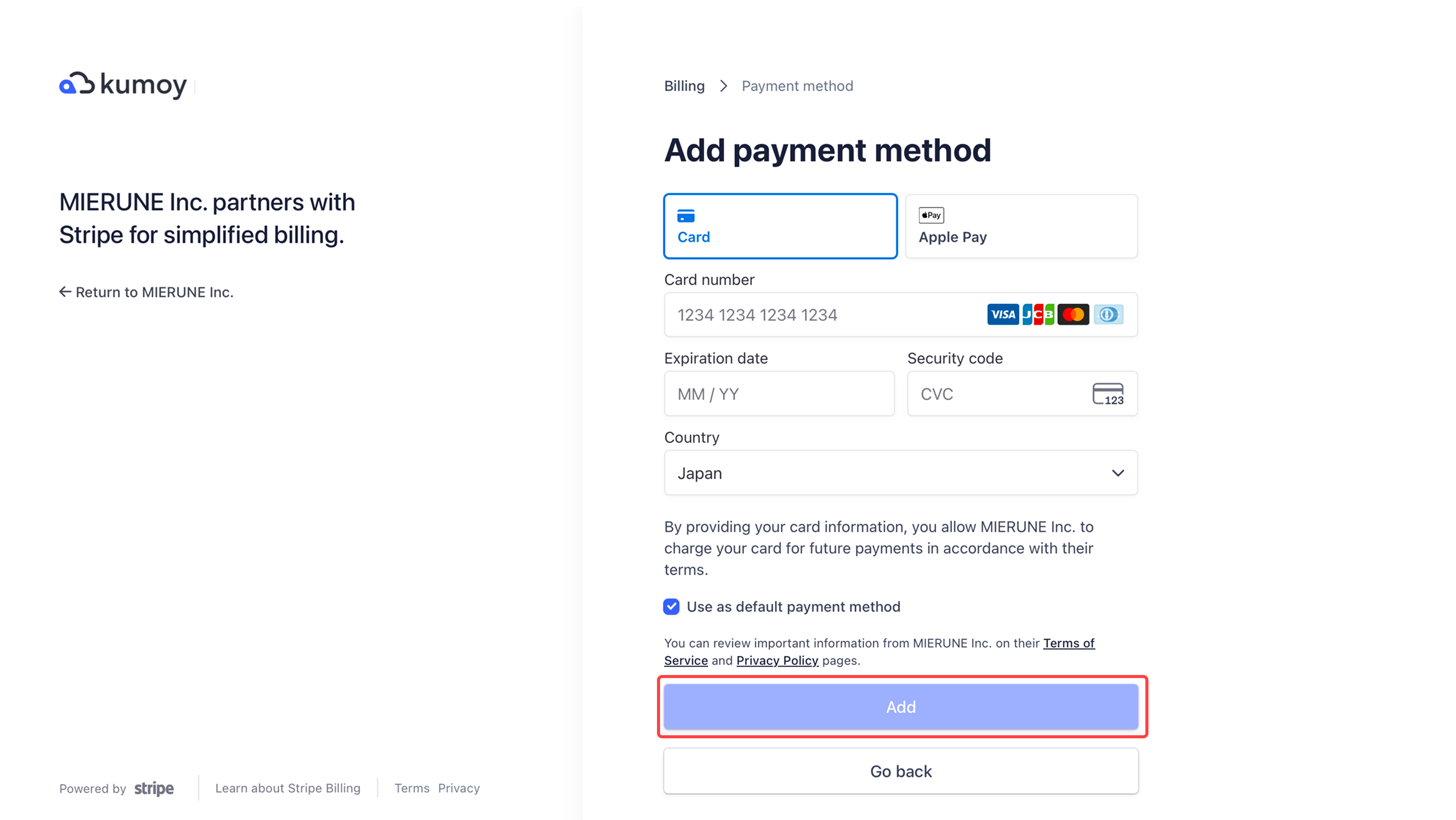
表示された画面で、カード番号、有効期限、セキュリティコードなどのクレジットカード情報を入力します。必要に応じて、[メインの決済手段にする]にチェックを入れて保存してください。
-
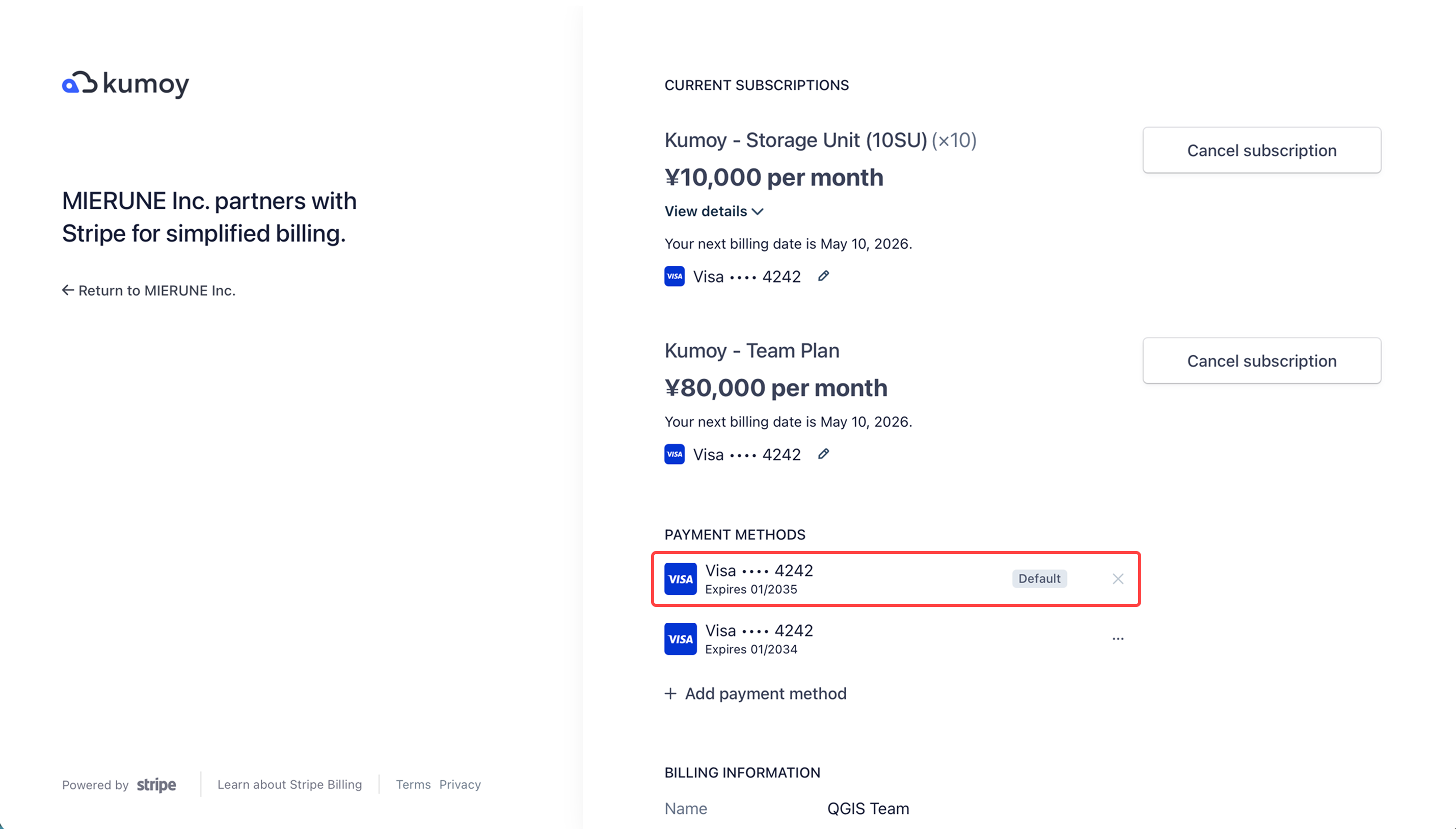
保存すると、新しいクレジットカードが決済手段として追加されます。
-
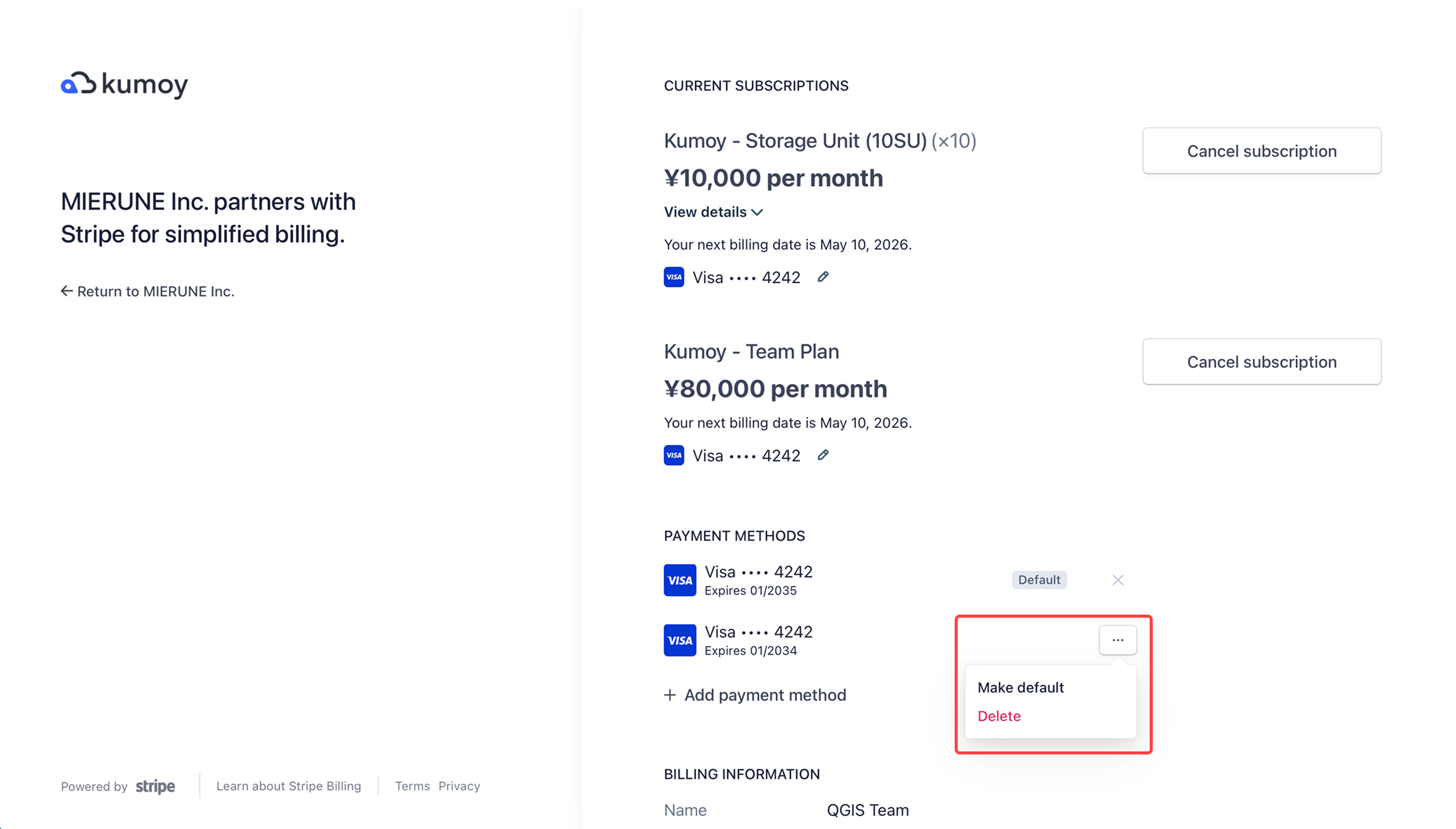
追加後は、対象のクレジットカードの[•••]メニューから、メインの決済手段への変更やクレジットカード情報の削除が行えます。
請求先情報の更新#
請求先情報の更新も、サブスクリプション管理画面で行えます。
-
請求画面で[サブスクリプションを管理]をクリックします。
-
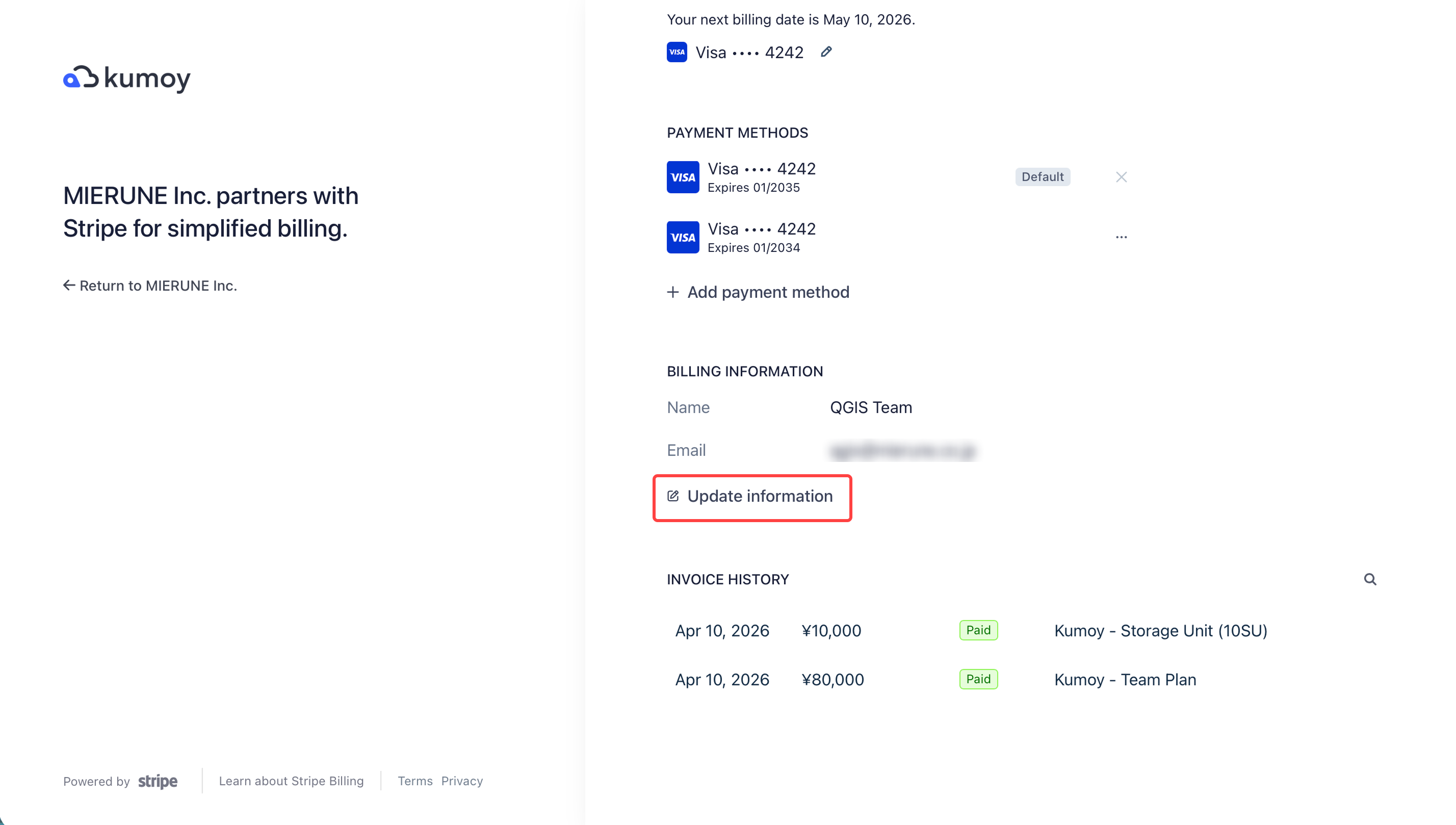
サブスクリプション管理画面で、[情報を更新]をクリックします。
-
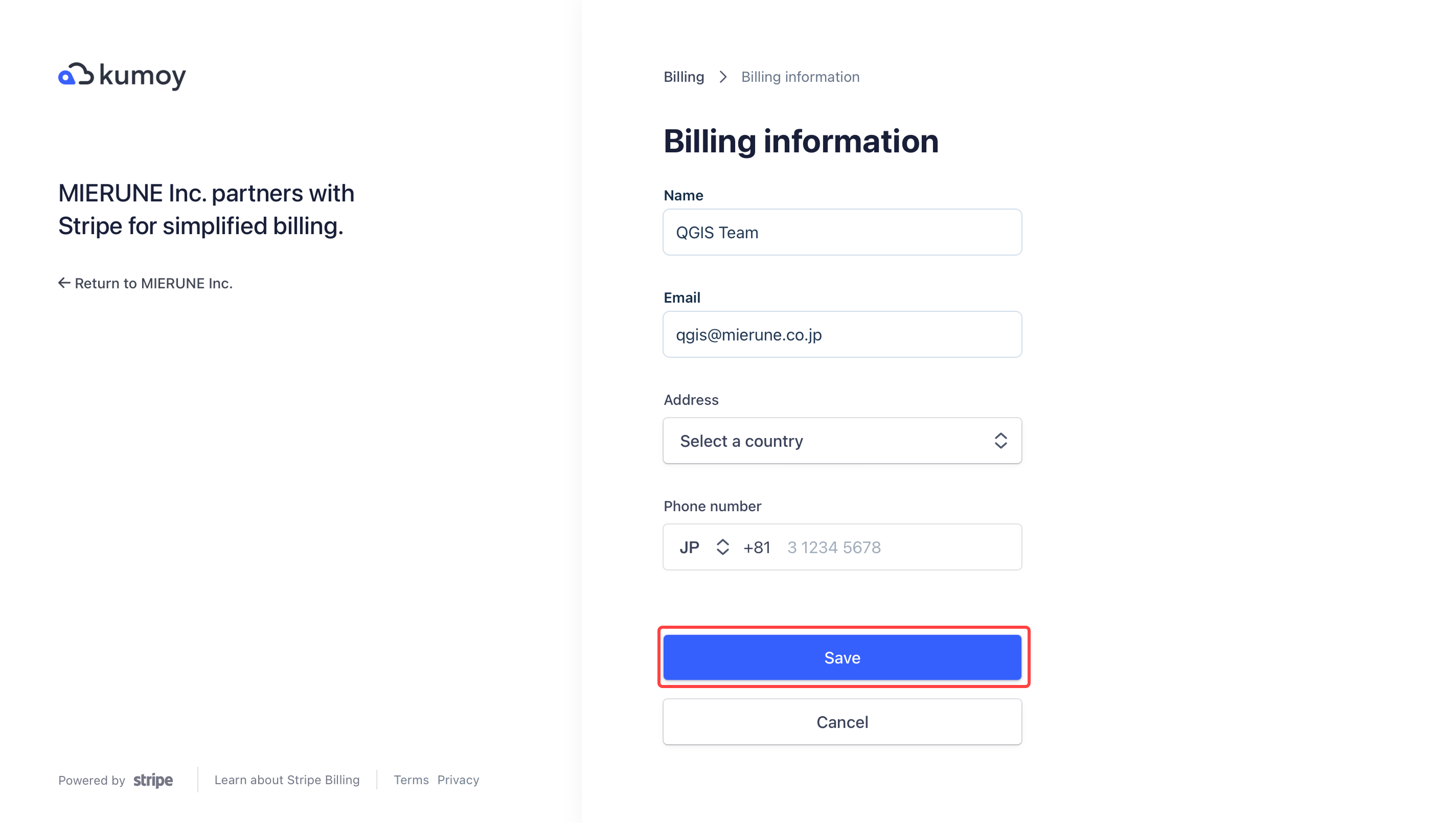
表示された画面で、名前、メールアドレス、住所、電話番号などの請求先情報を入力し、保存してください。
最終更新: 2026/10/07 23:52:25