マップの新規作成
Kumoy のマップは、クラウド上に保存される地図プロジェクト(QGIS プロジェクト)です。マップには、Kumoy のベクターやラスター、XYZ Tiles などのレイヤー情報、スタイル設定、表示範囲が含まれます。
Note組織でマップを作成・編集するには、編集者シートと、対象チームの編集者の役割が必要です。詳しくは、シートと役割を参照してください。
マップの作成方法#
Kumoy でマップを作成する方法は、次の 2 つです。
- 新しい空のマップを作成し、ベクターやラスターなどのデータを追加する
- 既存のプロジェクトファイルをマップとして保存する
新規マップの作成#
この手順では、空の新規マップを作成します。作成後にデータを追加しながら、地図を整えていきます。
-
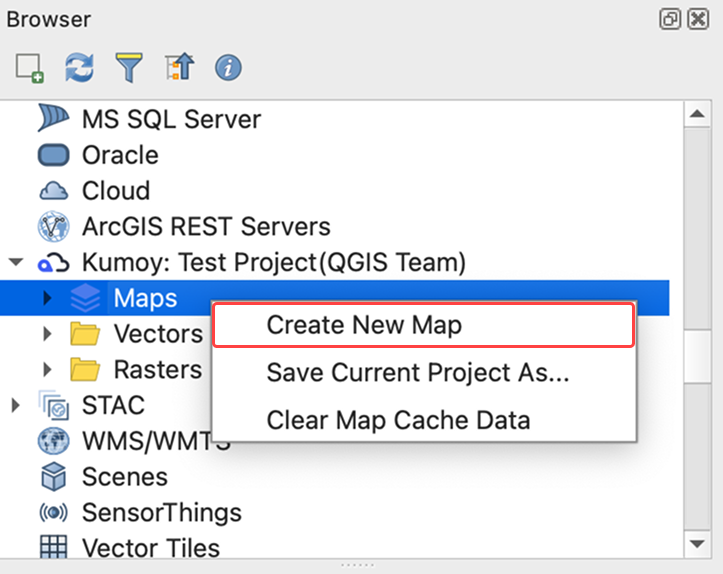
ブラウザパネルで[マップ]を右クリックし、[新規マップを作成]をクリックします。
-
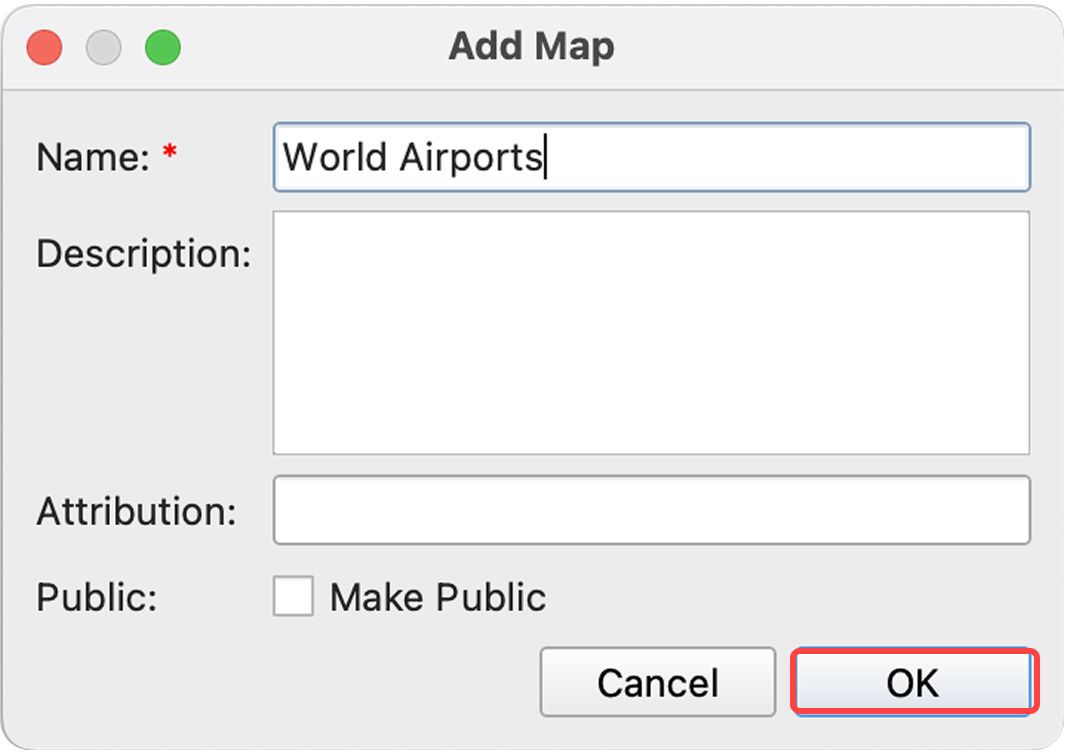
マップ名などを入力し、[OK]をクリックします。
-
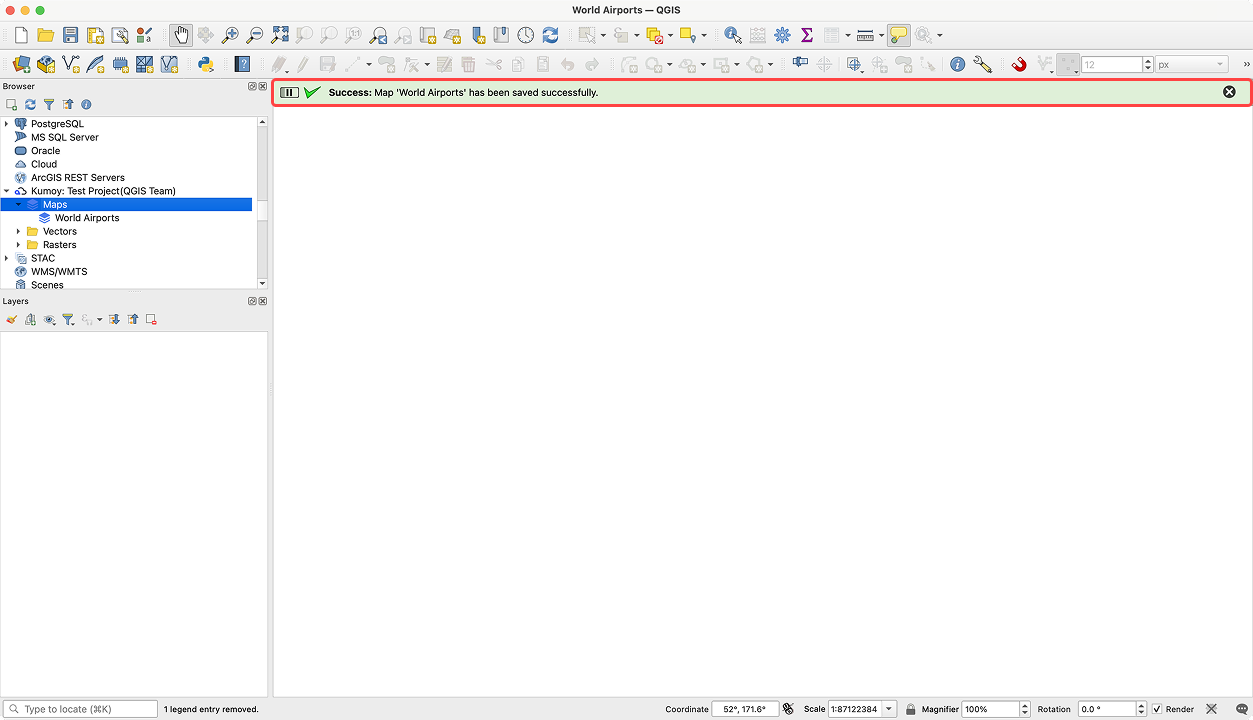
マップが作成されると、メッセージバーに「マップが正常に保存されました。」と表示されます。
-
ベクターの新規作成やベクター・ラスターのアップロードを使って Kumoy にデータを追加し、このマップに配置します。
-
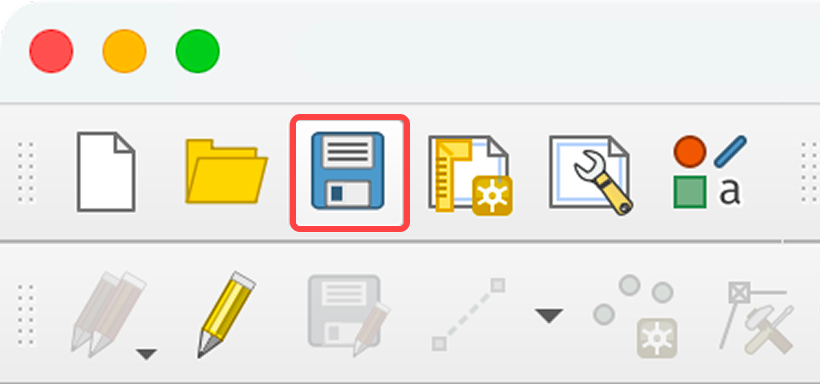
変更が終わったら、ツールバーの[プロジェクト保存]をクリックしてマップを上書き保存します。
現在のプロジェクトを名前をつけて保存#
この手順では、QGIS で作成した既存のプロジェクトを Kumoy のマップとして保存します。ローカルのベクターレイヤーやラスターレイヤが含まれる場合は、プロジェクトを保存するタイミングでKumoy のベクター・ラスターに変換することができます。
-
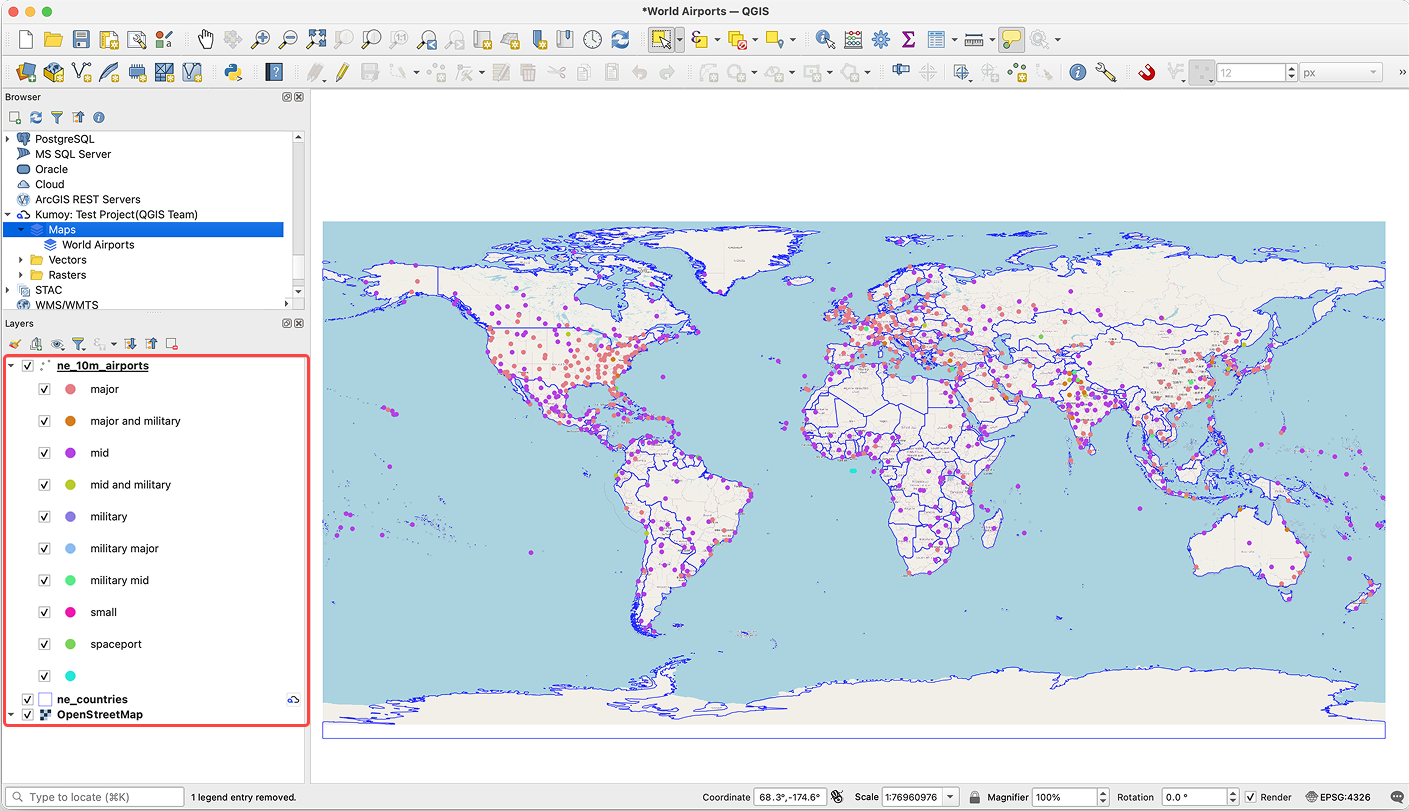
QGIS でローカルのベクターレイヤー、Kumoy のベクターやラスター、XYZ Tiles などを使って地図を作成します。
次の図では、空港がローカルのベクターデータ、世界各国の境界線が Kumoy のベクター、OpenStreetMap が XYZ Tiles を示しています。
-
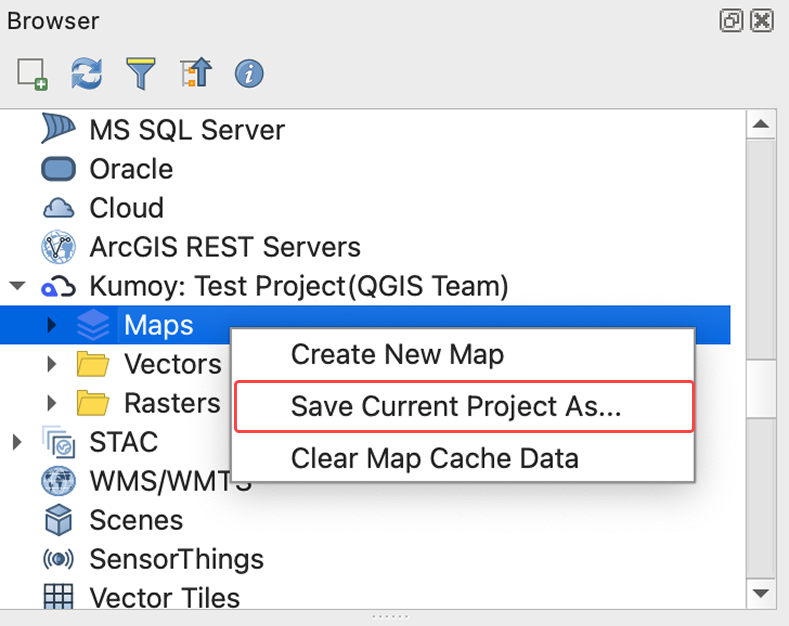
ブラウザパネルの[マップ]を右クリックし、[現在のプロジェクトを名前をつけて保存]を選択します。
-
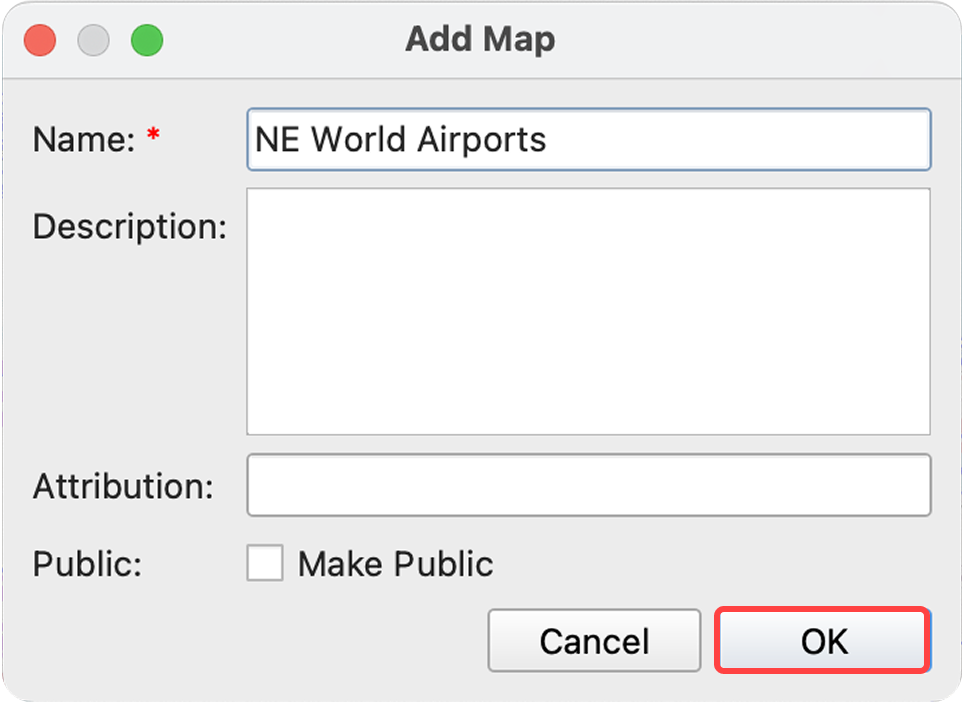
マップの名前などを設定して[OK]をクリックします。
-
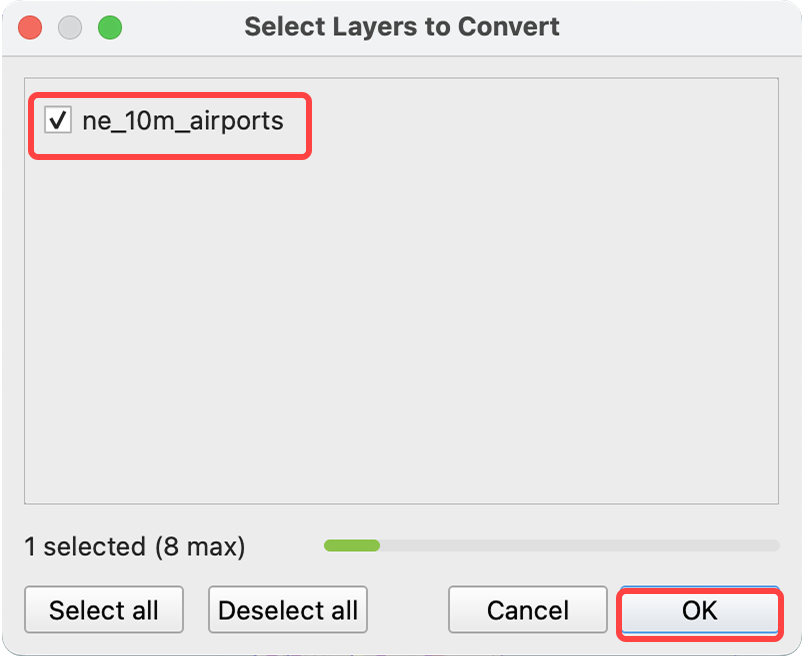
保存対象のプロジェクトにローカルのベクターレイヤーが含まれている場合は、Kumoy のベクターに変換するレイヤーにチェックをいれ、[OK]をクリックします。
-
Kumoyへのアップロードが実行されます。
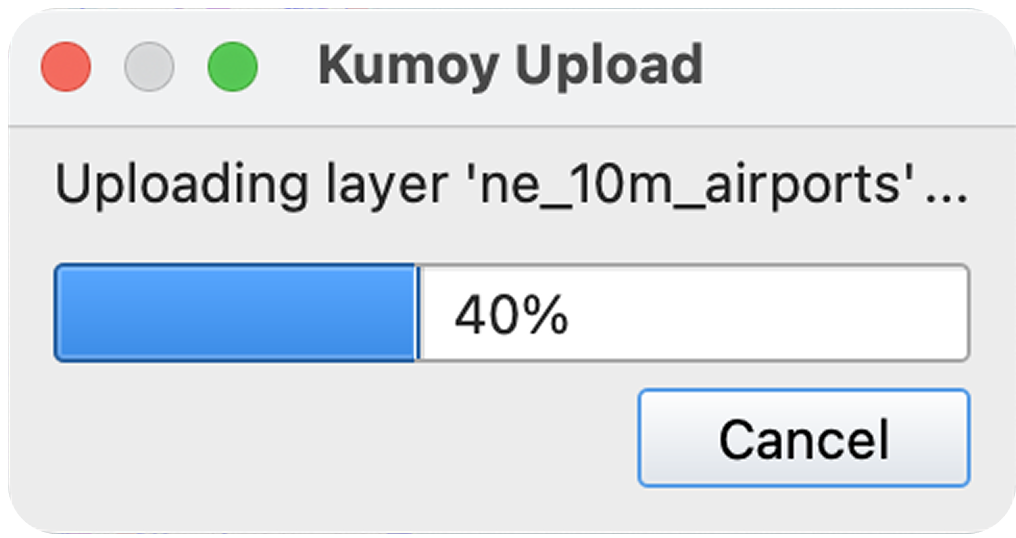
-
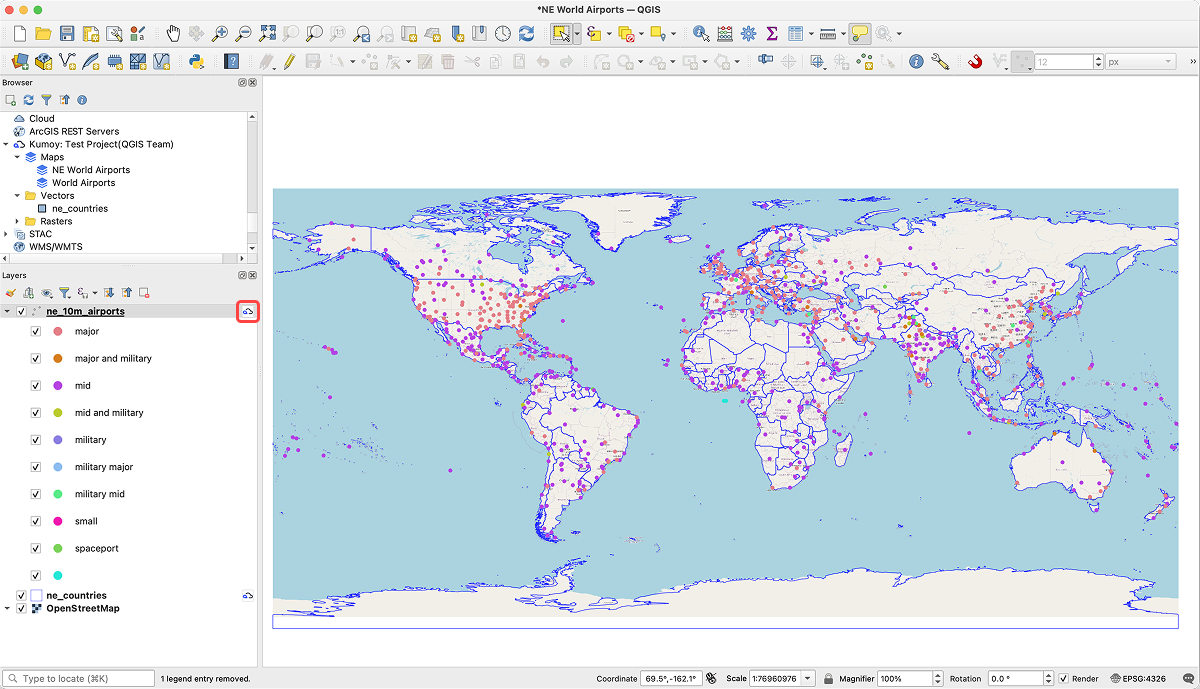
アップロードが完了すると、プロジェクトが再読み込みされ、Kumoy に保存されたマップが開きます。ローカルに保存されていたレイヤーに Kumoy のアイコンが表示され、ベクターに変換されたことを確認できます。
ImportantKumoy のマップにローカルのベクターやラスターレイヤーを含めることはできますが、Web マップには表示されません。Web で表示するには、それぞれ Kumoy のベクターまたはラスターへ変換してください。
最終更新: 2026/10/07 23:52:25