チームの管理
チームは、組織内でどのメンバーがどのプロジェクトを利用できるかを整理するための単位です。プロジェクトは必ず 1 つのチームに所属し、そのチームに追加されたメンバーだけが利用できます。
Importantこの機能をご利用いただくには、ビジネスプラン以上へのアップグレードが必要です。変更方法については、プラン・アドオンの更新 をご覧ください。
チームの考え方#
チームを管理するときは、まず次の考え方を押さえておくと全体像を理解しやすくなります。
- チームでは、参加メンバーの追加・削除、役割設定、所属プロジェクトの管理、共有範囲の整理を行います。
- プロジェクトは、必ず 1 つのチームに所属します。
- チームに所属するメンバーは、そのチーム内のプロジェクトを利用できます。
- プロジェクトの共有範囲を分けたいときは、チームを分けて管理します。
- 編集が必要なメンバーだけを 編集者 にし、それ以外は 閲覧者 にすると運用しやすくなります。
- チームの 編集者 に設定できるのは、組織で編集者シートを割り当てられたメンバーだけです。
チームの役割#
チームで設定できる役割は、プロジェクトやデータへのアクセス範囲に応じて、次の 2 つに分かれます。
| 役割 | できること | 必要なシート種別 |
|---|---|---|
| 編集者 | チーム内のプロジェクトを管理し、データを編集できる | 編集者シート |
| 閲覧者 | チーム内で共有された Web マップやデータを閲覧できる | 編集者シートまたは閲覧者シート |
編集者シートのメンバーでも、チームごとに閲覧者を設定できます。閲覧者シートのメンバーは閲覧者だけを選択でき、編集者には設定できません。シート種別との関係については、シートと役割を参照してください。各役割ができることの一覧は、権限一覧を参照してください。
チーム管理に必要な権限#
チームの作成、チームメンバーの追加・役割変更・削除、チームの削除には、組織のオーナーまたは管理者の権限が必要です。
チームを作成する#
-
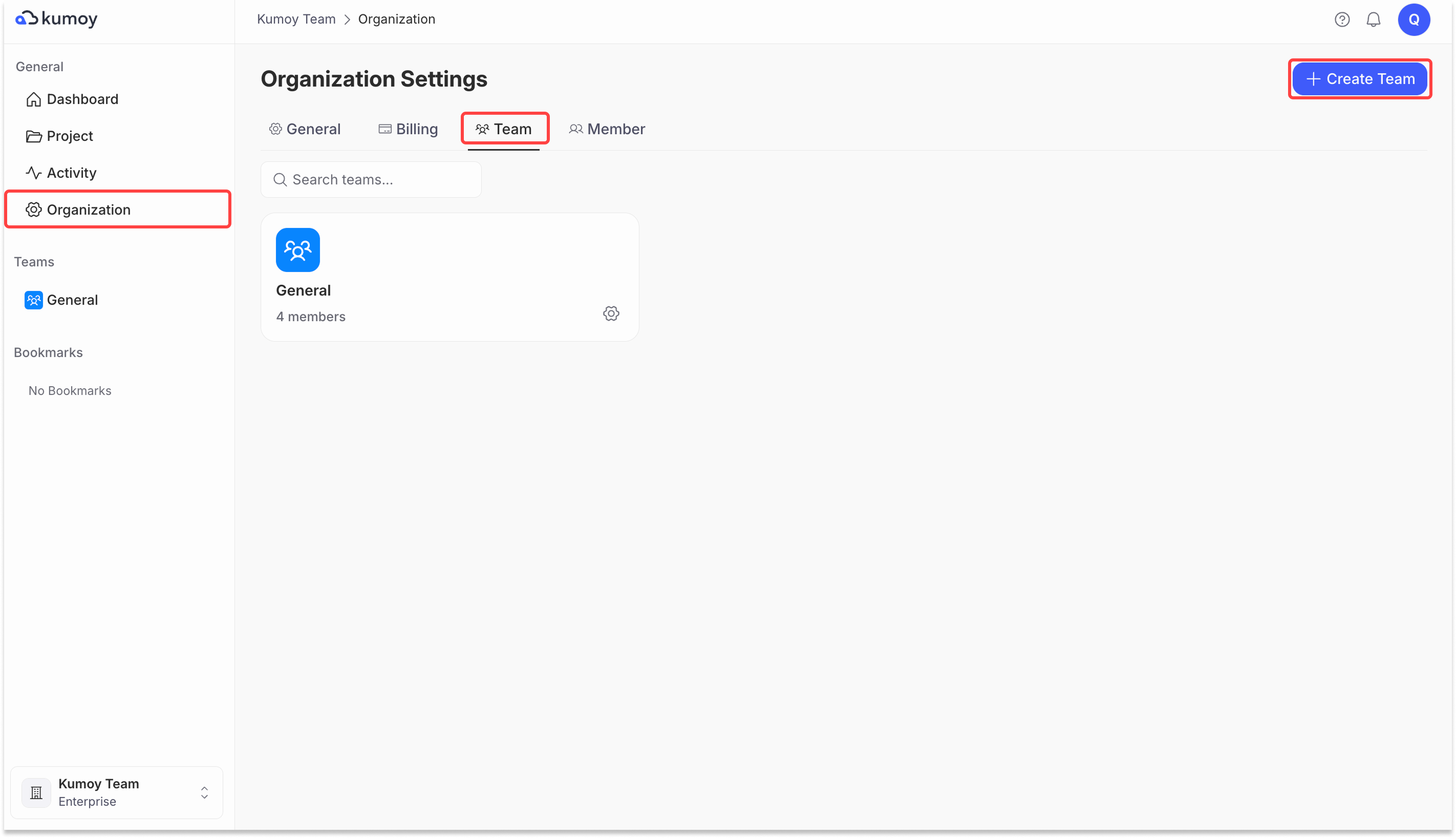
[組織設定]タブを開き、[チーム]サブタブを選択して、[新規チーム作成]をクリックします。
-
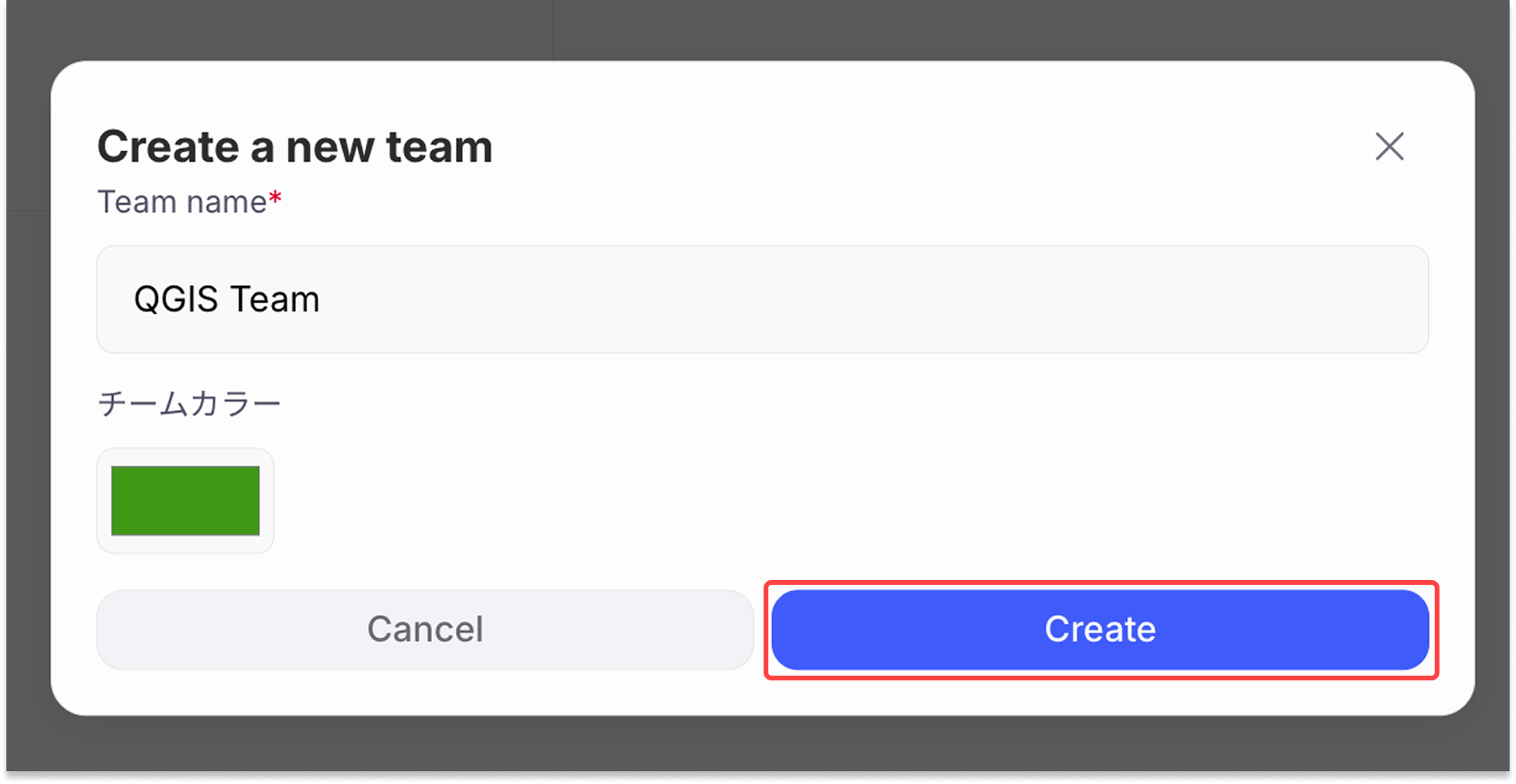
「新しいチームを作成」ポップアップで、チーム名を入力し、必要に応じてチームカラーを変更して[作成]をクリックします。
-
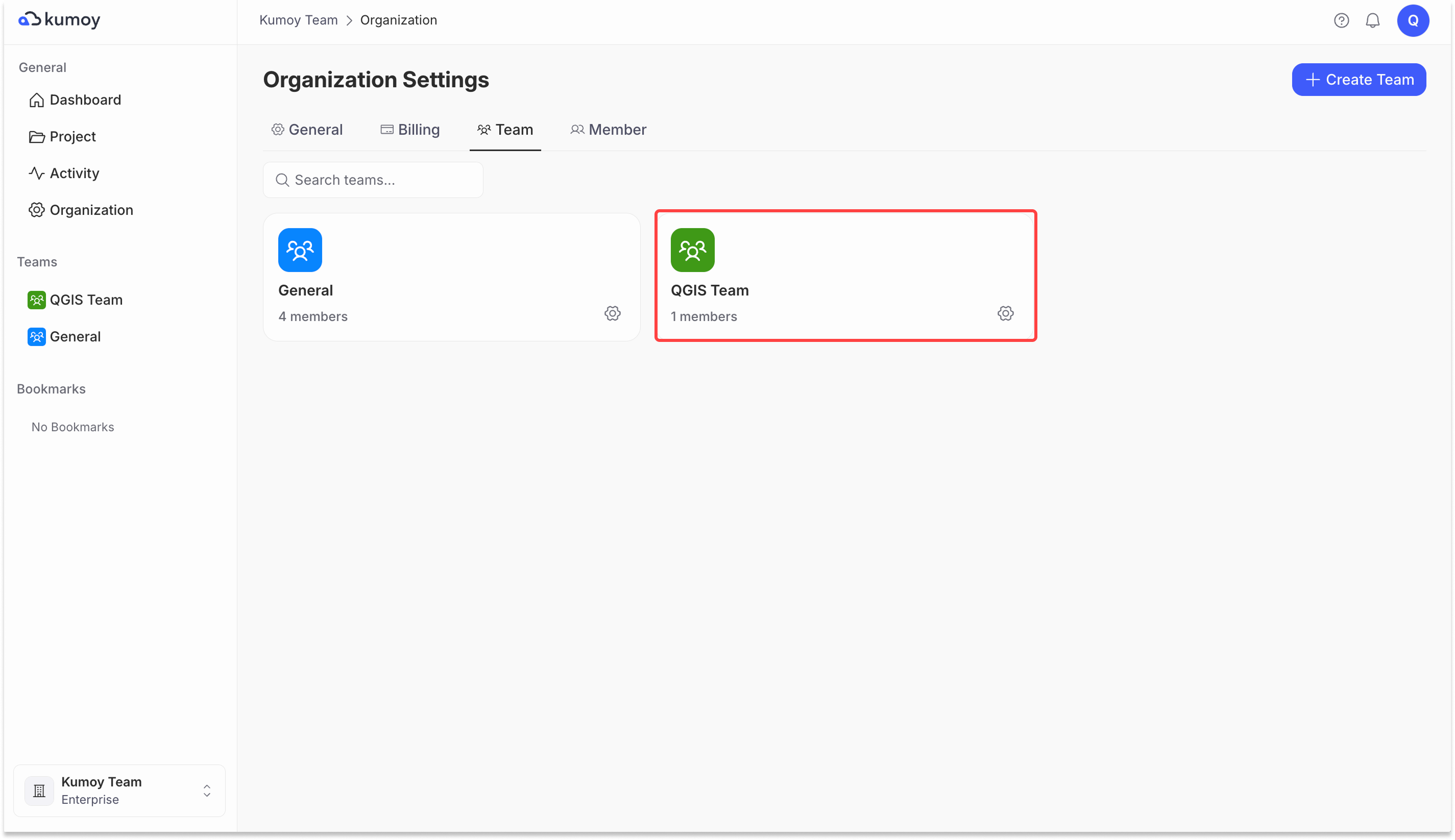
チームが作成され、チーム一覧に表示されます。
チームメンバーを管理する#
チームメンバーの追加、役割変更、削除は、チーム設定画面から行います。
メンバーを追加する#
-
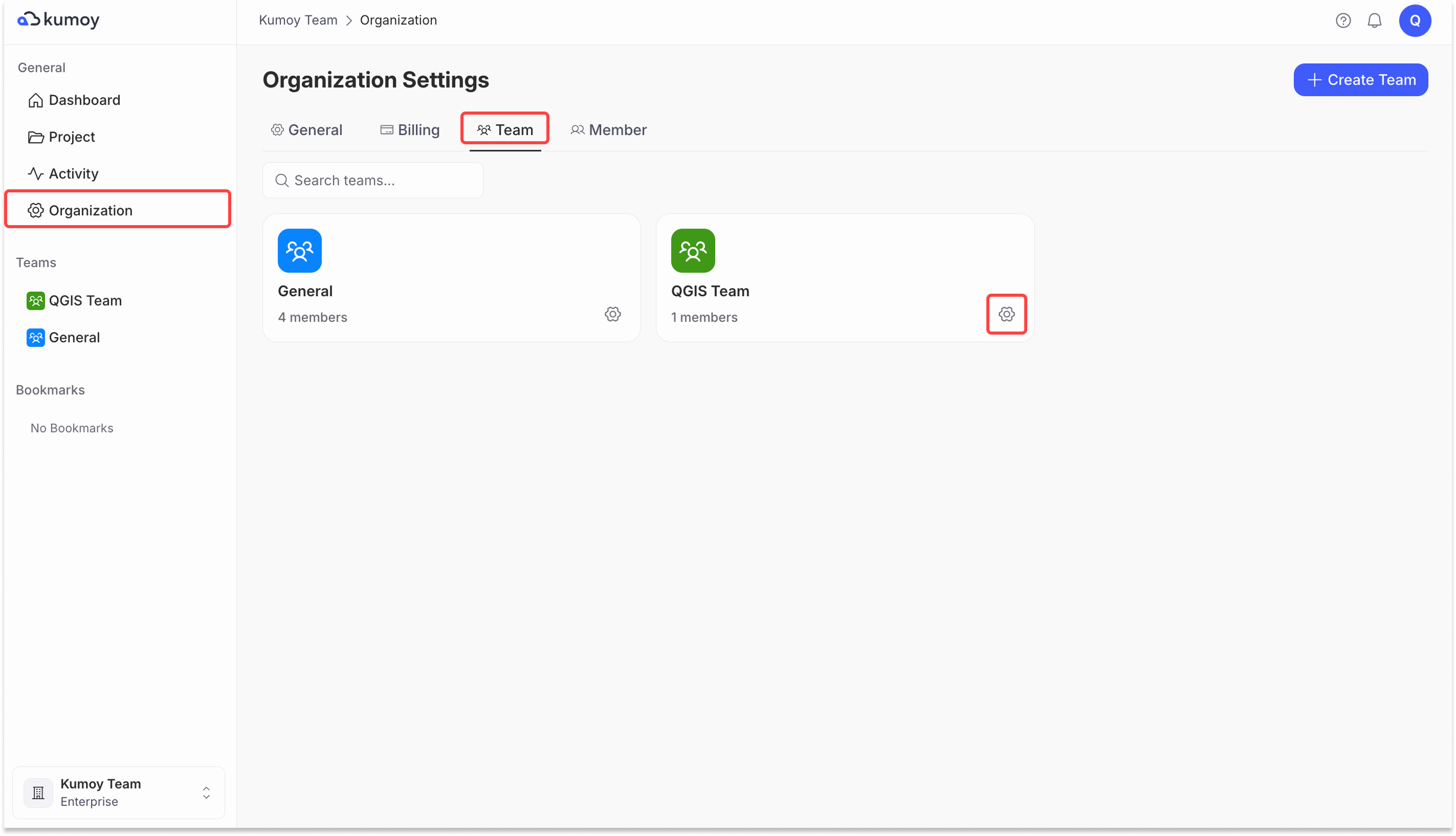
[組織設定]タブを開き、[チーム]サブタブを選択して、変更したいチームの[歯車]ボタンをクリックします。
-
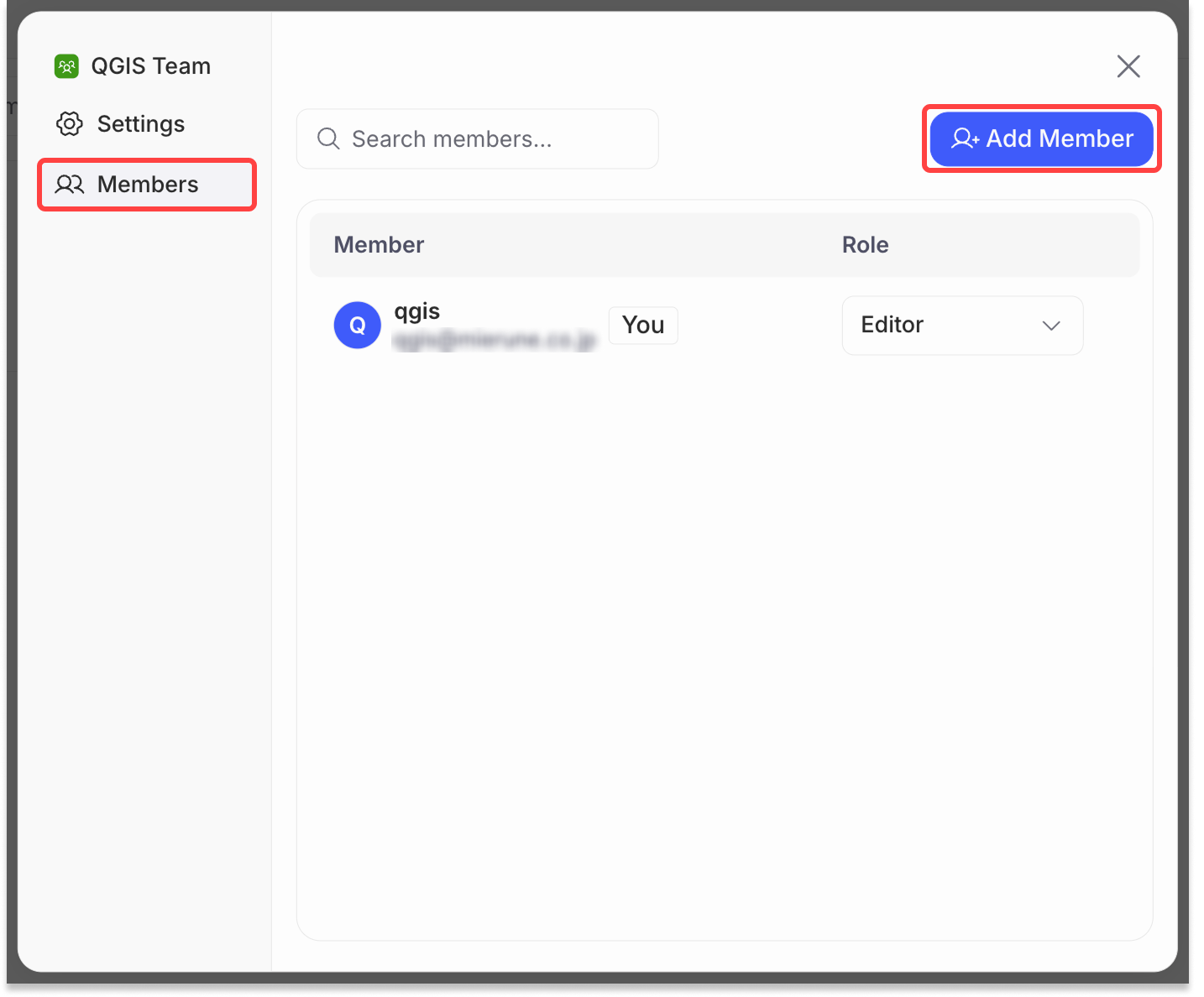
[メンバー]タブを選択して、[メンバー追加]ボタンをクリックします。
-
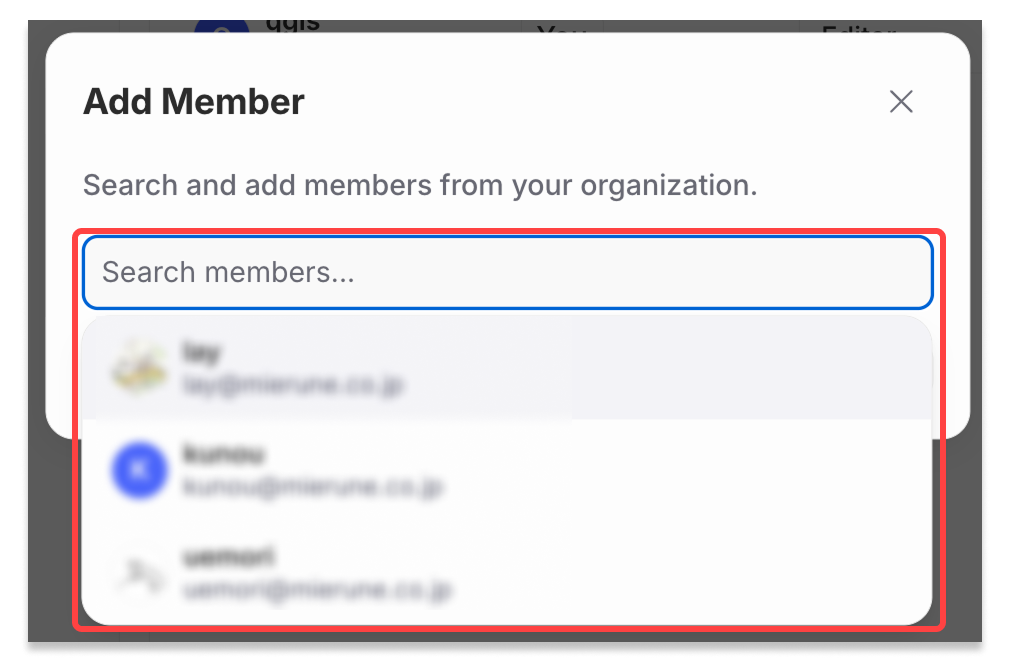
入力欄をクリックすると、組織に所属するユーザーの一覧が表示されるので、追加したいユーザーを選択します。
-
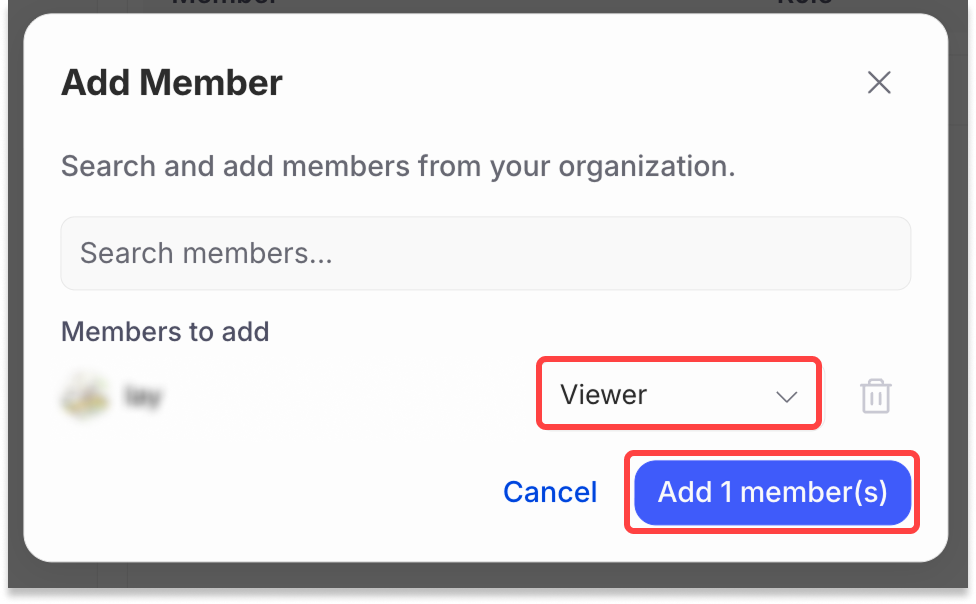
メンバーの役割を選択して、[メンバーを追加]をクリックします。閲覧者シートのメンバーを追加する場合は、[閲覧者]だけを選択できます。
-
チームにメンバーが追加されます。
チームの役割を変更する#
-
チーム設定画面で[メンバー]タブを選択します。
-
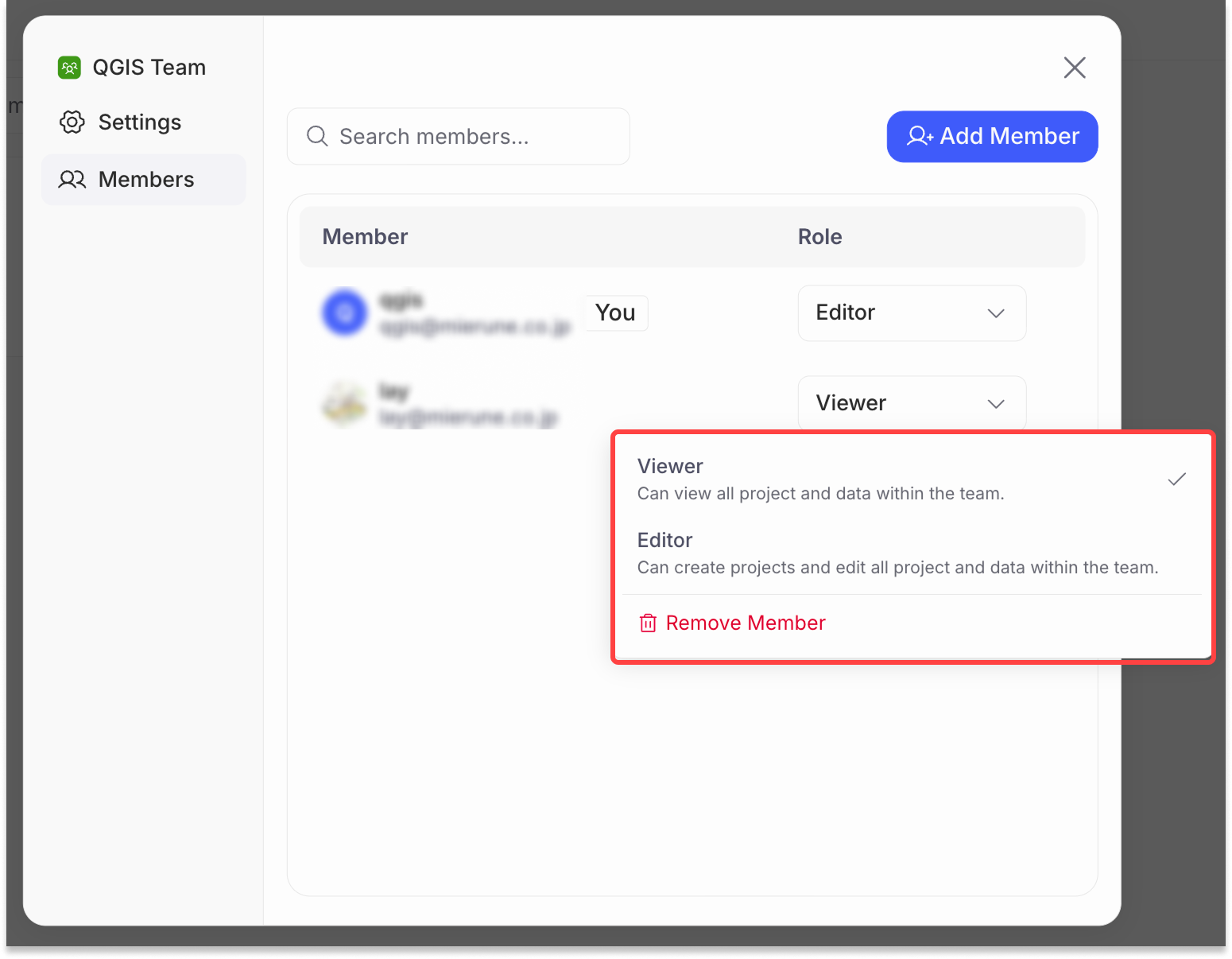
変更したいメンバーの役割のプルダウンメニューから、新しい役割を選択します。
メンバーをチームから削除する#
-
チーム設定画面で[メンバー]タブを選択します。
-
削除したいメンバーの役割のプルダウンメニューから、[メンバーを削除]を選択します。
チームを削除する#
Cautionチームの削除は元に戻せません。必要に応じて、事前にデータをバックアップしてください。
チームを削除すると、そのチームに所属するプロジェクトも削除されます。
-
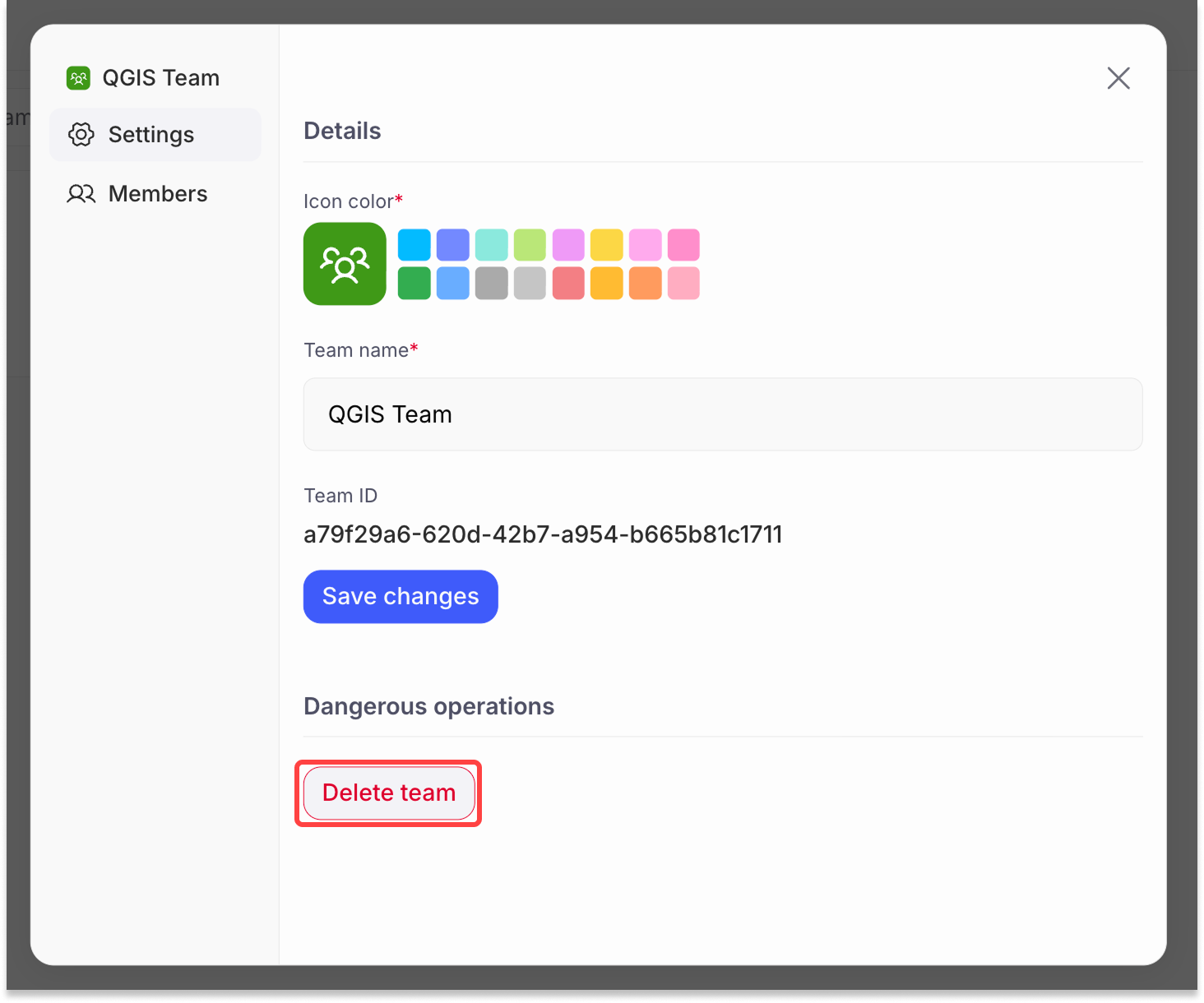
[組織設定]タブを開き、[チーム]サブタブを選択して、削除したいチームの[歯車]ボタンをクリックします。
-
[チームを削除]をクリックします。
-
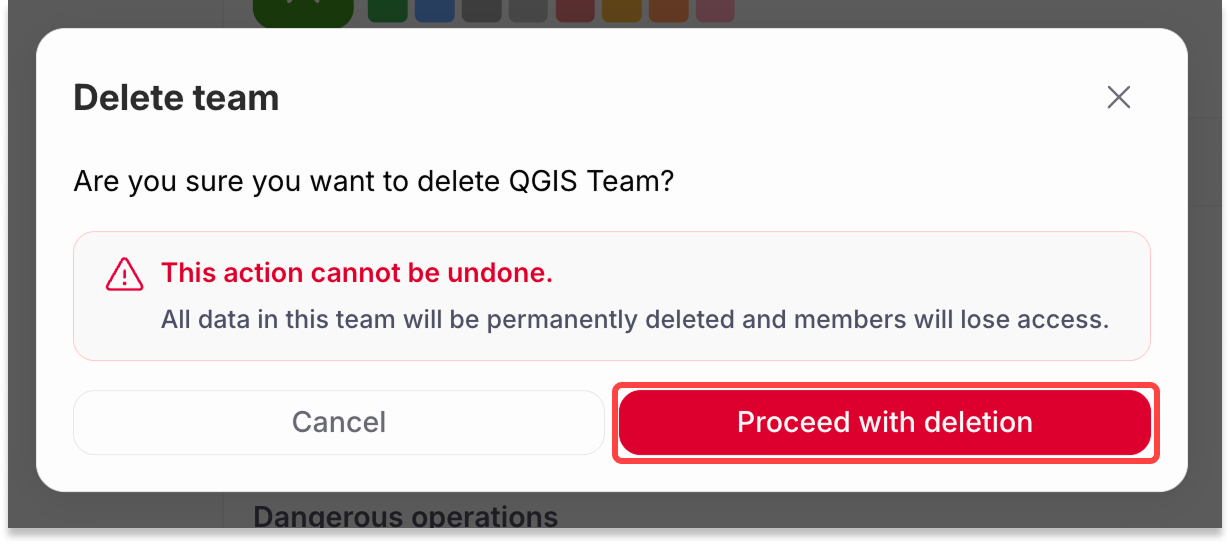
ポップアップの内容を確認し、[削除手続きを進める]をクリックします。
-
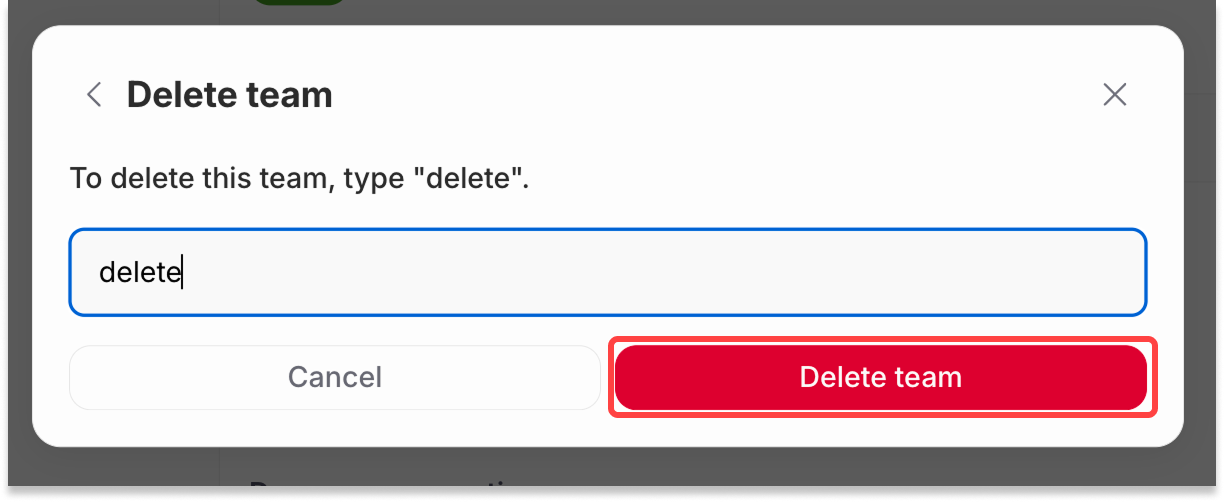
入力欄に「削除」と入力し、[チームを削除]ボタンをクリックします。
-
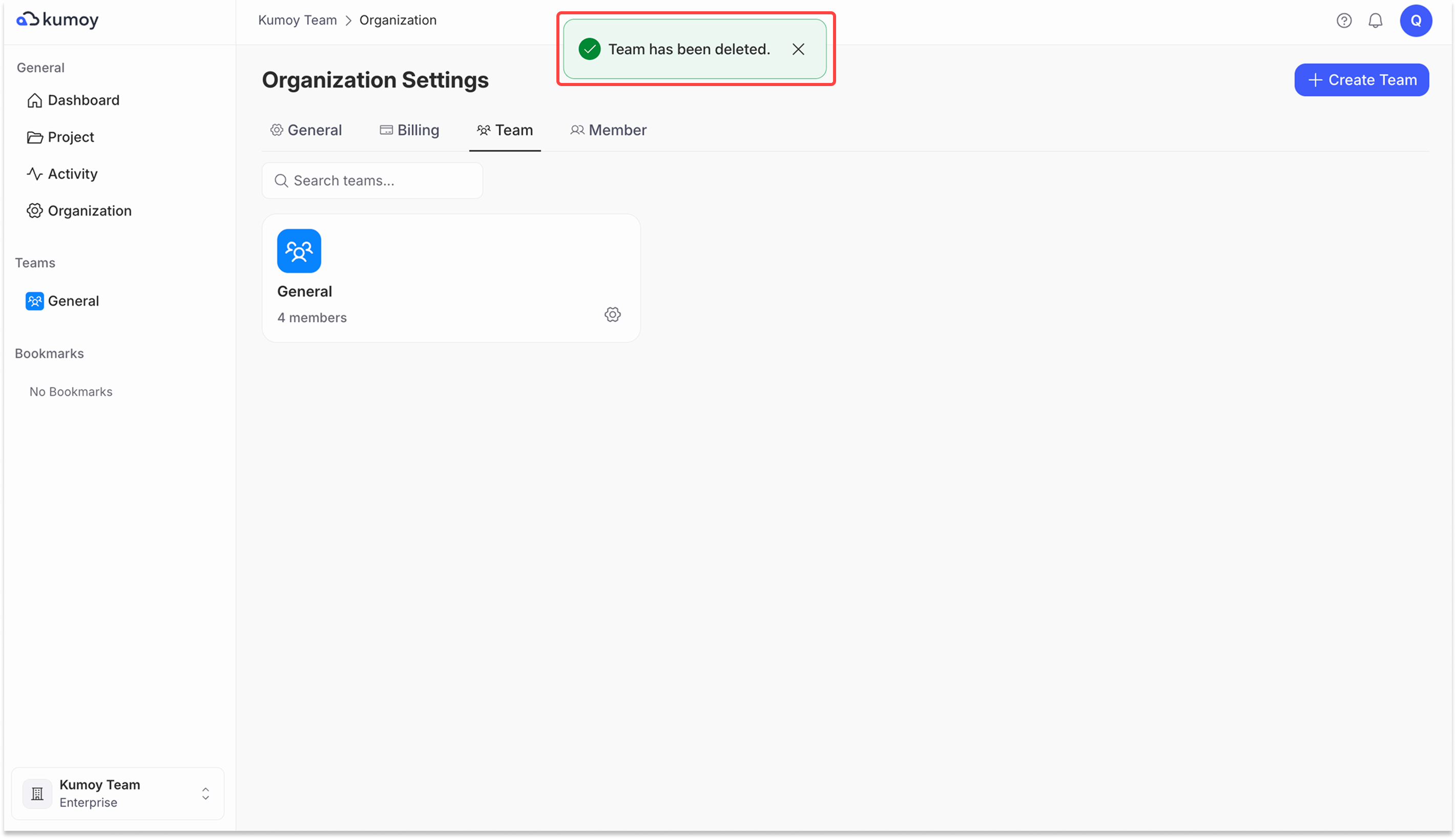
チームが削除されます。
最終更新: 2026/10/07 23:52:25