はじめてのマップを作成
QGISで作成したプロジェクトを Kumoy のマップとして保存して、Webでマップを確認する方法を説明します。
現在のプロジェクトを Kumoy に保存する#
組織とプロジェクトの作成や選択がまだの場合は、先に QGISで組織とプロジェクトの選択 を行ってください。
-
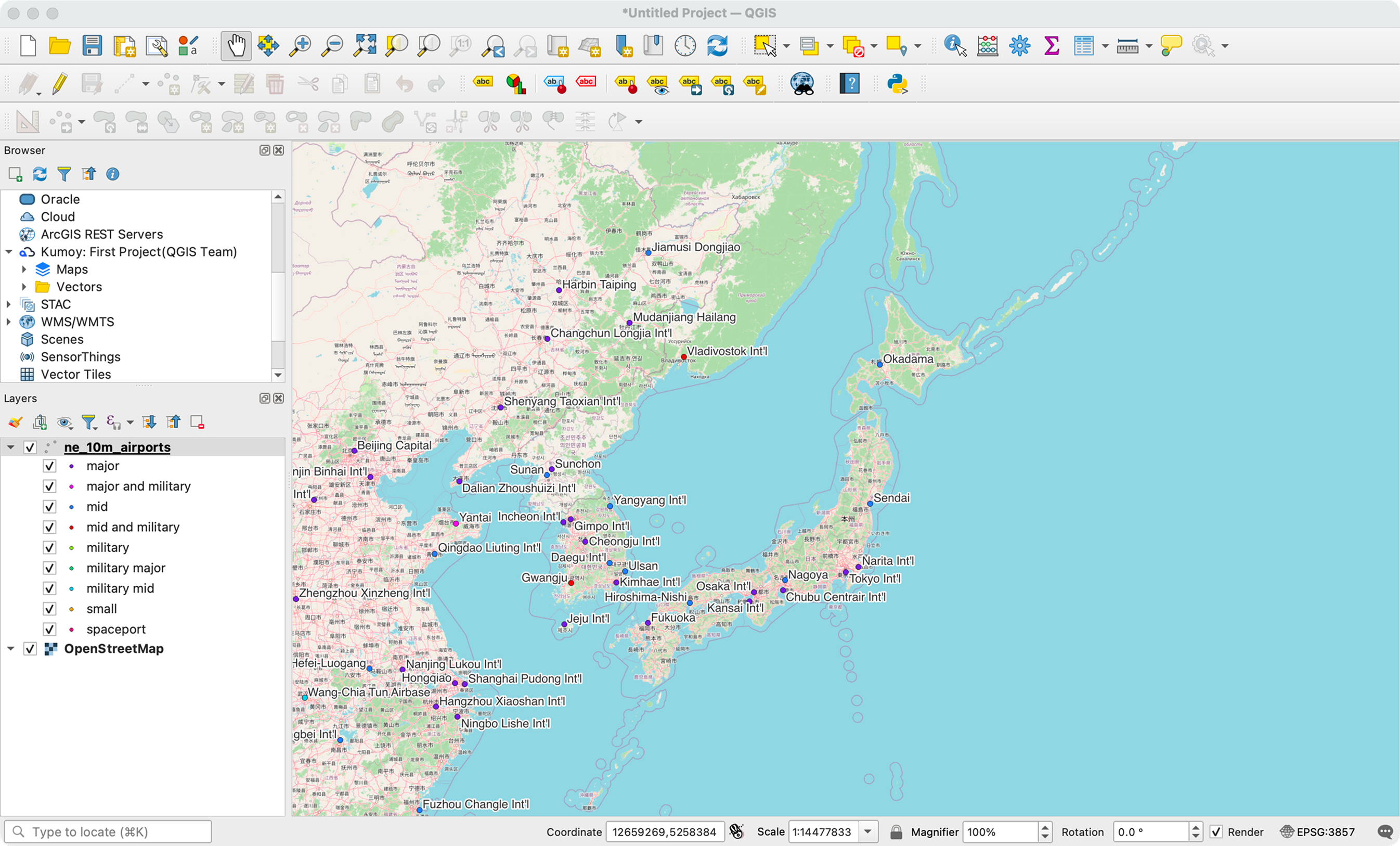
QGIS で、ローカルのベクターレイヤー、XYZ Tiles などを組み合わせて地図を作成します。
-
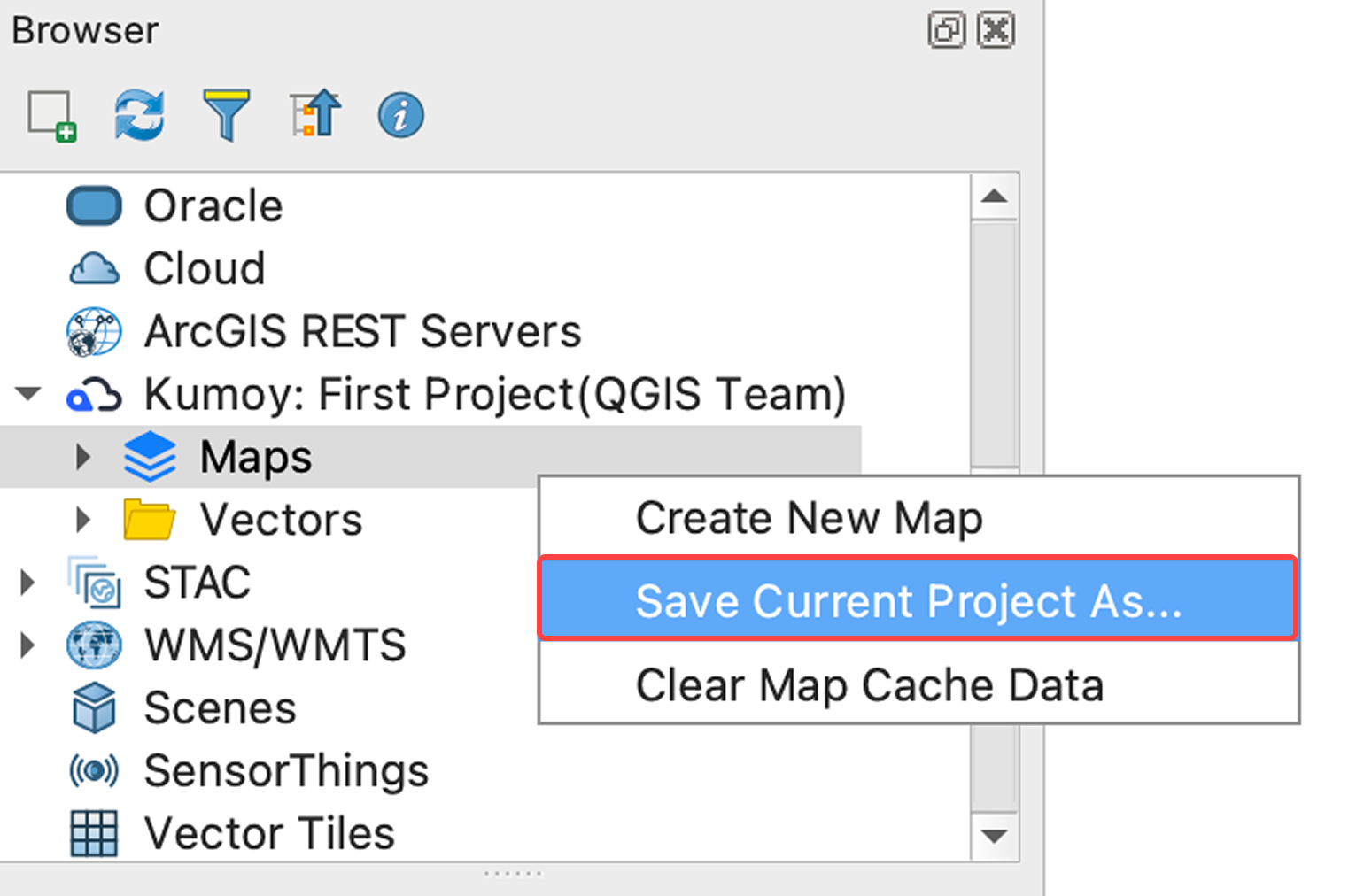
ブラウザパネルの[マップ]を右クリックし、[現在のプロジェクトを名前をつけて保存]を選択します。
-
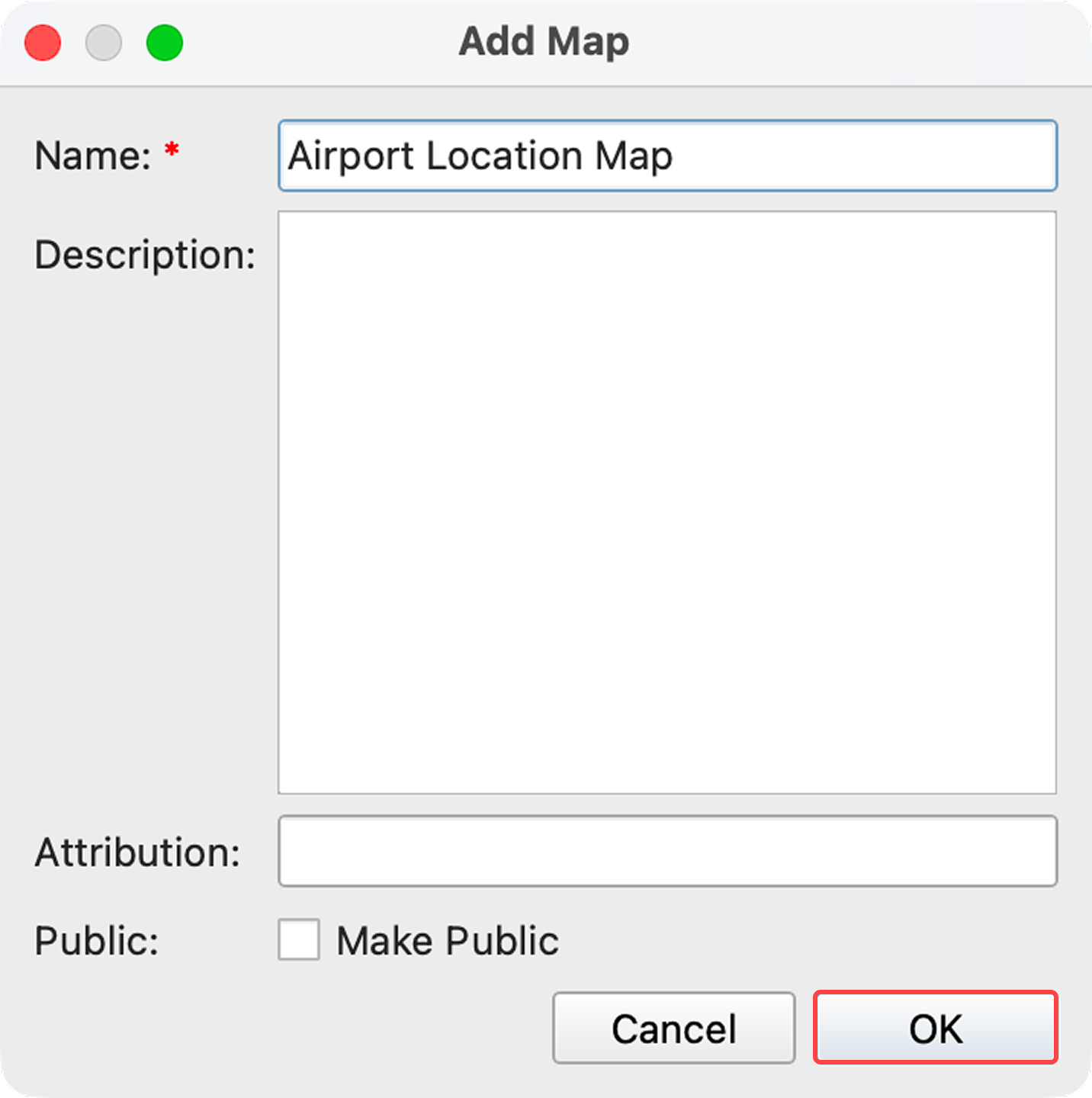
マップ名などを入力して、[OK]をクリックします。
-
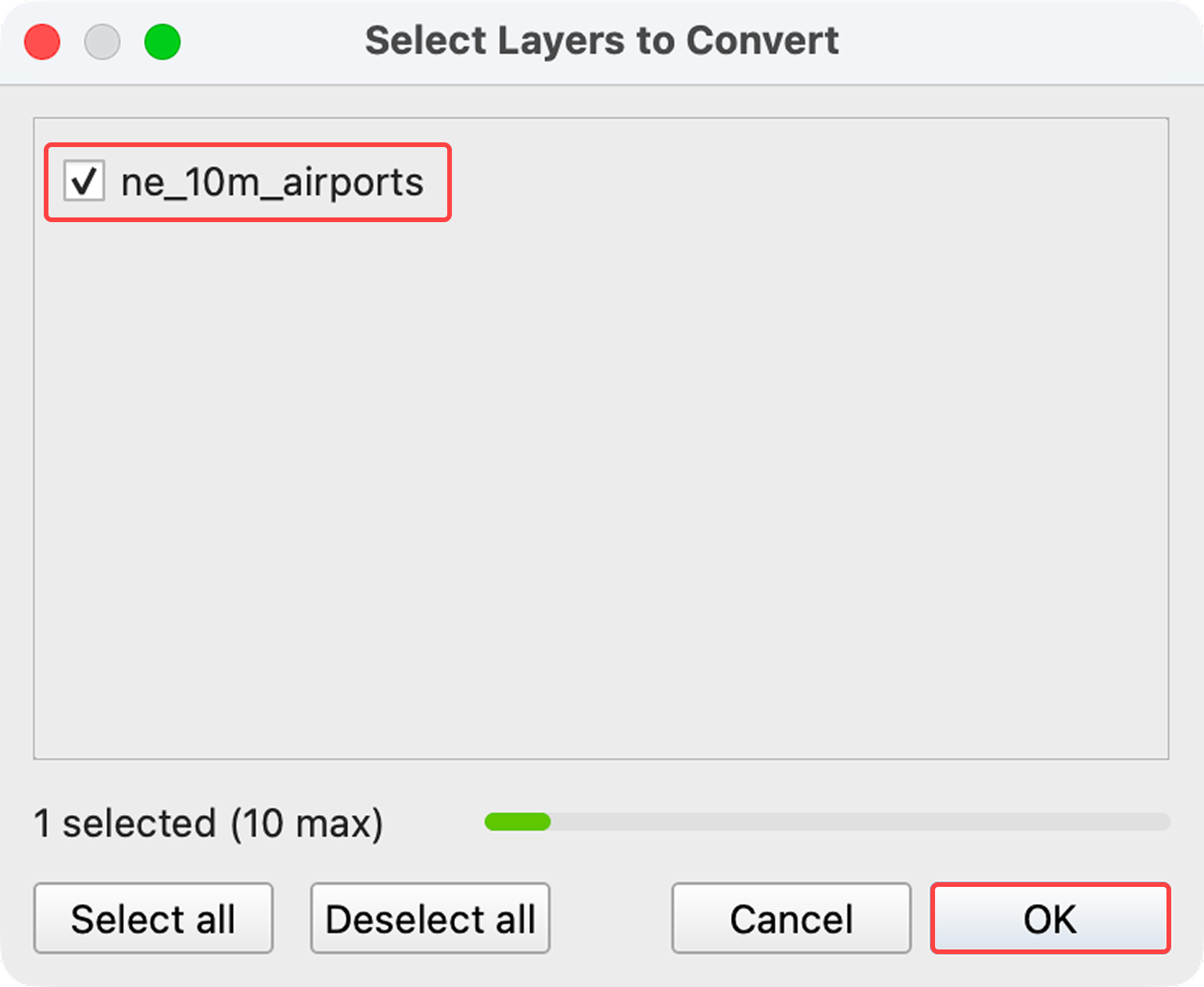
Kumoy のベクターに変換するレイヤーにチェックを入れて、[OK]をクリックします。
-
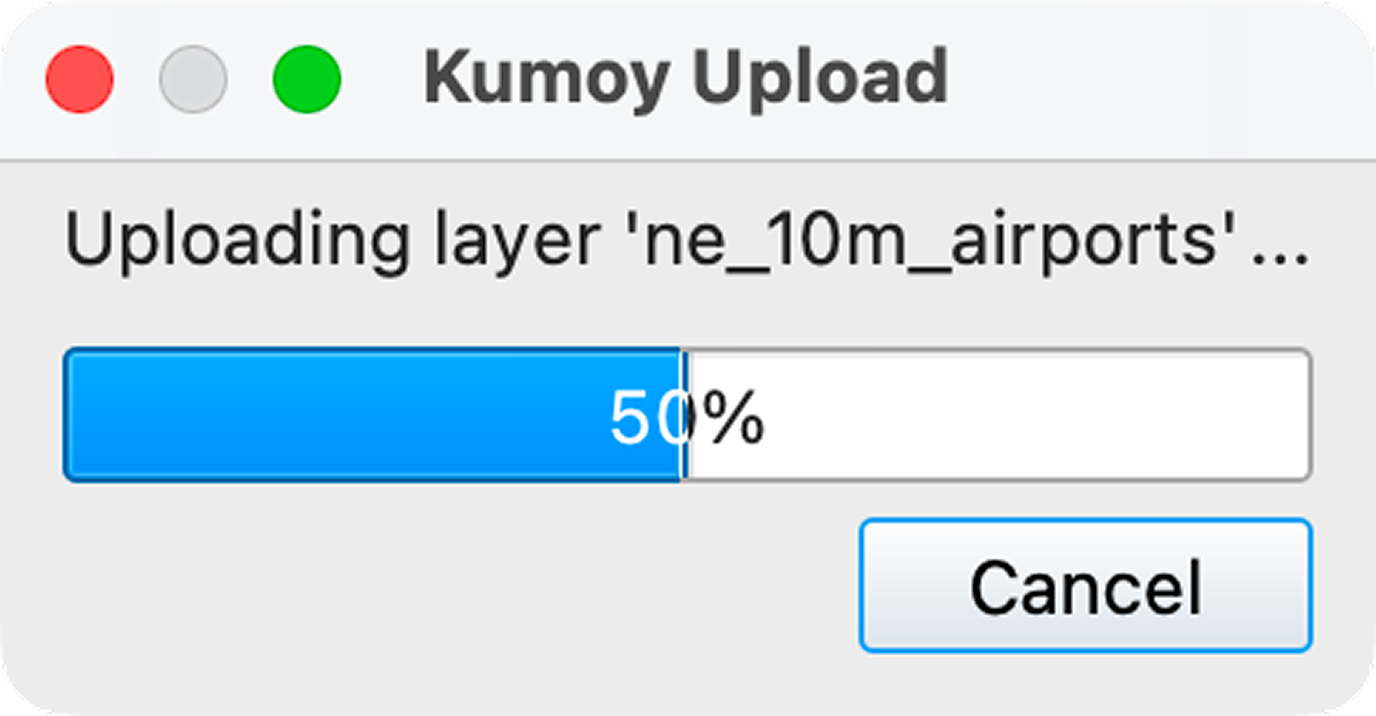
Kumoy へのアップロードが始まります。
-
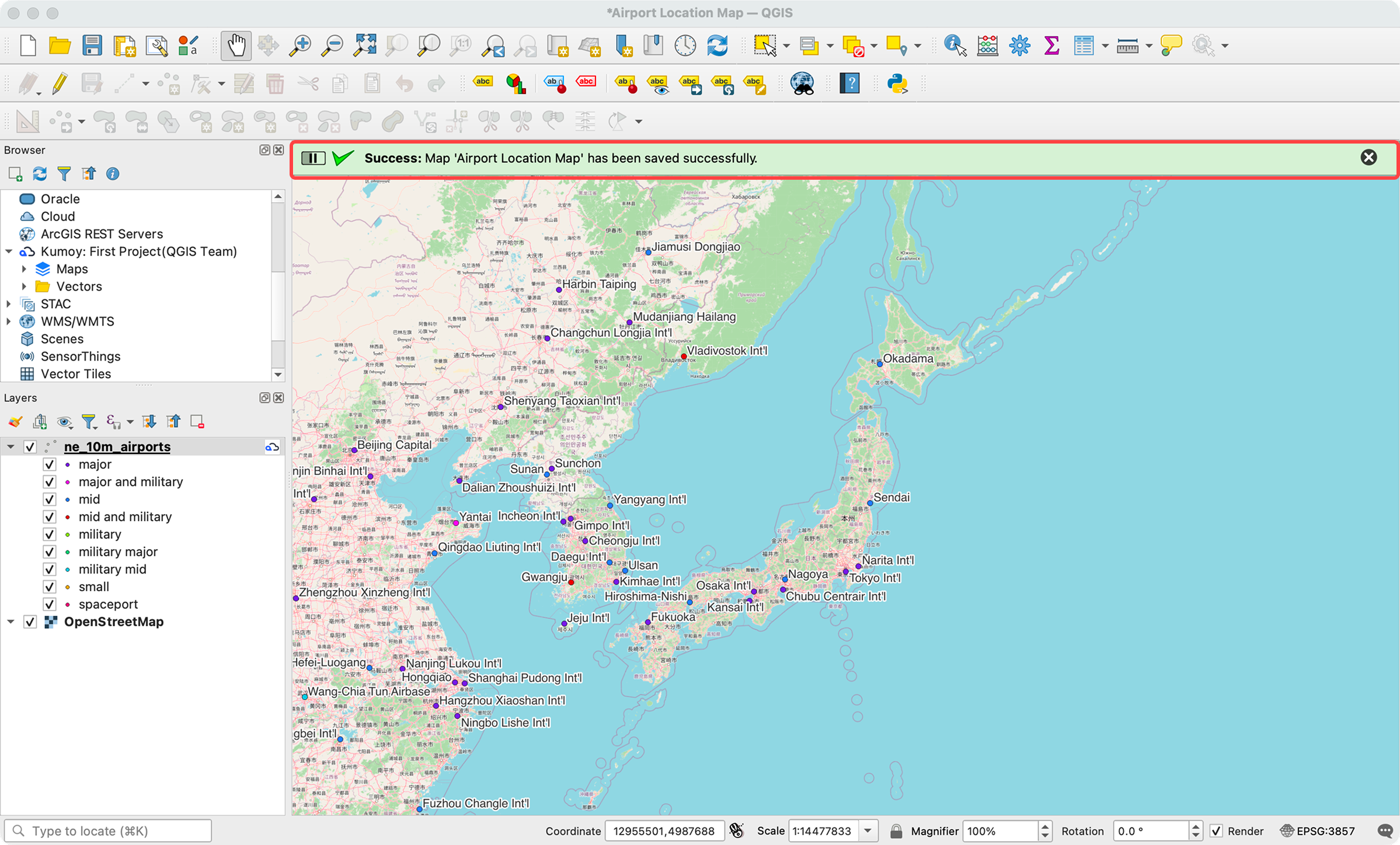
アップロードが完了すると、プロジェクトが再読み込みされ、Kumoy に保存されたマップが開きます。また、レイヤーパネルのレイヤーアイコンが Kumoy のアイコンに変わります。
Web でマップを確認する#
マップが Kumoy に保存されたら、Web でマップを確認してみましょう。
-
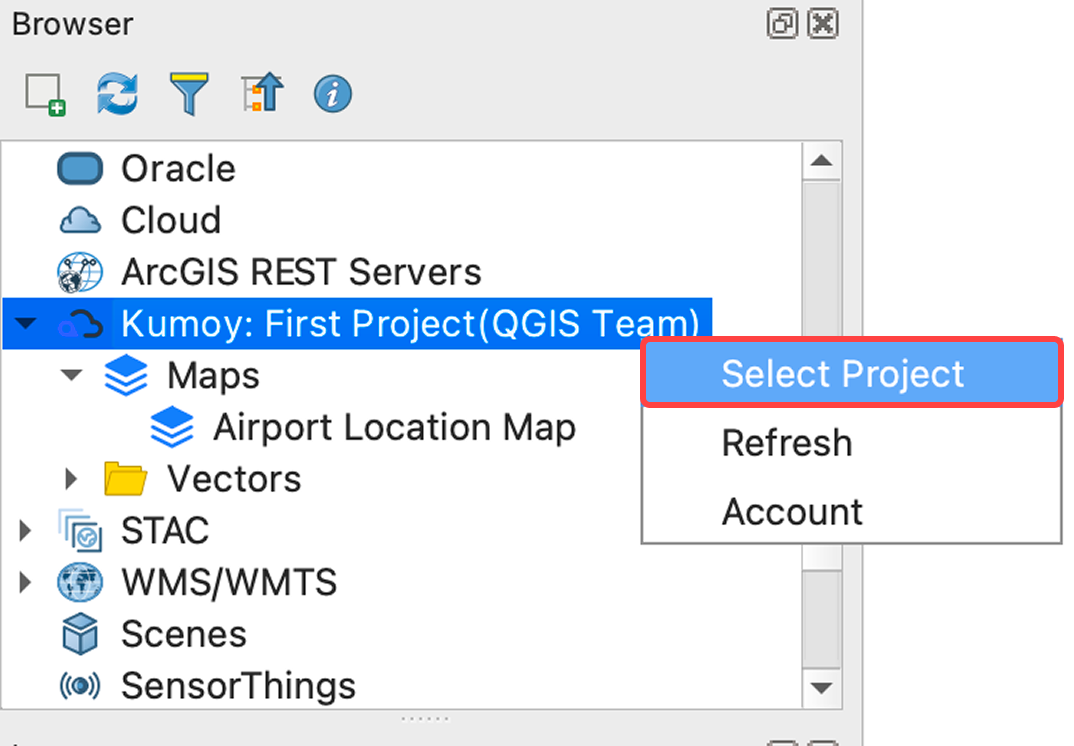
ブラウザパネルの「Kumoy」を右クリックし、[プロジェクト選択]をクリックします。
-
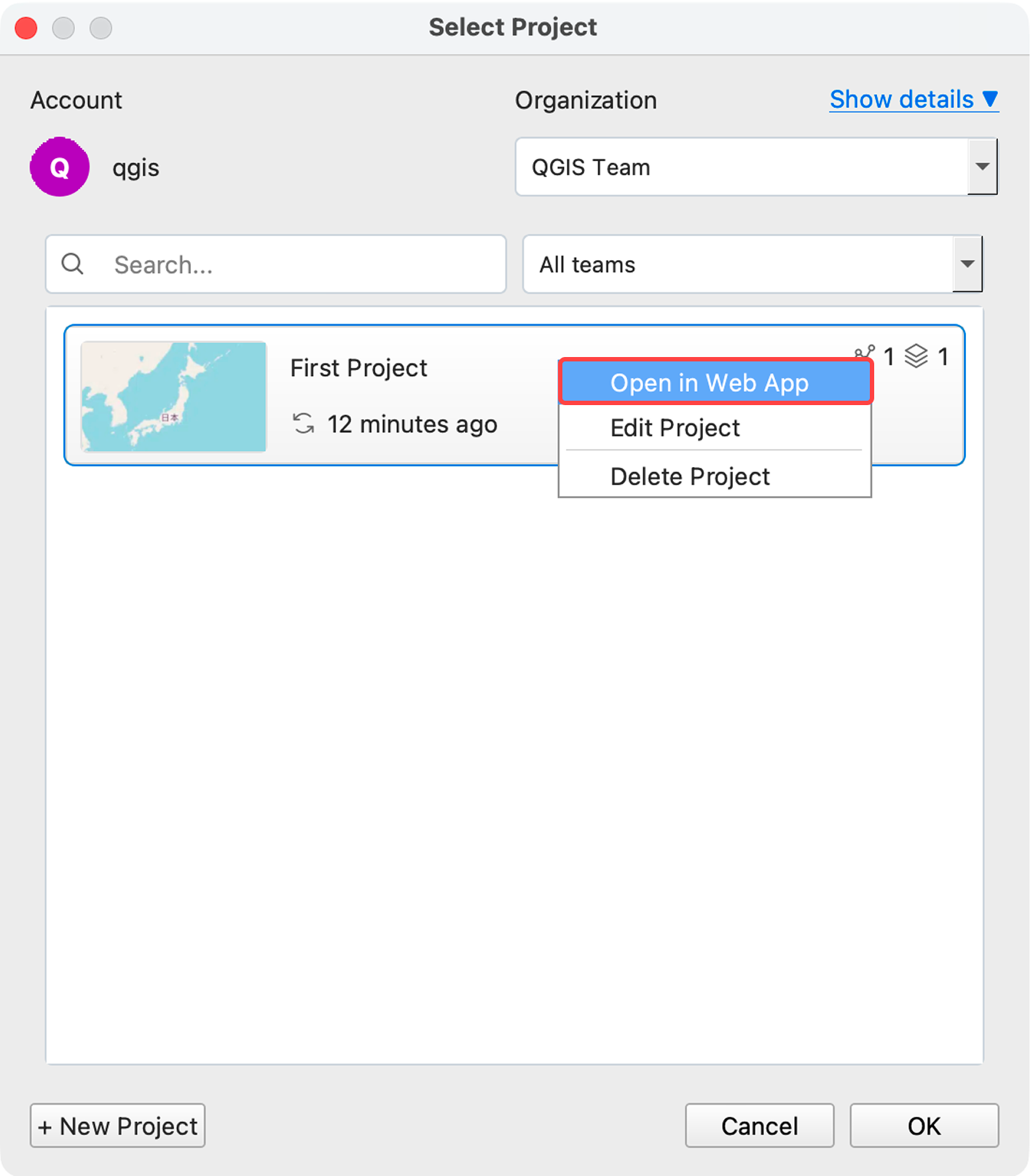
プロジェクト一覧から対象のプロジェクトを右クリックして、[Webでマップを表示]をクリックします。
-
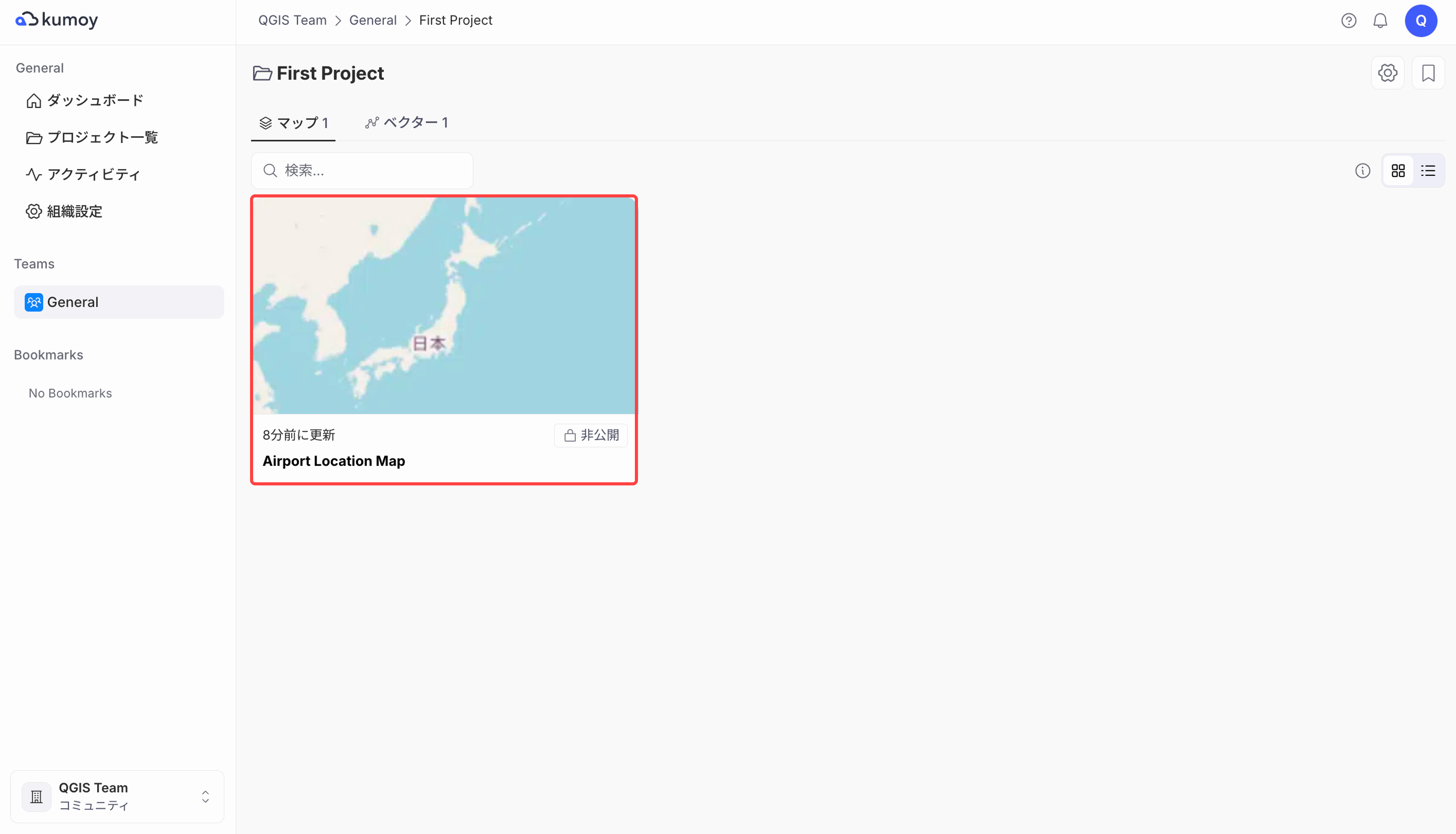
ブラウザでプロジェクトが開くため、対象のマップをクリックします。
-
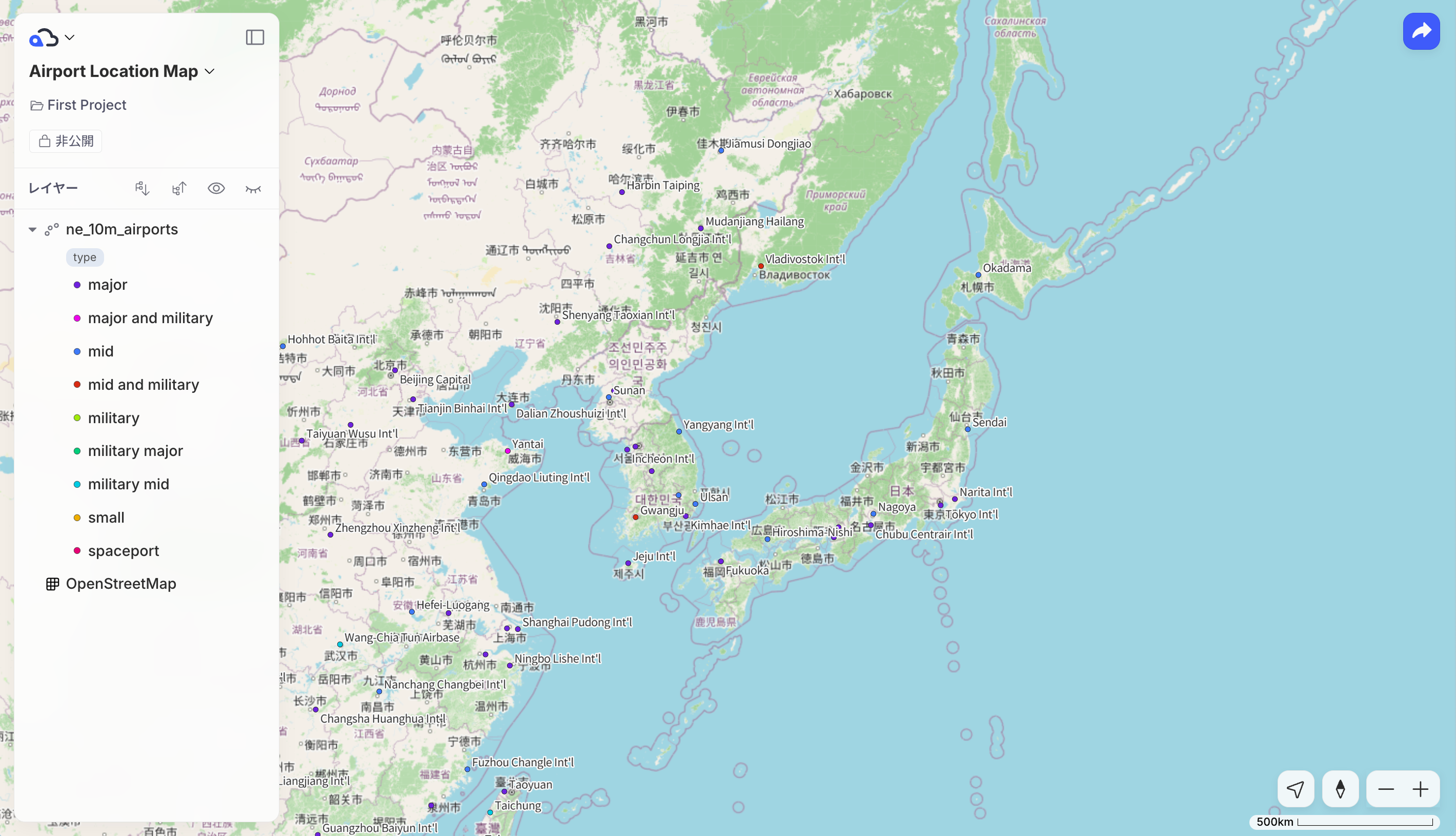
マップが Web で表示されます。
Kumoyについてもっと詳しく知る#
これで、Kumoy を使い始めるための基本手順は一通り完了です。QGIS で作成したマップを Kumoy に保存し、Web で確認するところまで体験できました。
ここから先は、用途に合わせて必要な機能を試していくのがおすすめです。
- プロジェクトやデータの考え方を整理したい場合は、組織・プロジェクト を参照してください。
- ベクターデータの作成・編集や、ベクター・ラスターのアップロード方法を知りたい場合は、ベクター・ラスター を参照してください。
- Web でのマップ確認や公開方法を詳しく知りたい場合は、マップ を参照してください。
- 複数人で運用する場合は、組織で使う で権限やチーム管理の考え方を確認できます。
Kumoy の全体像を先に見たい場合は、トップページの ドキュメント一覧 から目的に合ったページを選んでください。
最終更新: 2026/10/07 23:52:25