属性テーブルとフィルターを操作する
Kumoy では、Web 上のベクター閲覧画面とマップ閲覧画面で、Kumoy ベクターの属性テーブルを利用できます。このページでは、両方の画面で共通する属性テーブルの表示・調整と、属性テーブルから利用できるフィルターの操作を説明します。
Note公開マップでの属性テーブルは、現在 Enterprise プランでのみ利用できます。
属性テーブルを操作する#
属性テーブルを開く#
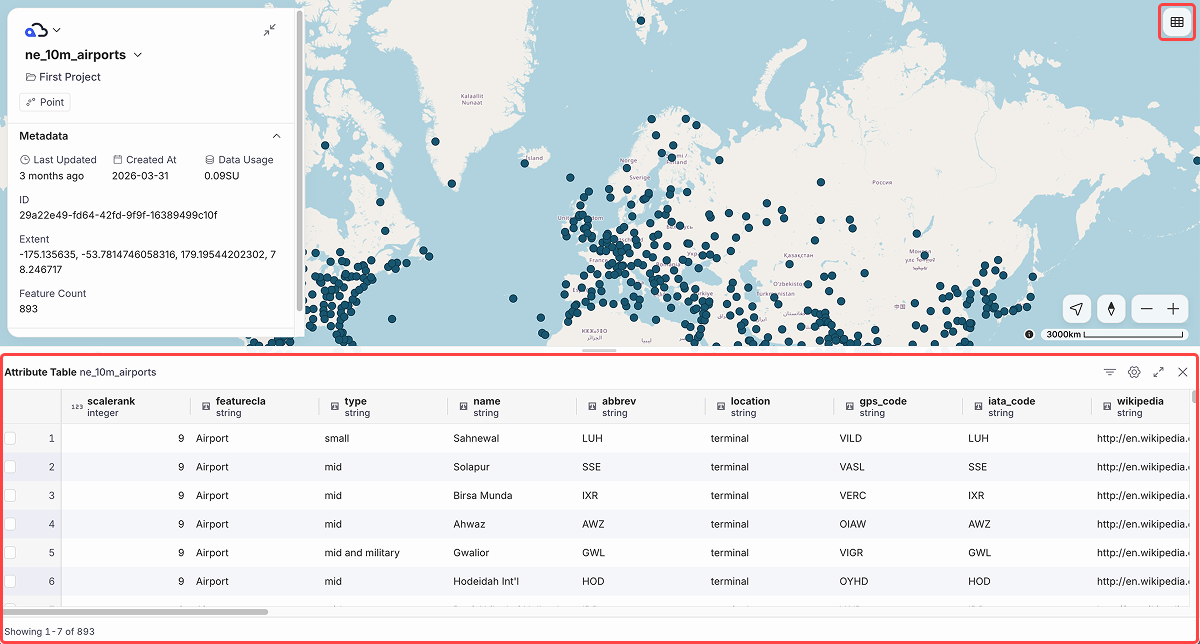
画面右上の[属性テーブルボタン]で、テーブルの表示・非表示を切り替えます。
表示する属性を選択する#
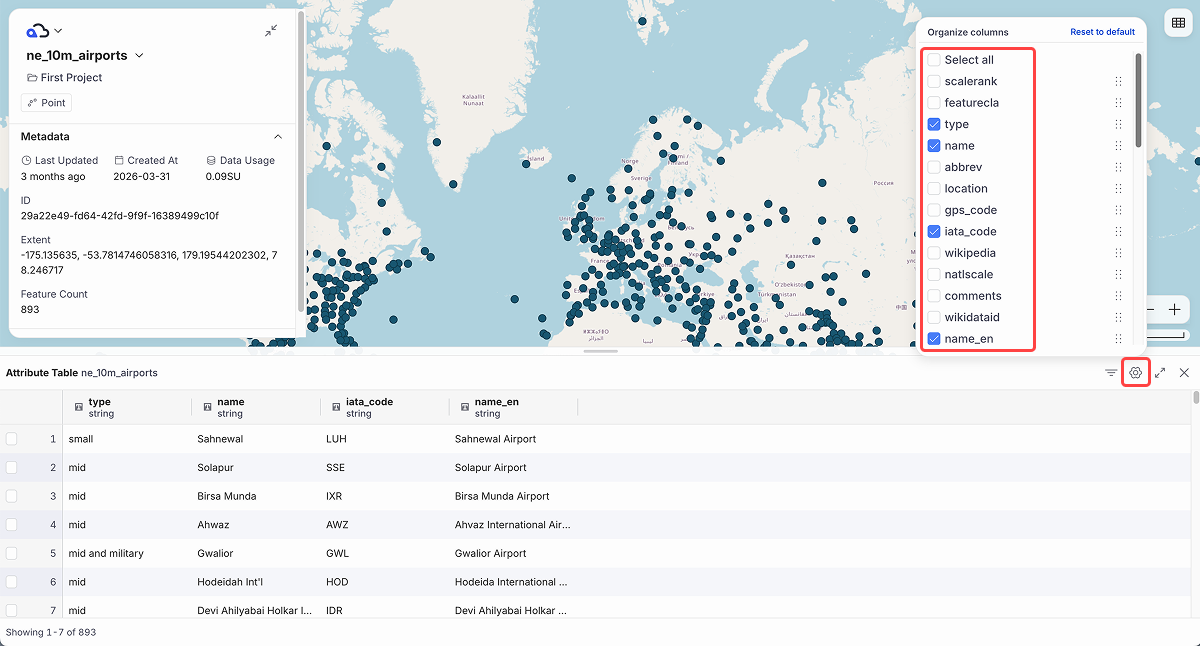
特定の属性のみを表示できます。属性テーブルの右上にある[歯車アイコン]をクリックし、表示したい属性にチェックを入れます。
属性の並び順を変更する#
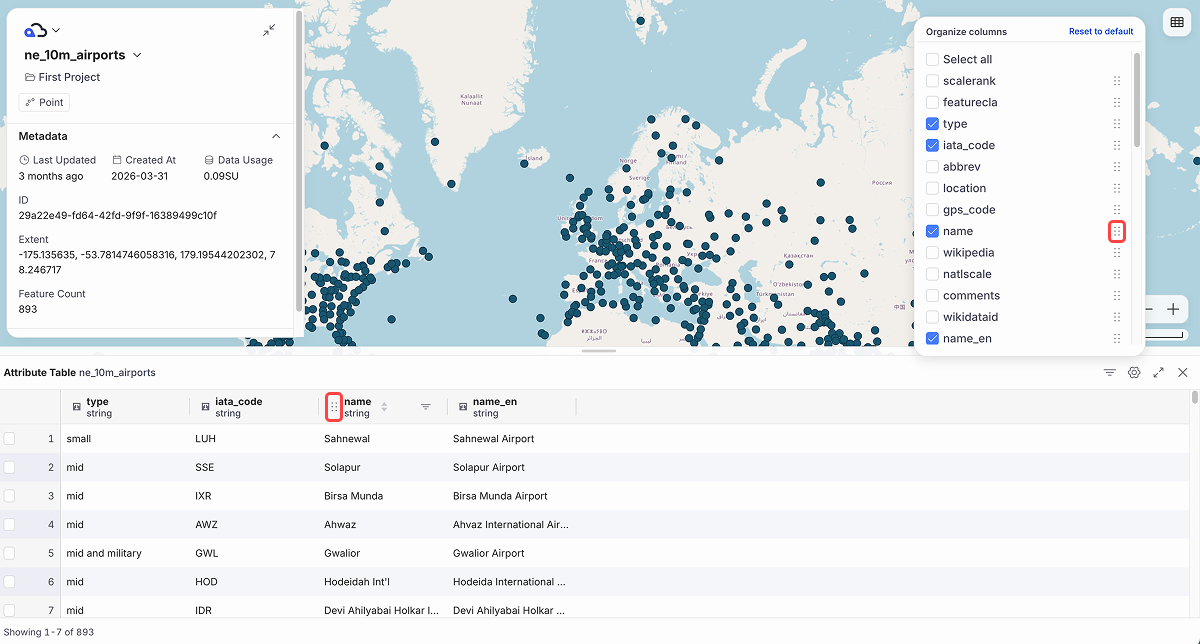
属性ヘッダー、または属性の一覧から[ハンドル]をドラッグすると、属性の並び順を変更できます。
列幅を調整する#
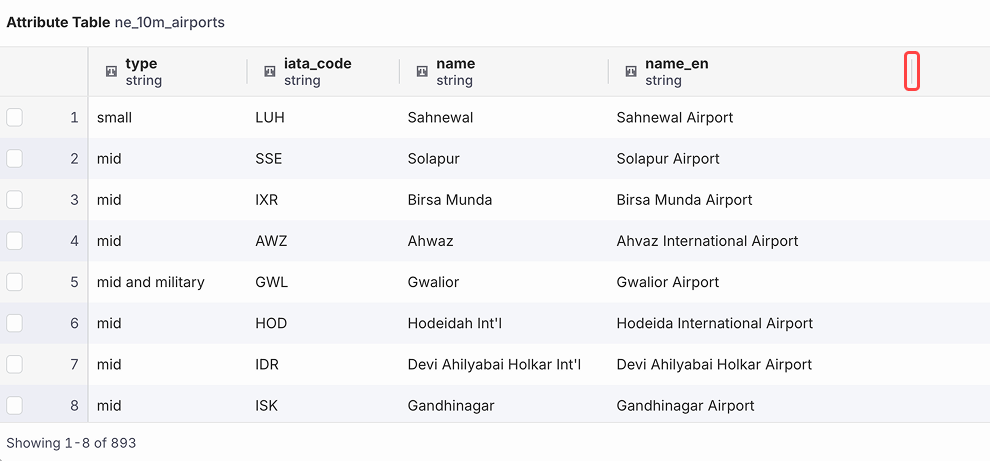
列と列の間の区切り線をドラッグすると、列幅を調整できます。
属性値を並べ替える#
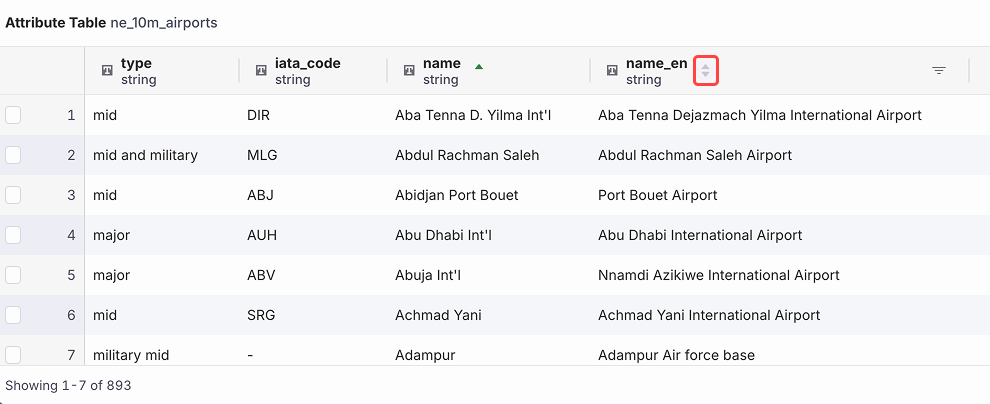
属性ヘッダーの[矢印]をクリックすると、値を並べ替えられます。
属性テーブルから地物を確認する#
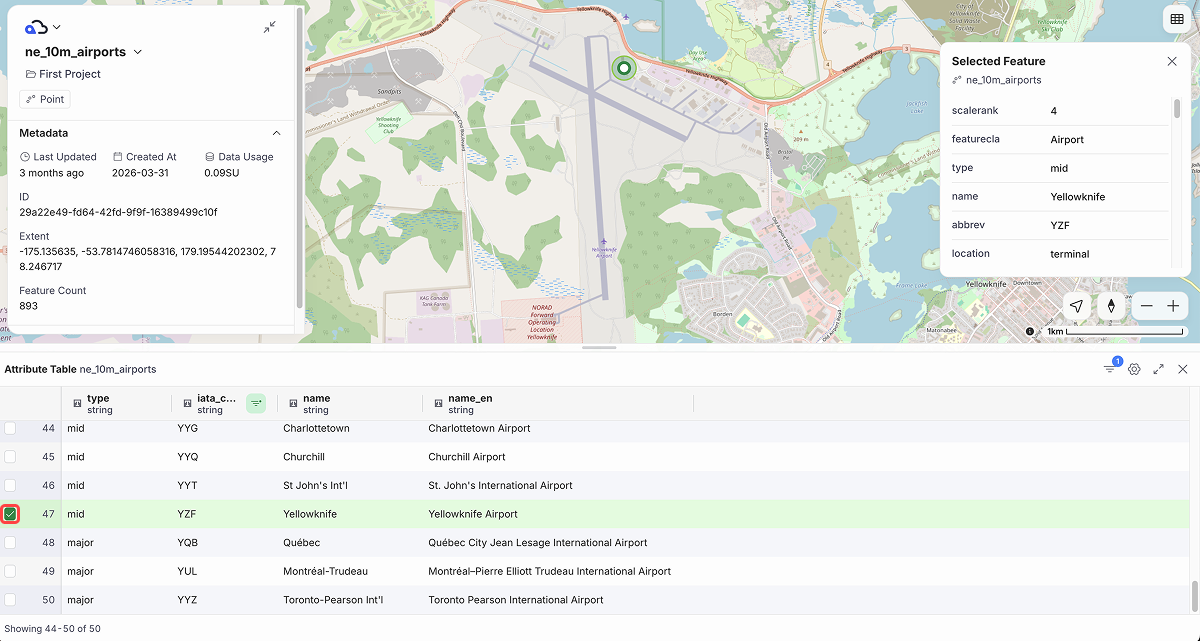
行の左にある[チェックボックス]をクリックすると、地物を選択できます。選択した地物に地図が移動し、属性フォームが表示されます。
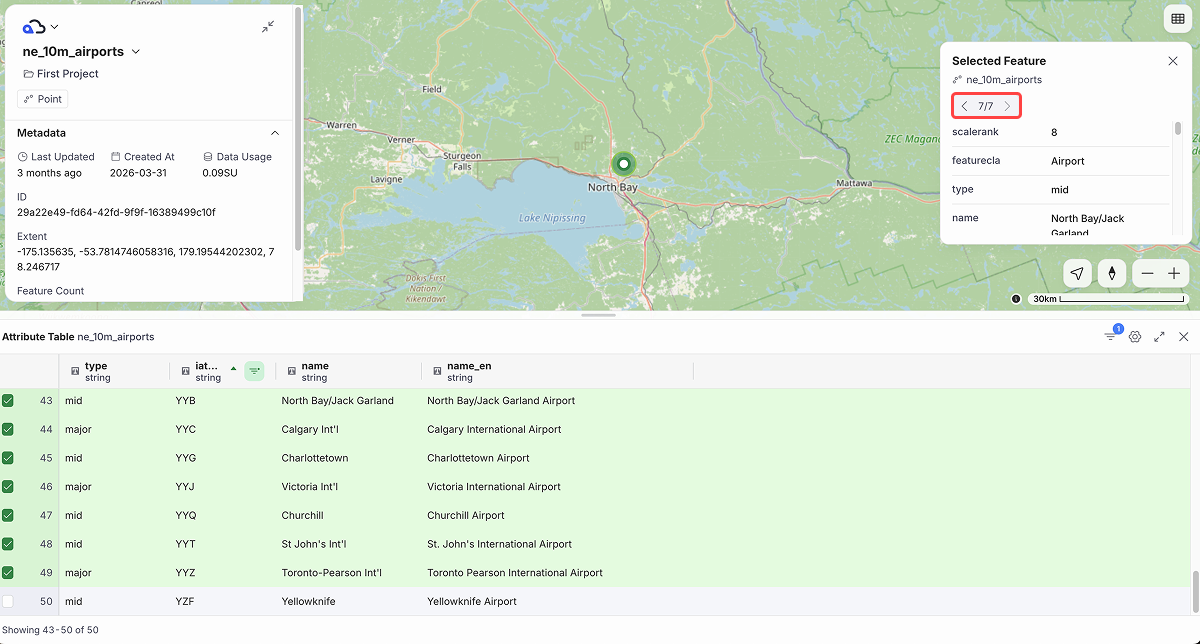
複数の地物を選択した場合は、属性フォームの[矢印]から地物を切り替えられます。
フィルターを操作する#
属性テーブルでは、表示する地物を属性の値に応じてフィルタリングできます。
Noteフィルターは閲覧中の一時的な表示条件です。公開マップには反映されず、画面を再読み込みするとリセットされます。また、QGIS で保存した Web マップのレイヤーフィルターについては、Webでマップの閲覧 を参照してください。
フィルターを設定する#
-
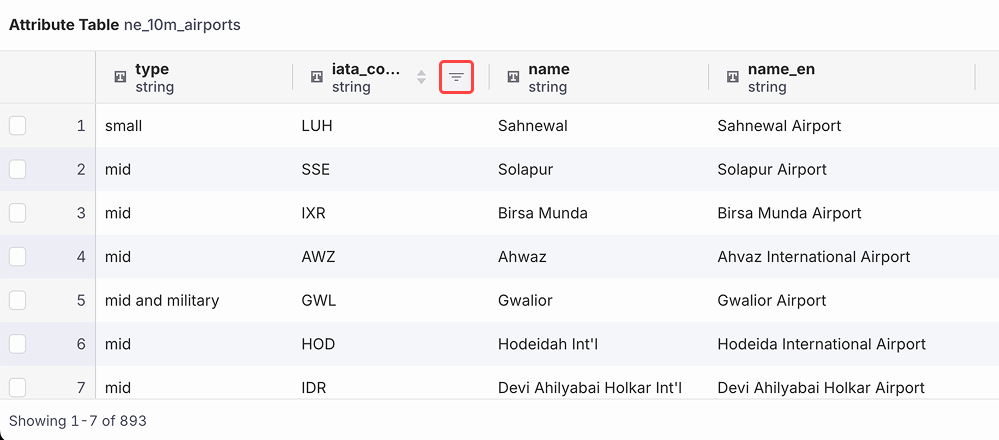
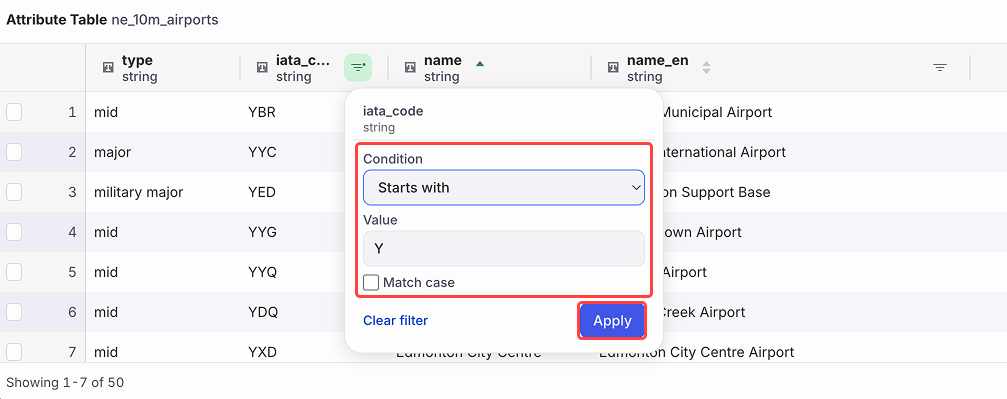
対象の属性ヘッダーの[フィルターボタン]をクリックします。
-
フィルターの条件を設定して[適用]をクリックします。
-
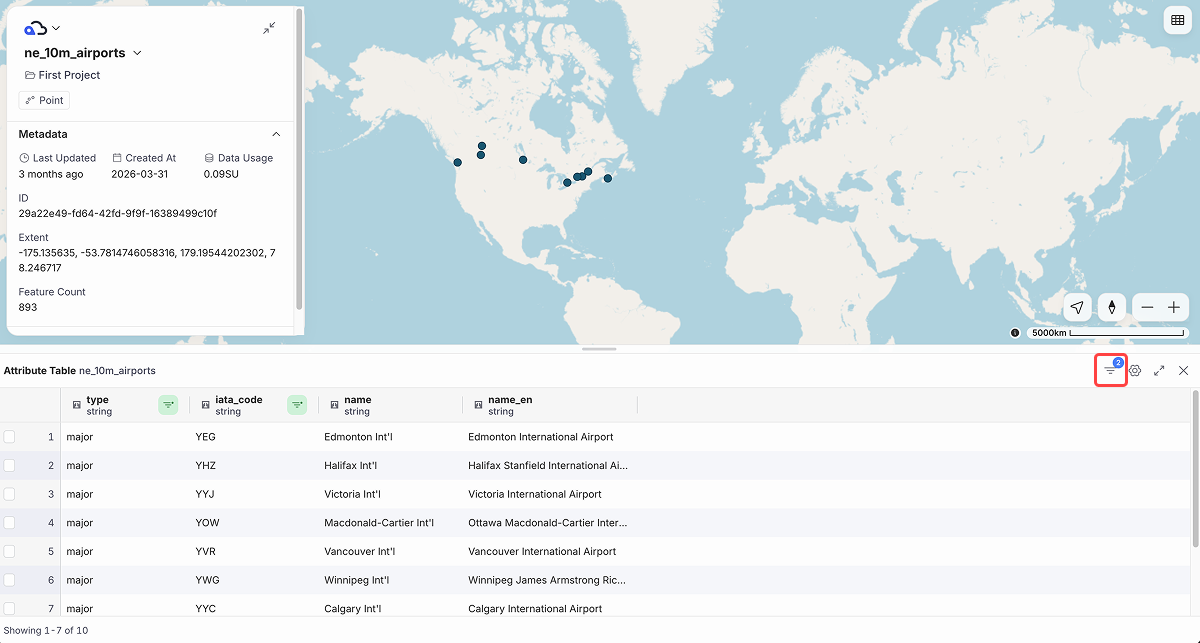
フィルターが適用されると、マップ上の地物表示と属性テーブルの表示が、フィルター条件に合致する地物に絞り込まれます。
フィルターを解除する#
-
属性テーブル右上の[フィルターボタン]をクリックします。
-
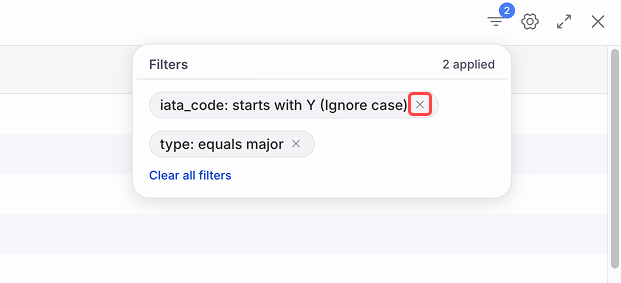
解除したいフィルターの横にある[バツ印]をクリックします。
-
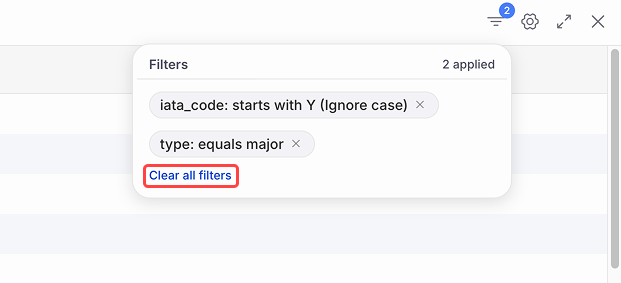
[フィルターをすべて解除]をクリックすると、すべてのフィルターを一度に解除できます。
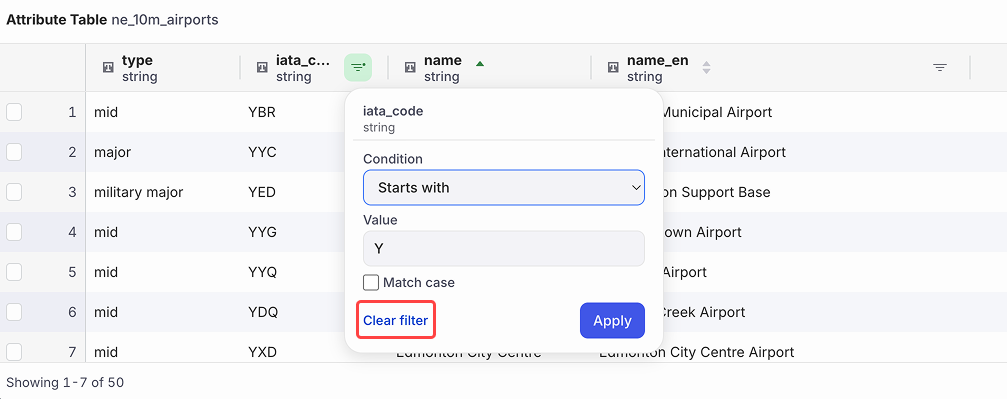
Note1 つのフィルターだけを解除する場合は、対象の属性ヘッダーからも解除できます。対象の属性ヘッダーの[フィルターボタン]をクリックし、[フィルターを解除]をクリックします。
最終更新: 2026/07/17 03:17:35