ベクターのアップロード
Kumoy では、QGIS から既存のベクターデータをアップロードできます。
アップロード方法は 2 つあります。1 つ目は、プロセシングツールの「ベクターレイヤをKumoyにアップロード」を使う方法です。2 つ目は、QGIS に追加済みのベクターレイヤーを直接 Kumoy ベクターに変換する方法です。
データの精度について#
Kumoy では、サービスのパフォーマンス上の理由から、データを経緯度(EPSG:4326 / WGS84)に変換してアップロードします。
一般的な業務利用での閲覧や共有においては、実用上支障のない精度で利用できます。
ただし、厳密な精度が求められる業務や、元データとの完全な可逆性が必要な用途では、事前に意図どおりの結果になるか確認したうえで利用してください。
アップロードできるレイヤーの制限#
アップロードできるレイヤーには、次の制限があります。地物数や属性数などが上限を超えるデータをアップロードしようとすると、エラーメッセージが表示されます。
| 項目 | 制限内容 |
|---|---|
| サポートするジオメトリ | POINT / LINESTRING / POLYGON(マルチパートの場合、シングルパートに変換されます) |
| サポートする座標参照系 | EPSG:4326 のみ (これ以外の座標系が設定されている場合は、自動的に変換処理が行われます) |
| サポートする属性 | 整数値・実数値・文字列・真偽値のみをサポートします。(これ以外の型の属性列がある場合、文字列への変換を試行します) |
| 地物数の限度 | 100万 |
| 属性数の限度 | 100個 |
ベクターレイヤをKumoyにアップロード#
プロセシングツールを使うと、ローカルのベクターレイヤを Kumoy にアップロードできます。
-
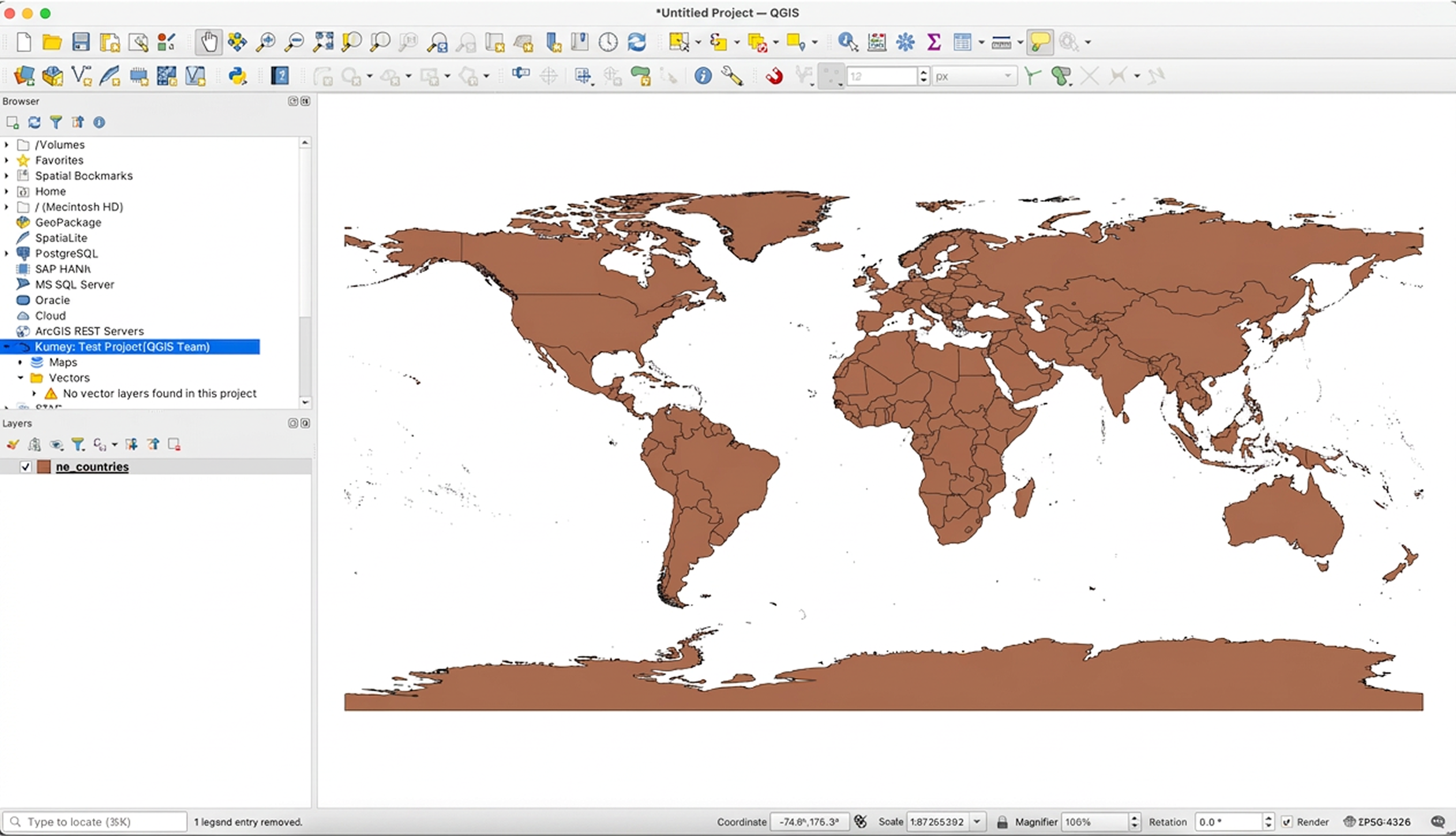
QGIS にベクターレイヤを追加します。
-
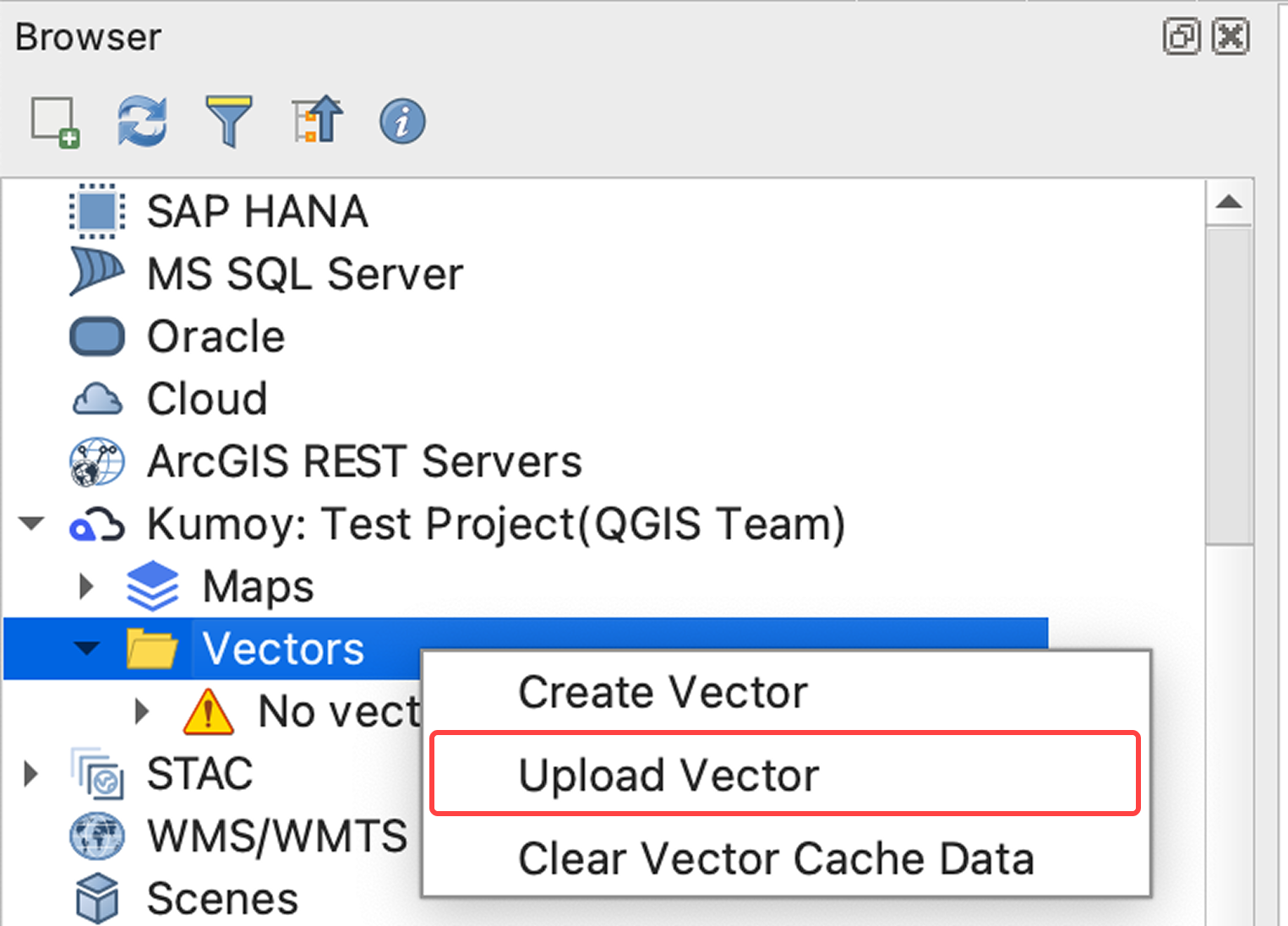
ブラウザパネルのベクターを右クリックし、[アップロード]を選択します。
-
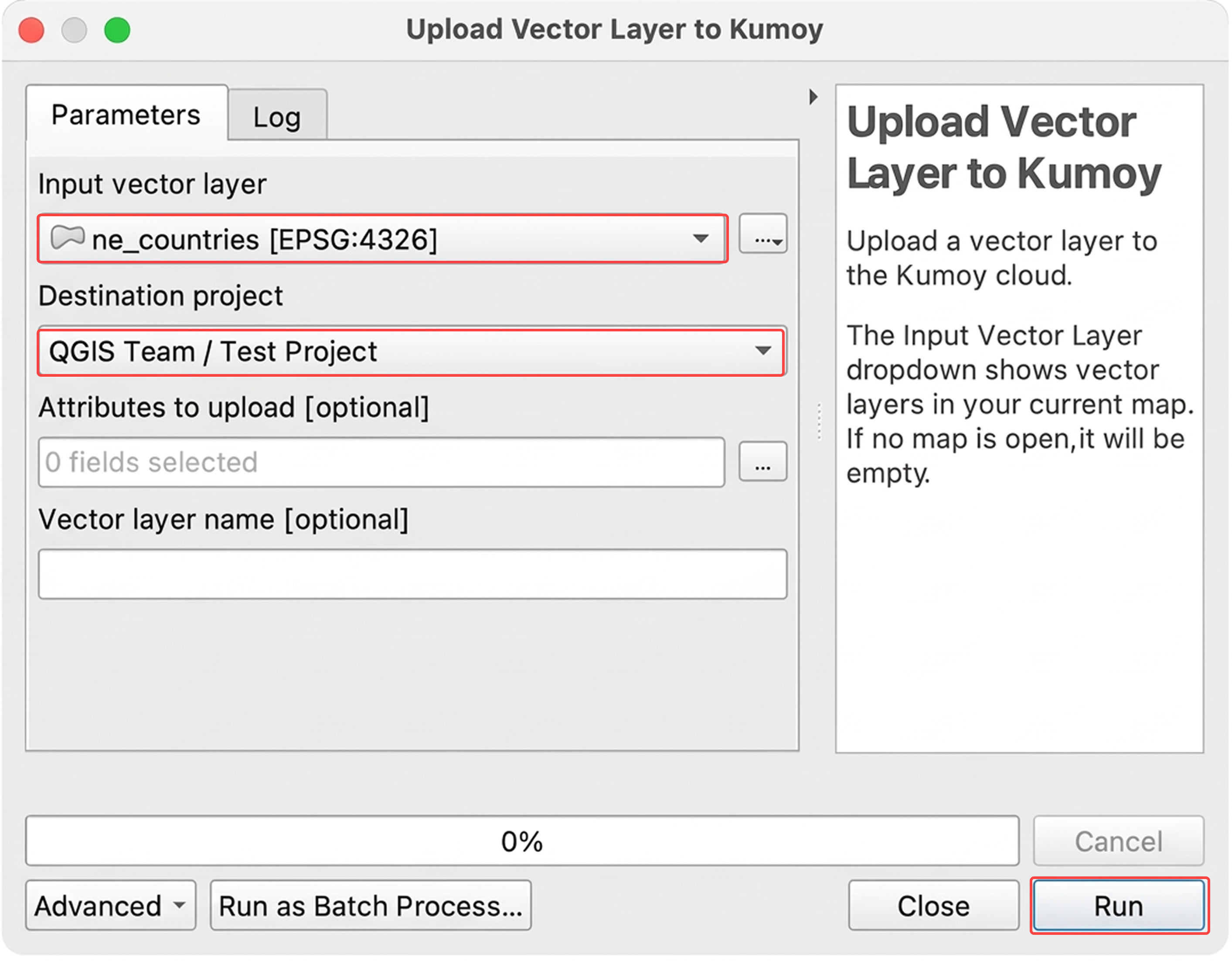
ダイアログが開いたら、アップロードする「入力レイヤー」とアップロード先の「プロジェクト」を選択し、[実行]をクリックします。
この画面では、アップロードする属性の選択やレイヤー名の変更もできます。
-
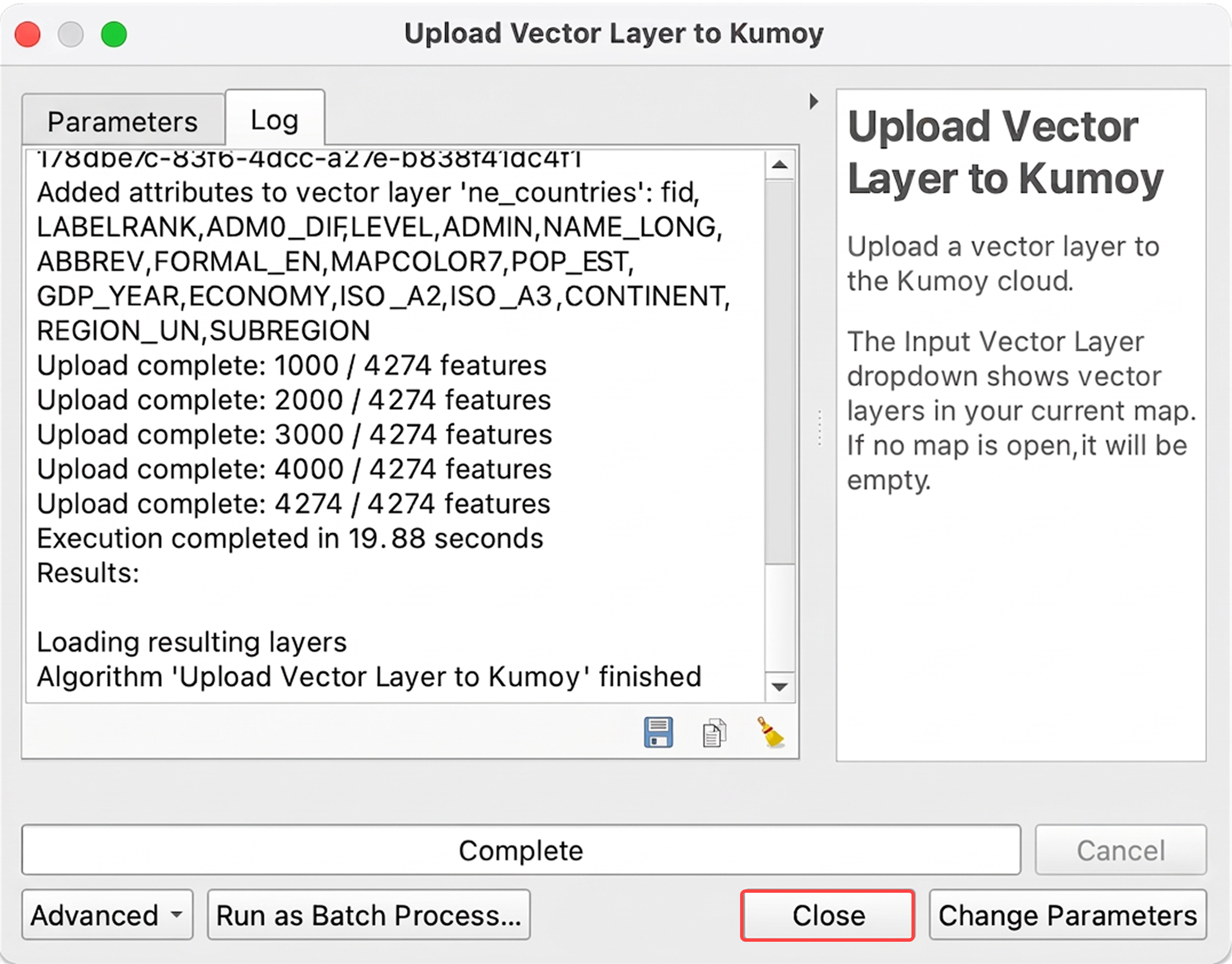
アップロード処理が完了したら、[Close]などをクリックして画面を閉じます。
-
ブラウザパネルのベクターに、アップロードしたレイヤーが表示されます。
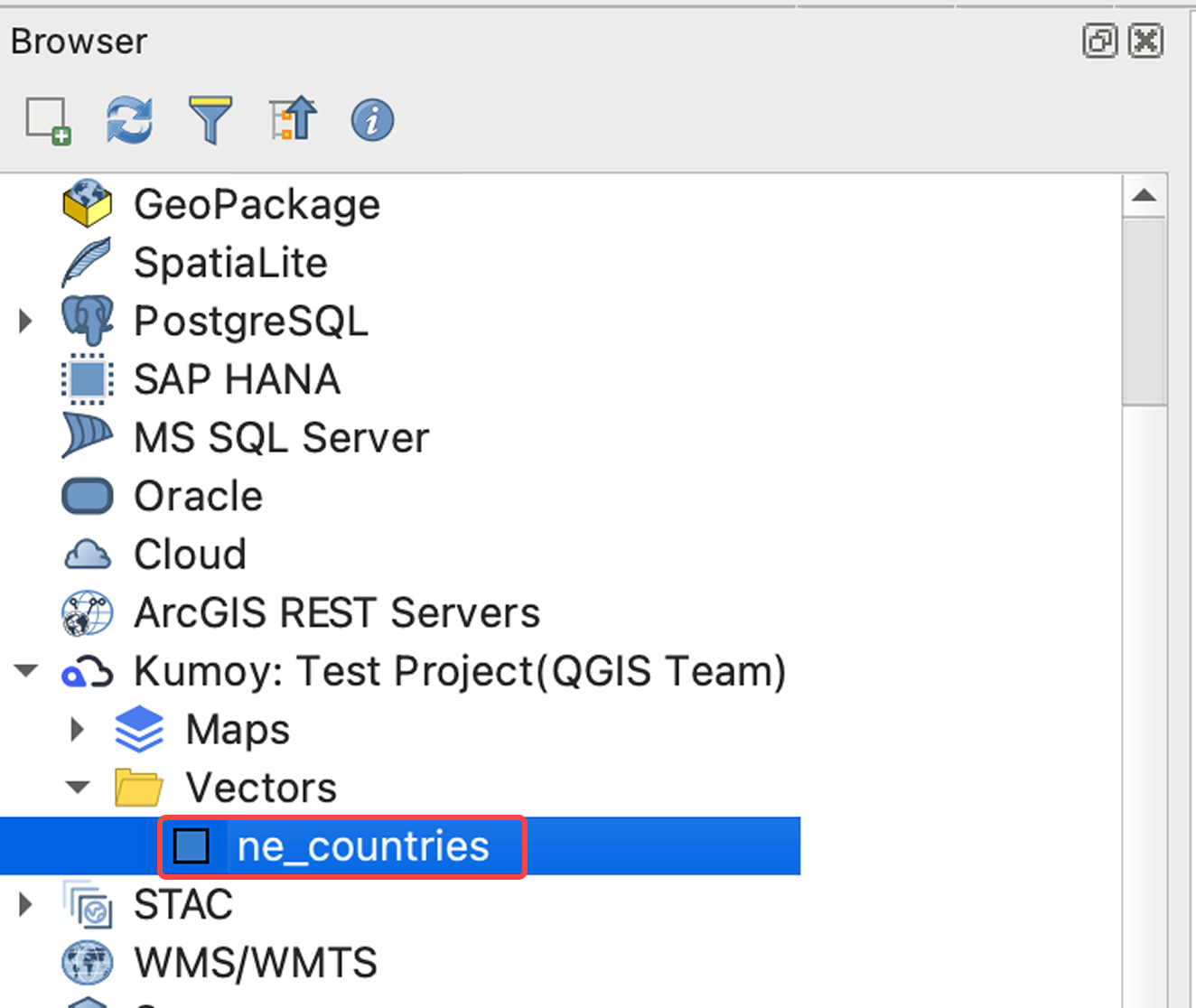
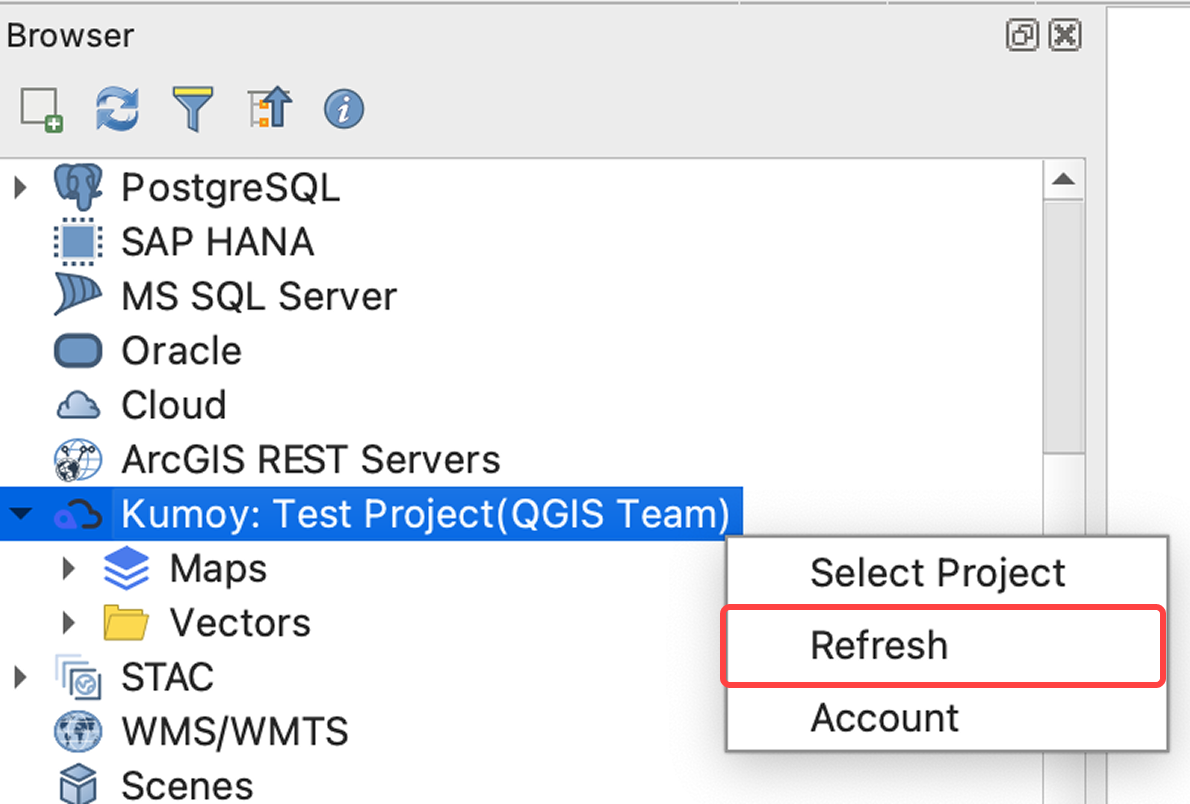
Tipアップロード処理の完了後は、通常ブラウザパネルの表示が自動更新されます。更新されない場合は、[Kumoy]を右クリックして[再読み込み]を選択してください。
ベクターをQGISに追加#
アップロードした Kumoy ベクターは、QGIS に追加して利用できます。
-
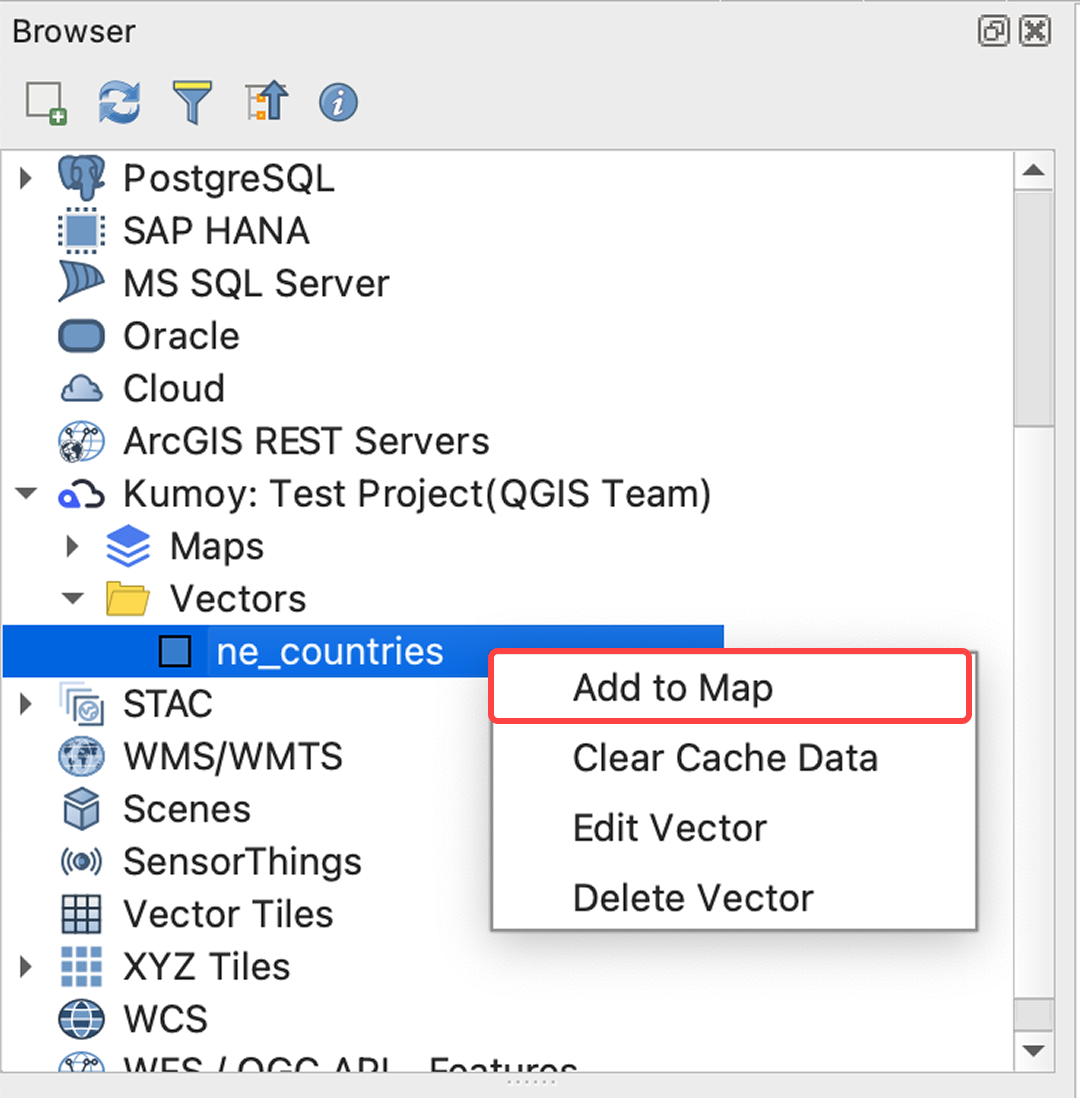
QGIS に追加したいデータを右クリックし、[地図に追加]を選択します。ダブルクリックでも追加できます。
-
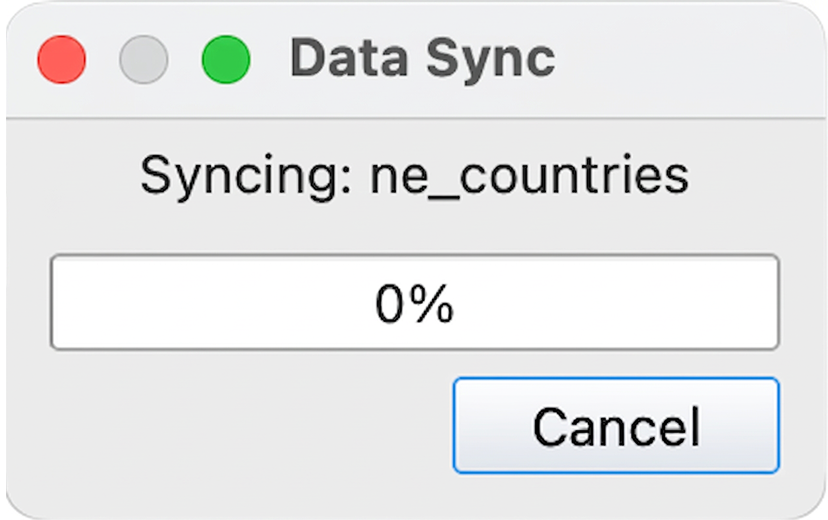
初回追加時は、クラウドと QGIS の同期処理が行われるため、少し時間がかかる場合があります。
-
同期が完了すると、QGIS 上にレイヤーが追加されます。
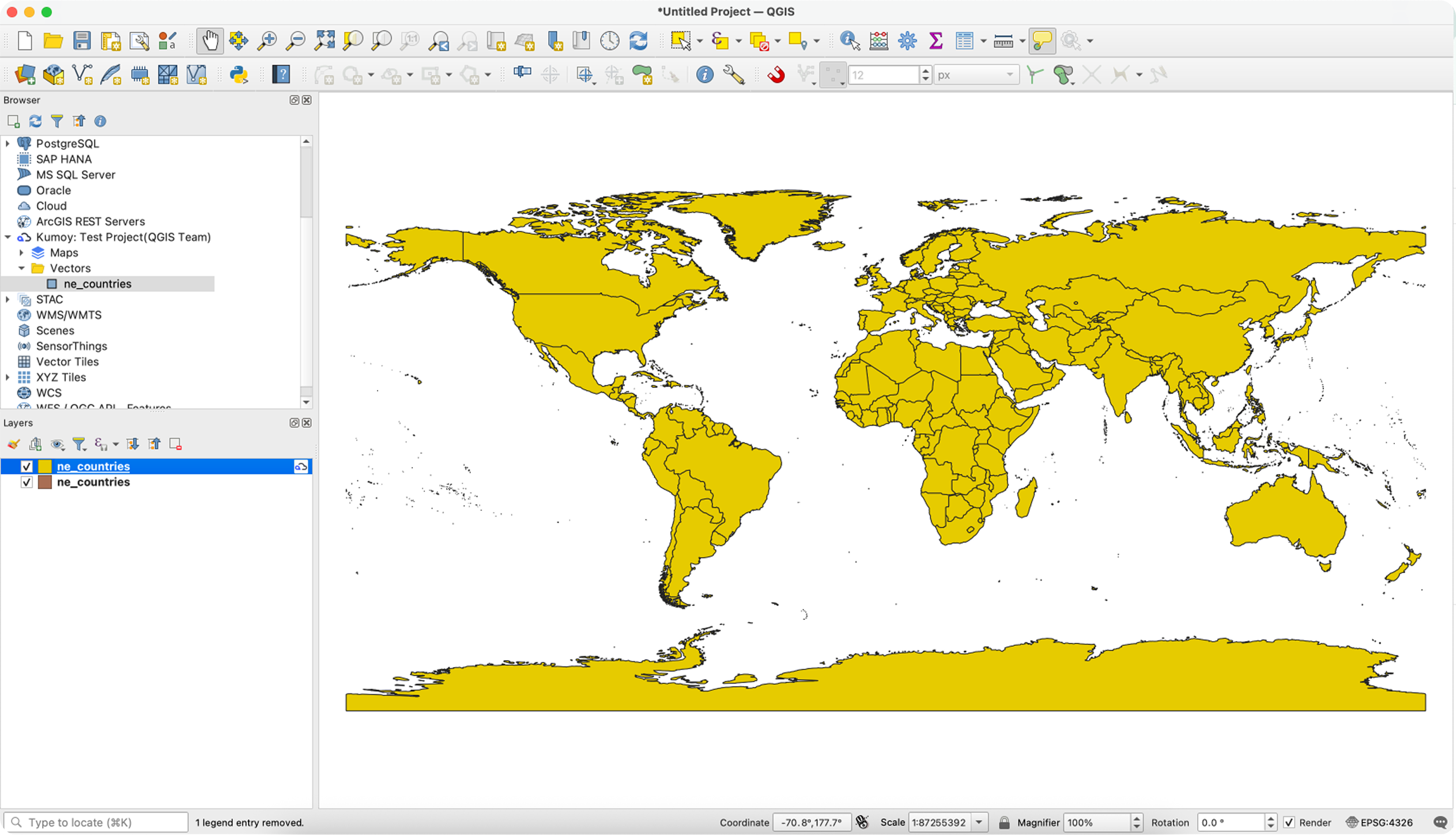
Tipローカルのベクターレイヤーと Kumoy のレイヤーを見分けるには、レイヤーパネルに Kumoy のアイコンが表示されているか確認してください。
Kumoyベクターへの変換#
「Kumoyベクターへの変換」を使うと、QGIS にすでに追加されているレイヤーを、そのまま Kumoy ベクターに変換できます。
-
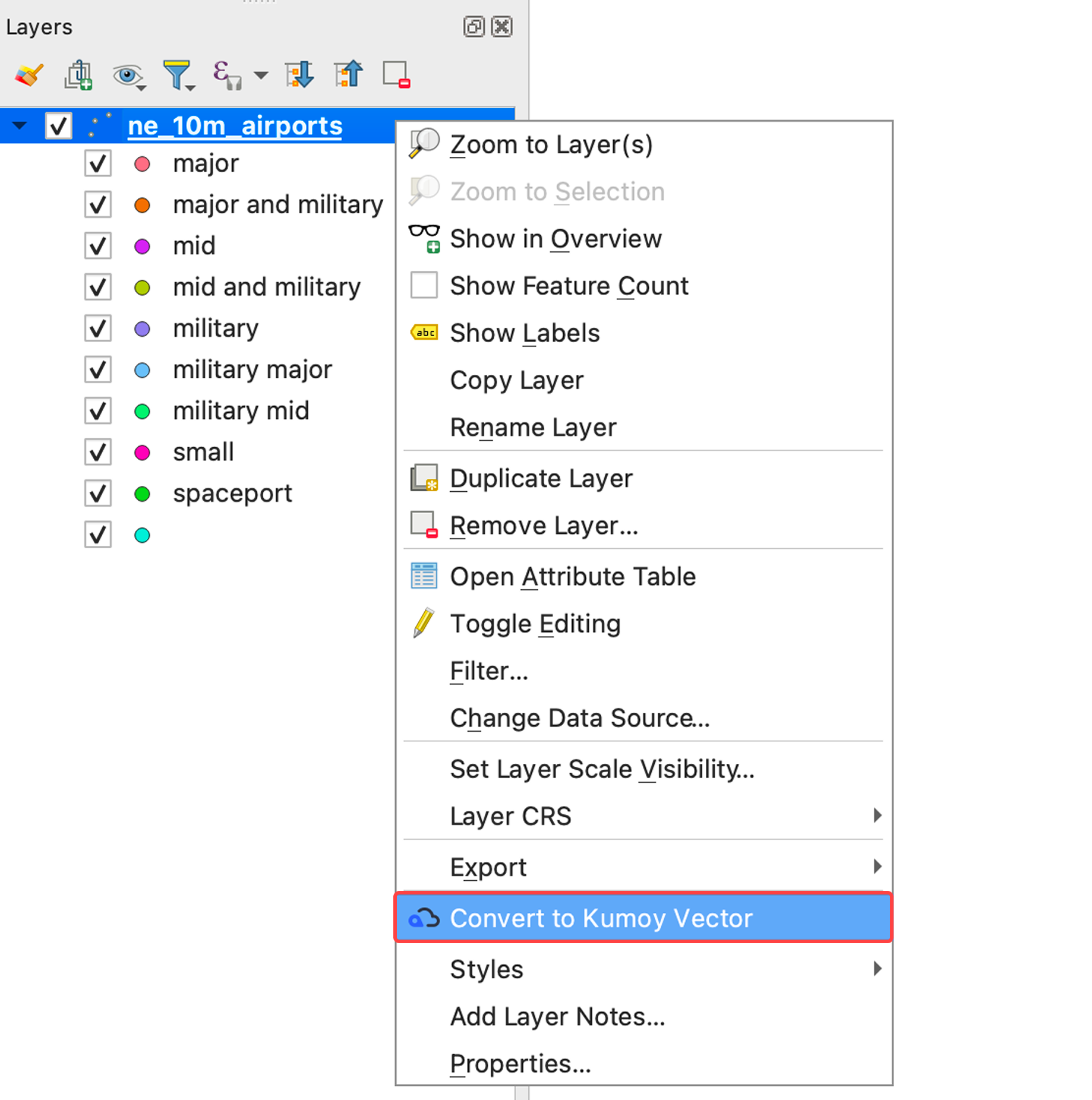
Kumoy のベクターに変換したいレイヤーを右クリックし、[Kumoyベクターに変換する]をクリックします。
-
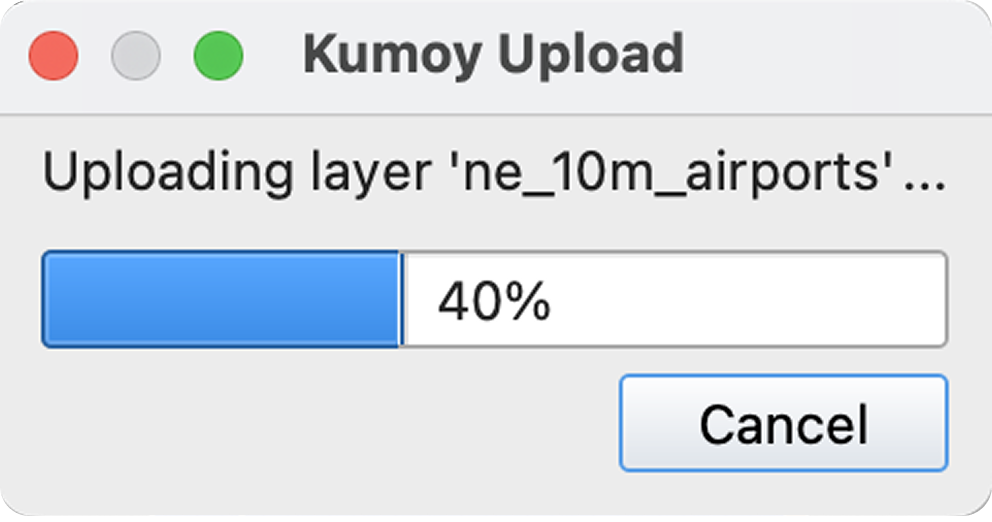
アップロード処理が開始されます。
-
処理が完了すると、Kumoy のベクターに変換されます。
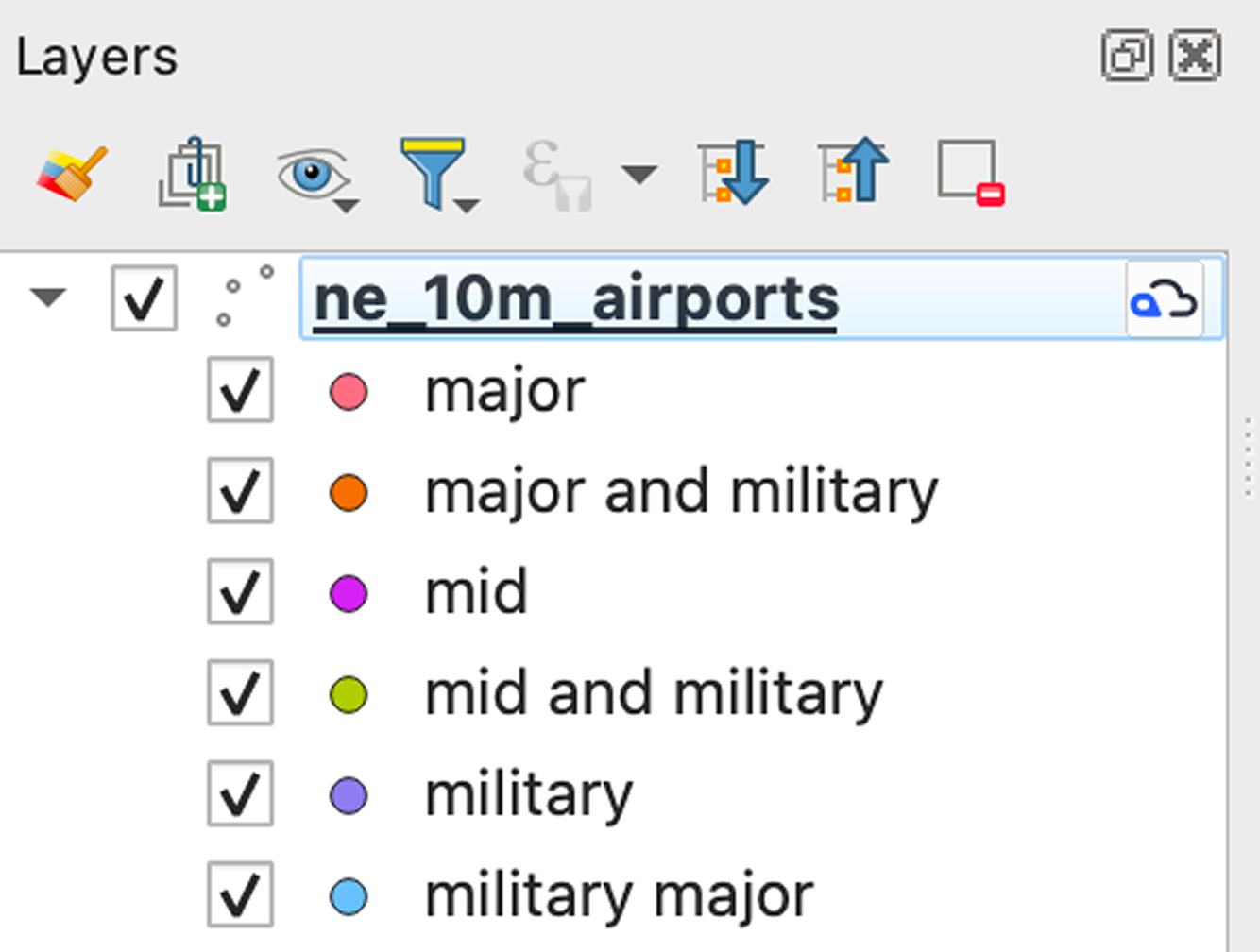
TipKumoy ベクターへの変換は、スタイル設定済みのベクターデータをそのまま Kumoy に取り込みたい場合に便利です。
最終更新: 2026/07/21 07:40:43