プラン・ストレージの変更
このページでは、Kumoy の請求画面からプラン変更とストレージ追加を行う方法を説明します。
料金プランは、設定画面からいつでも変更できます。Kumoyへのサインアップに沿って利用を開始すると、まずはコミュニティプラン(無料プラン)が適用されます。より多くの機能や容量が必要になった場合は、次の手順で変更してください。
変更時の注意点#
- プラン変更やストレージ更新は、組織単位で適用されます。
- チームプランは月額払いと年額払いを選択できますが、ストレージ追加は月額払いのみです。
- プランごとの制限値は プランごとの制限、使用量の確認方法は 使用量の確認と管理 を参照してください。
支払い方法#
Kumoy では、クレジットカードによる支払いに対応しています。
請求書による支払いは、チームプランの年間契約に限り対応しています。希望する場合は お問い合わせからご連絡ください。
プランを変更する#
契約中のプランを変更する場合は、請求画面から手続きを行います。ここでは、コミュニティプランからチームプランへ変更する例を説明します。
-
Kumoyにログインします。
-
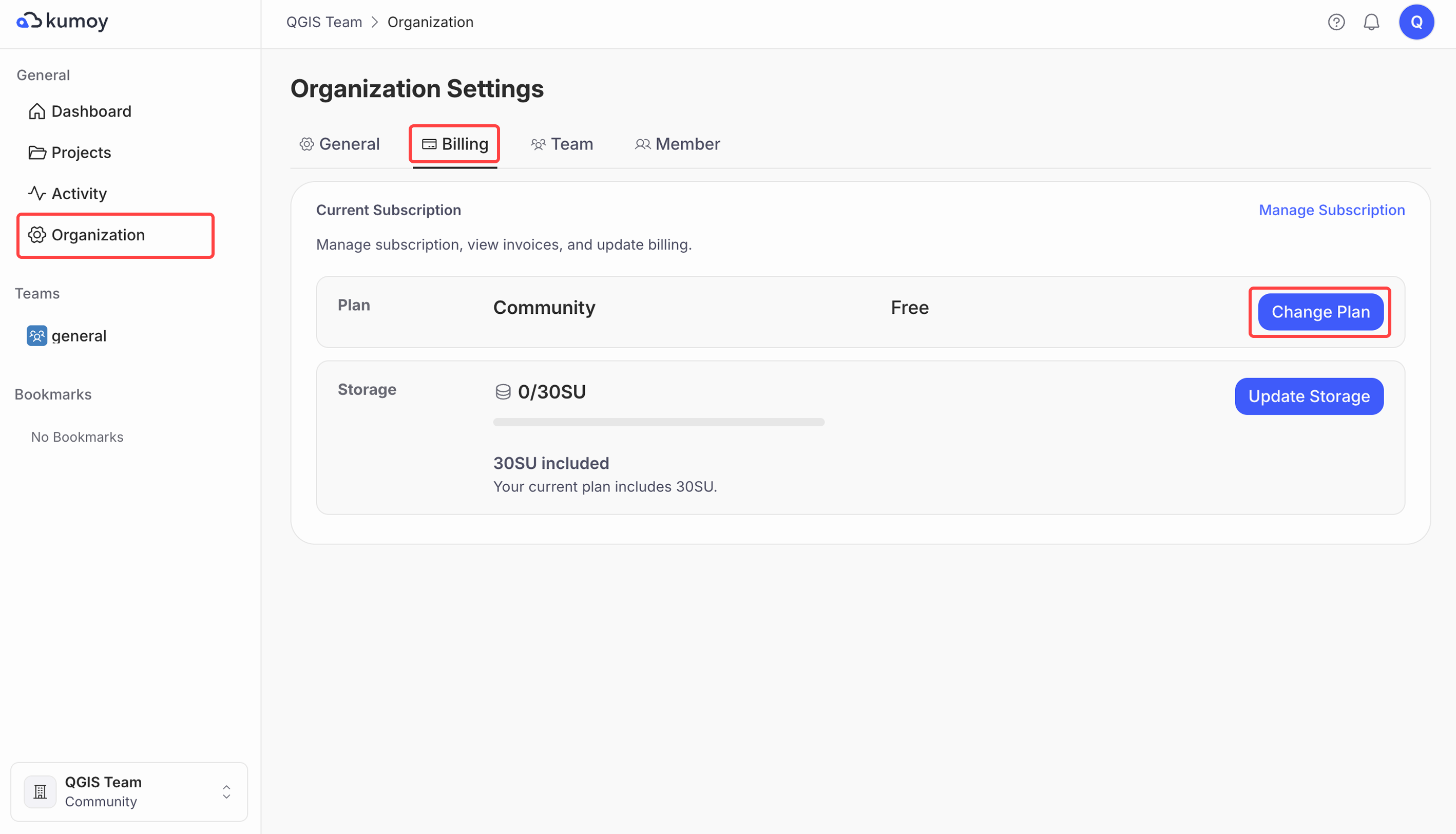
[組織設定]タブを開き、[請求]サブタブを選択して、[プランを変更]をクリックします。
-
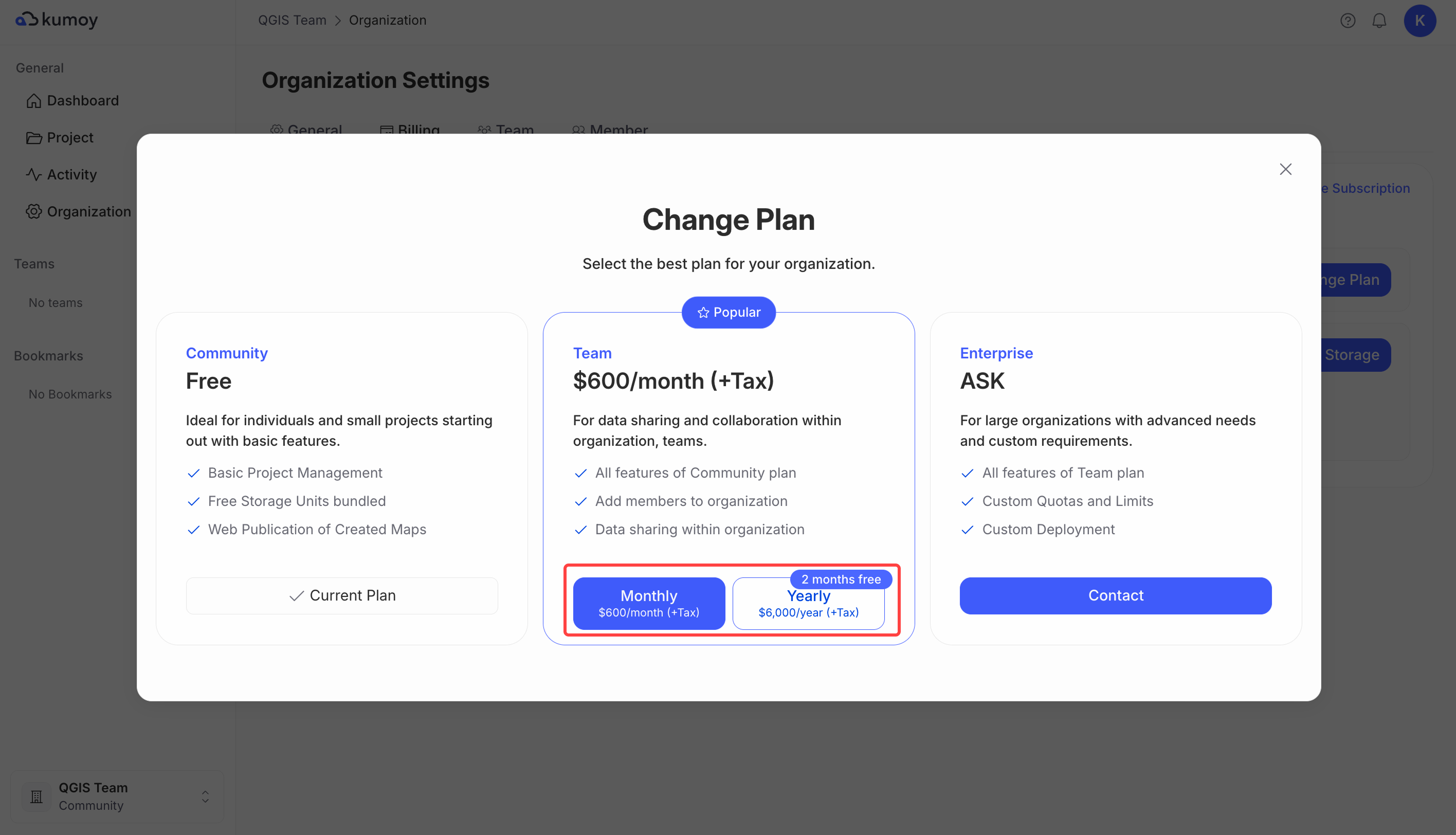
プラン変更画面が表示されたら、利用したいプランを選択します。
-
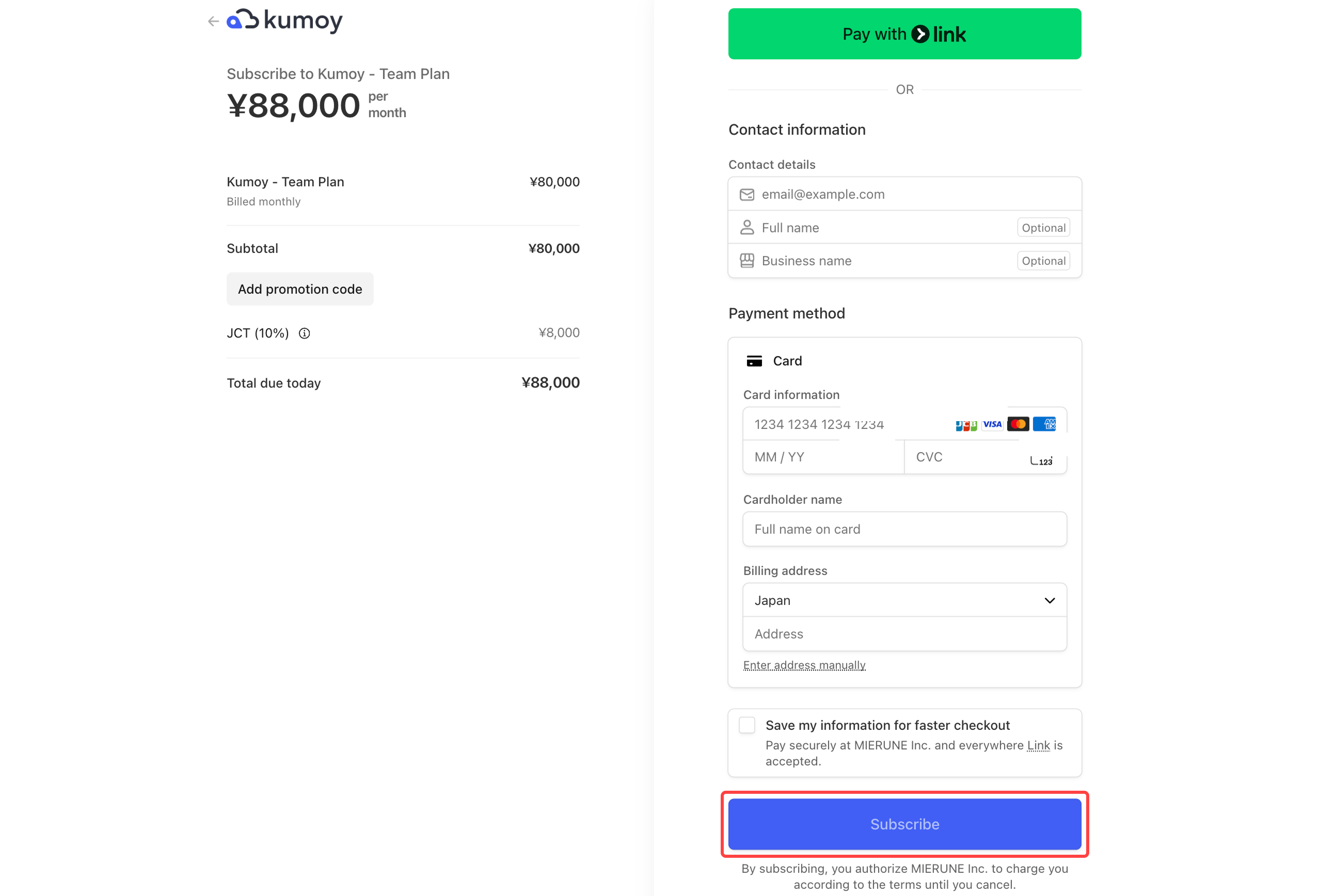
画面の案内に従って、連絡先情報や支払い方法などの必要事項を入力し、[申し込む]をクリックします。
-
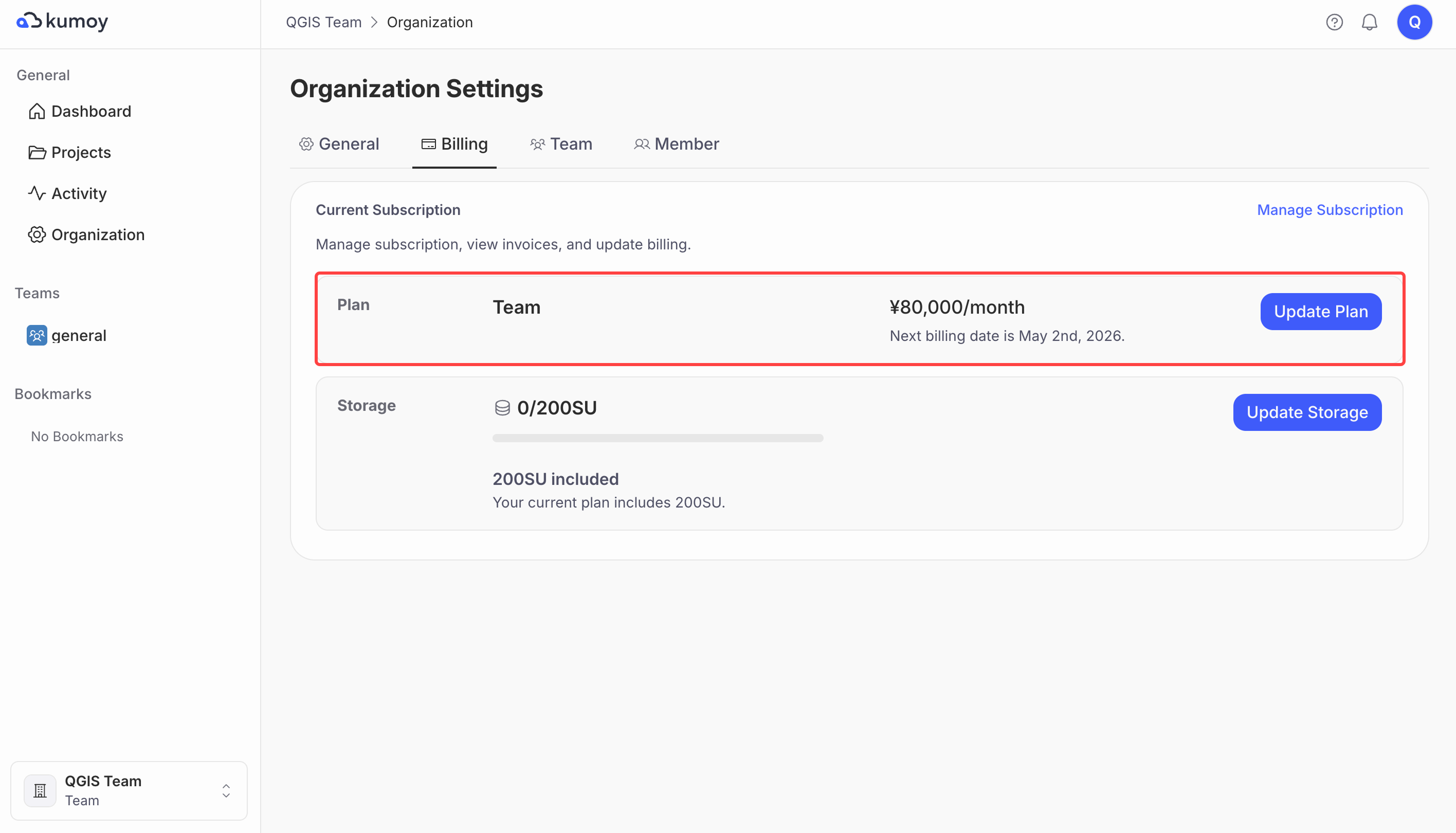
申し込みが完了すると、請求画面に戻ります。変更後のプランを確認してください。
ストレージを追加する#
ストレージ容量を追加する場合は、請求画面の[ストレージを更新]から手続きを行います。
-
Kumoyにログインします。
-
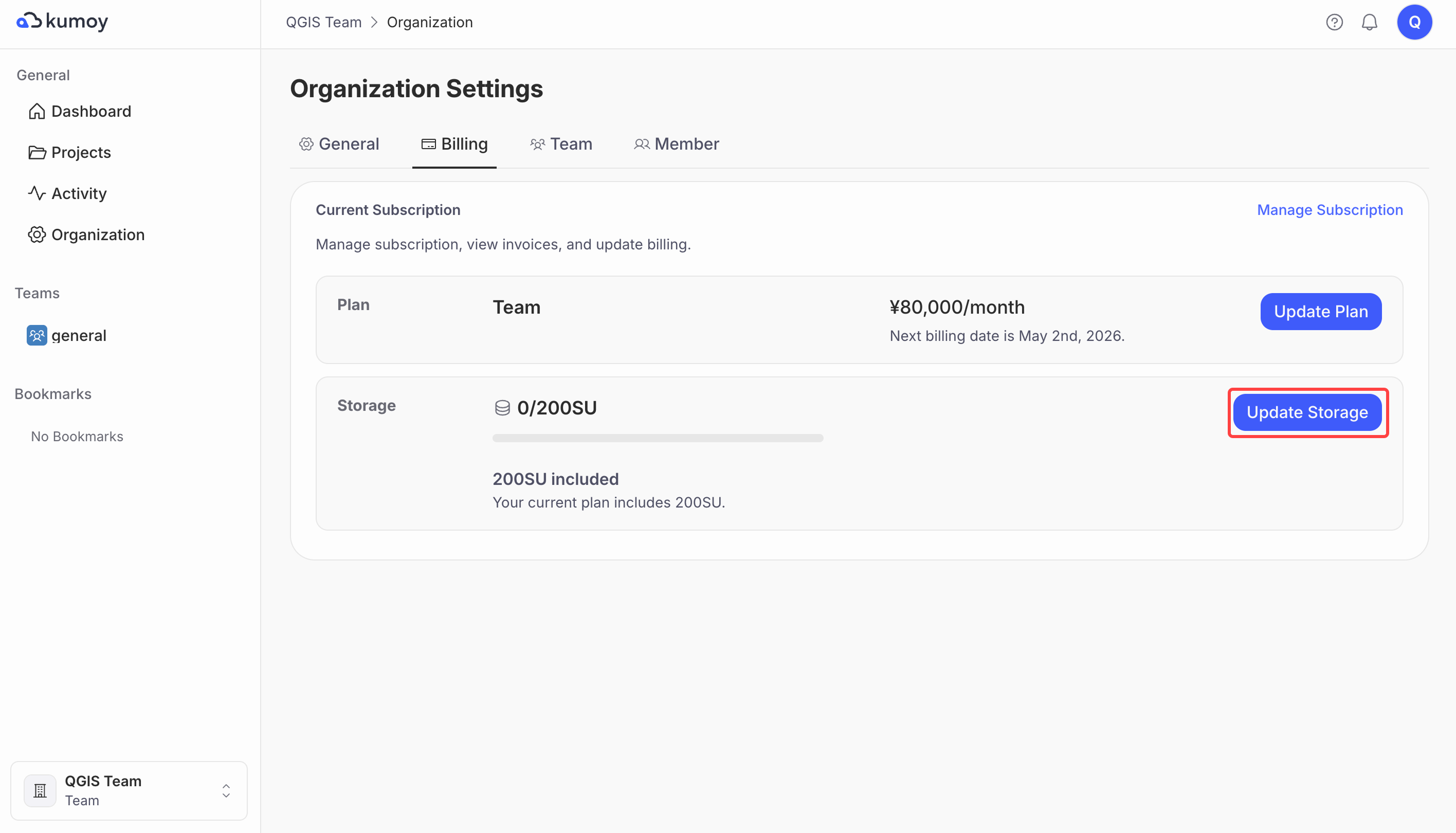
[組織設定]タブを開き、[請求]サブタブを選択して、[ストレージを更新]をクリックします。
-
ストレージ更新画面が表示されたら、[数量]のプルダウンをクリックして追加したい容量を選択します。
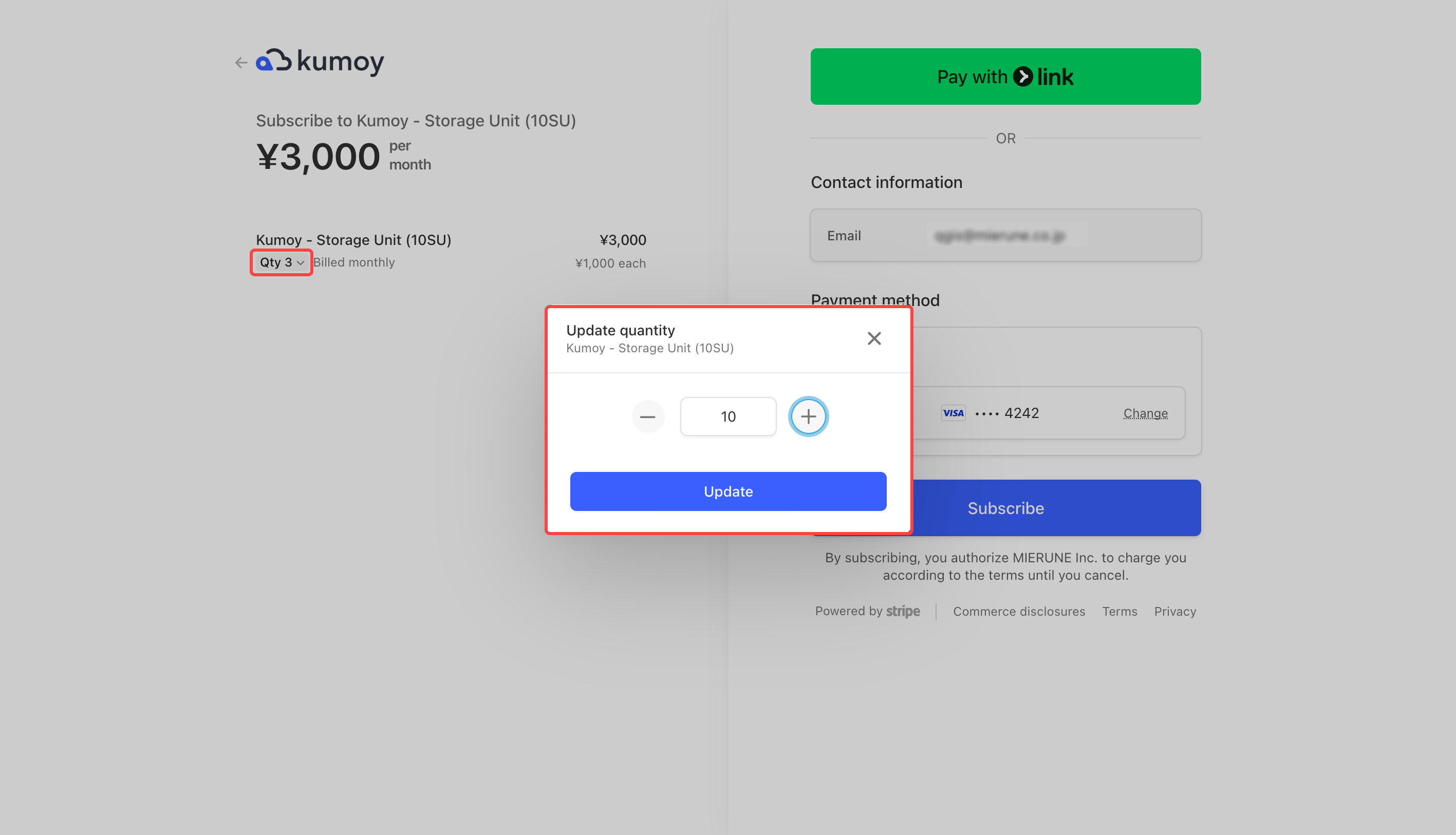
Importantストレージの最低購入数は 30 SU です。30 SU 以上は 10 SU 単位で追加できます。
-
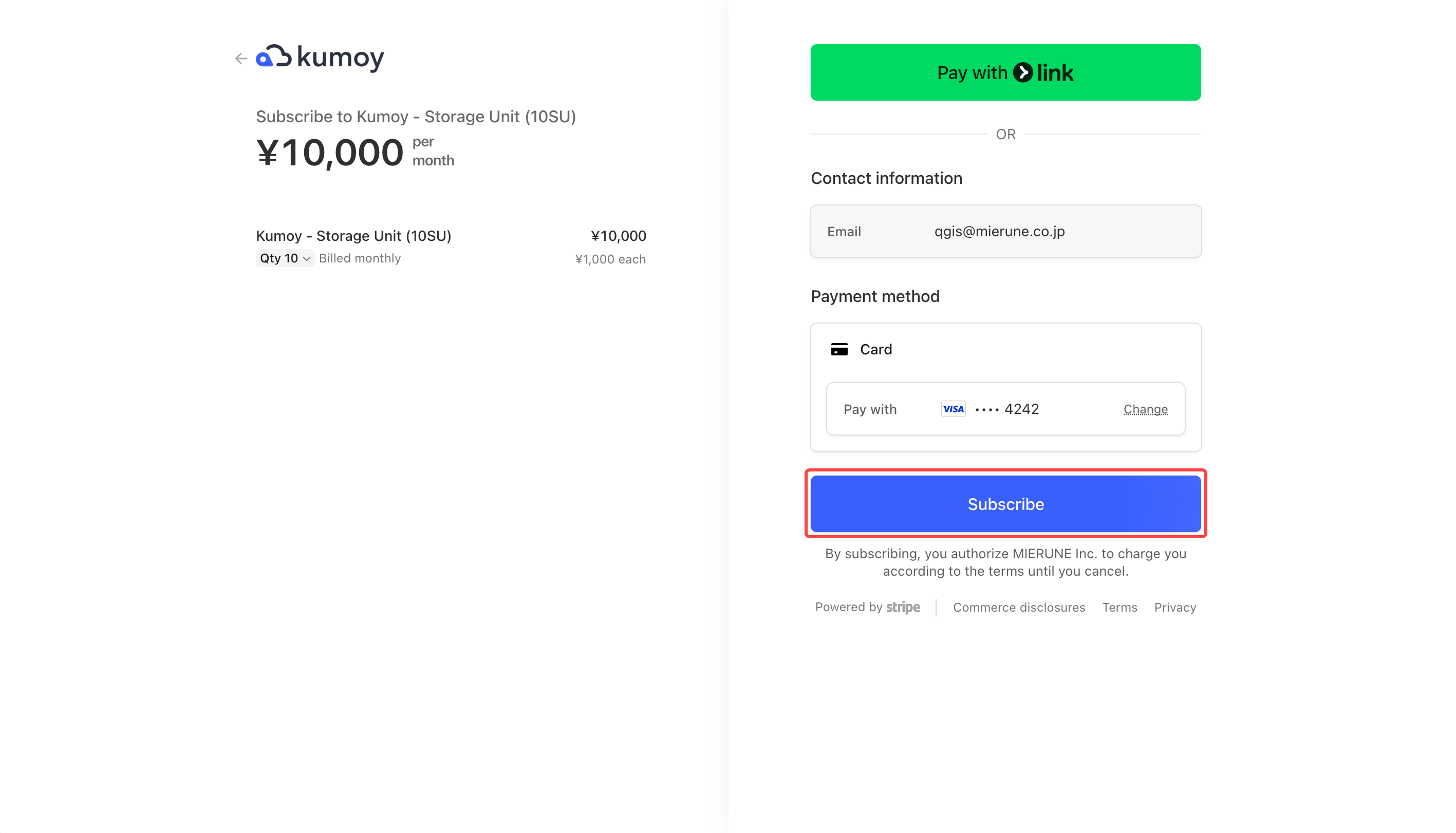
画面の案内に従って、請求先情報や支払い方法などの必要事項を確認し、申し込みを完了します。
-
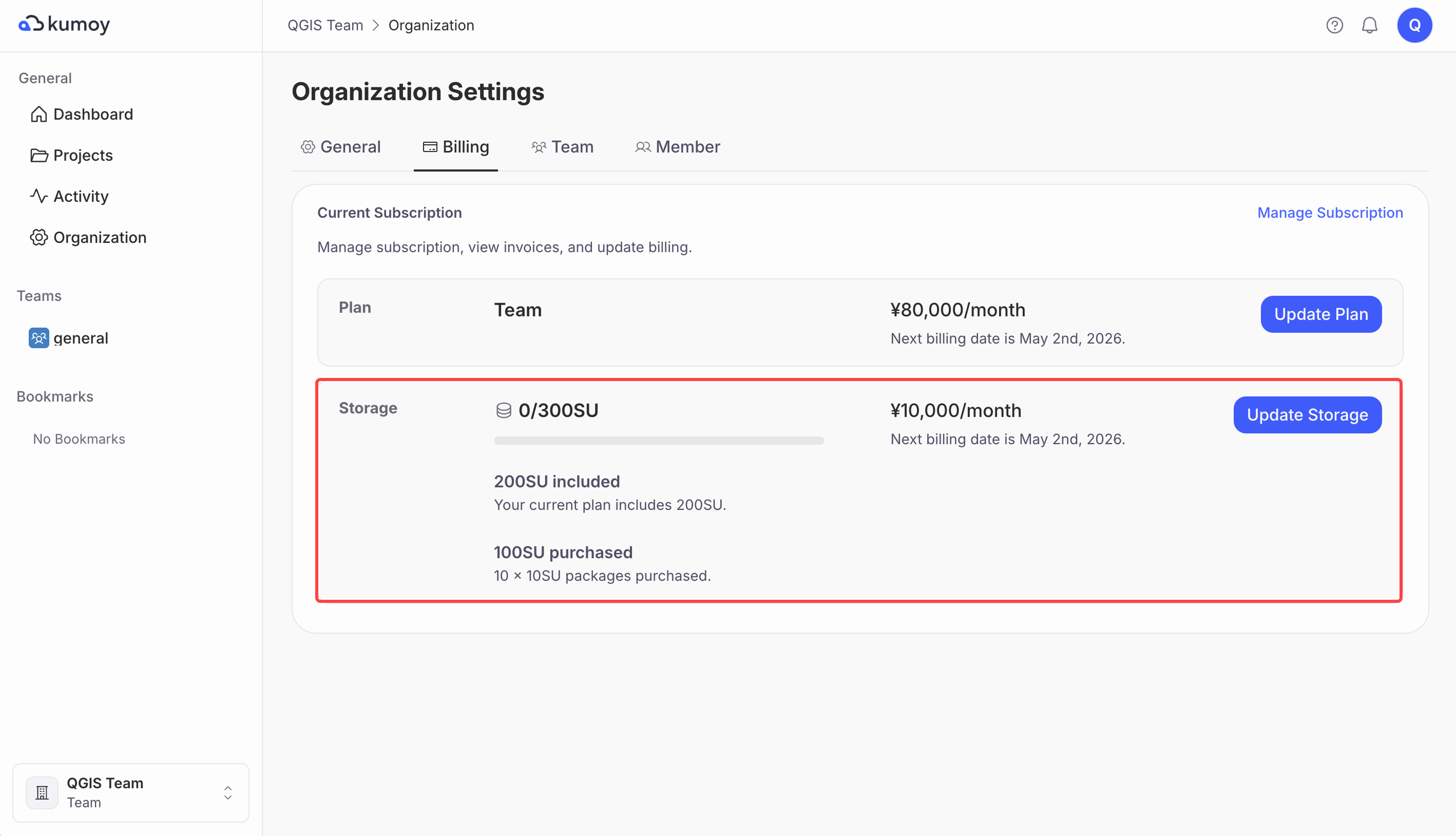
申し込みが完了すると、請求画面に戻ります。変更後のストレージ容量を確認してください。
ストレージ追加時の請求の流れ#
チームプランの料金と追加ストレージの料金は、別々に請求されます。ストレージは一度追加した後でも再度追加でき、2 回目以降の追加分は次回更新日までの日割りで請求されます。
ここでは、4 月 1 日にチームプランの契約を開始し、4 月 15 日に 30 SU を購入、4 月 20 日にさらに 10 SU を追加して合計 40 SU を増量した場合を例に説明します。チームプランでは、標準で 200 SU を利用できます。
ストレージの購入#
- 4 月 15 日: 30 SU を購入します。
- 4 月 20 日: 10 SU を追加購入し、合計 40 SU を増量します。利用可能なストレージは 240 SU になります。
請求の流れ#
-
4 月 1 日: 基本契約の料金として、4 月 1 日から 4 月 30 日までのチームプラン利用料を支払います。
-
4 月 15 日: 30 SU 分の料金として、4 月 15 日から 5 月 15 日までの 1 か月分を支払います。
-
4 月 20 日: 追加した 10 SU 分の料金として、4 月 20 日から 5 月 15 日までの日割り分を支払います。
-
5 月 15 日: 40 SU 分の料金として、5 月 15 日から 6 月 15 日までの 1 か月分を支払います。
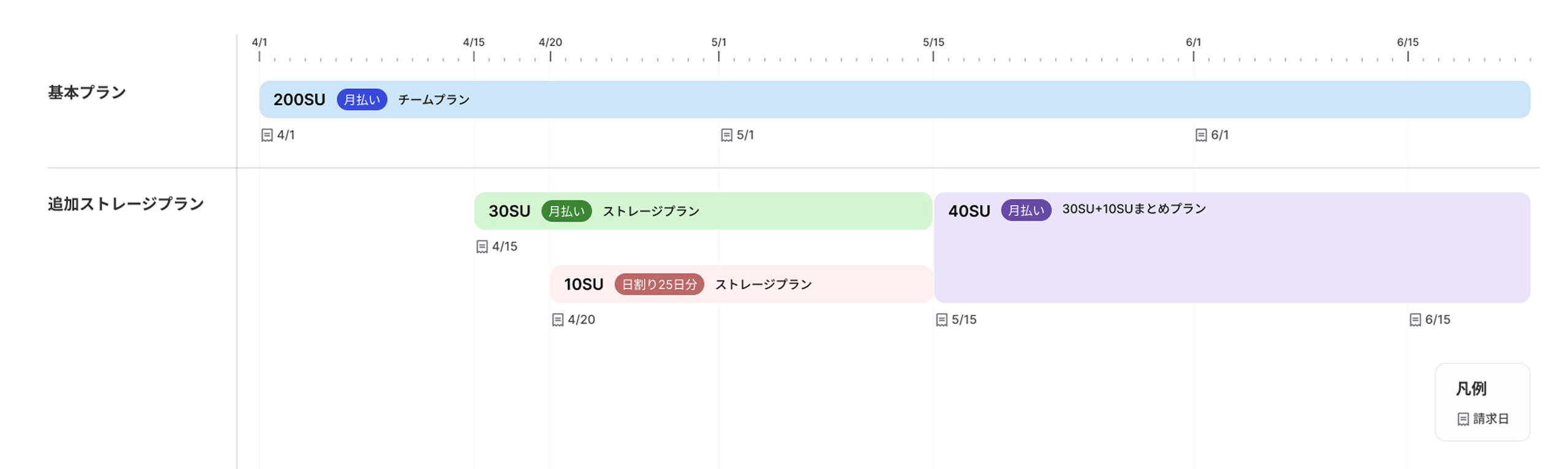
Important5 月 15 日以降は、追加した 40 SU 分の請求が 1 つにまとまります。
最終更新: 2026/07/21 07:40:43