ベクターの地物を編集する
Kumoy のベクターは、QGIS の標準機能で地物や属性フィールドを編集できます。ここでは、Kumoy のポイントレイヤーを例に地物の追加方法と、属性フィールドの追加方法を説明します。
編集できる内容#
QGIS では、Kumoy ベクターに対して次のような編集ができます。
- 地物の追加、移動、削除
- 地物の属性値の編集
- 属性フィールドの追加、削除
- フィールド計算機を使った属性値の編集
地物の追加#
Kumoy のベクターでも、QGIS の通常のワークフローと同じように地物を追加できます。
-
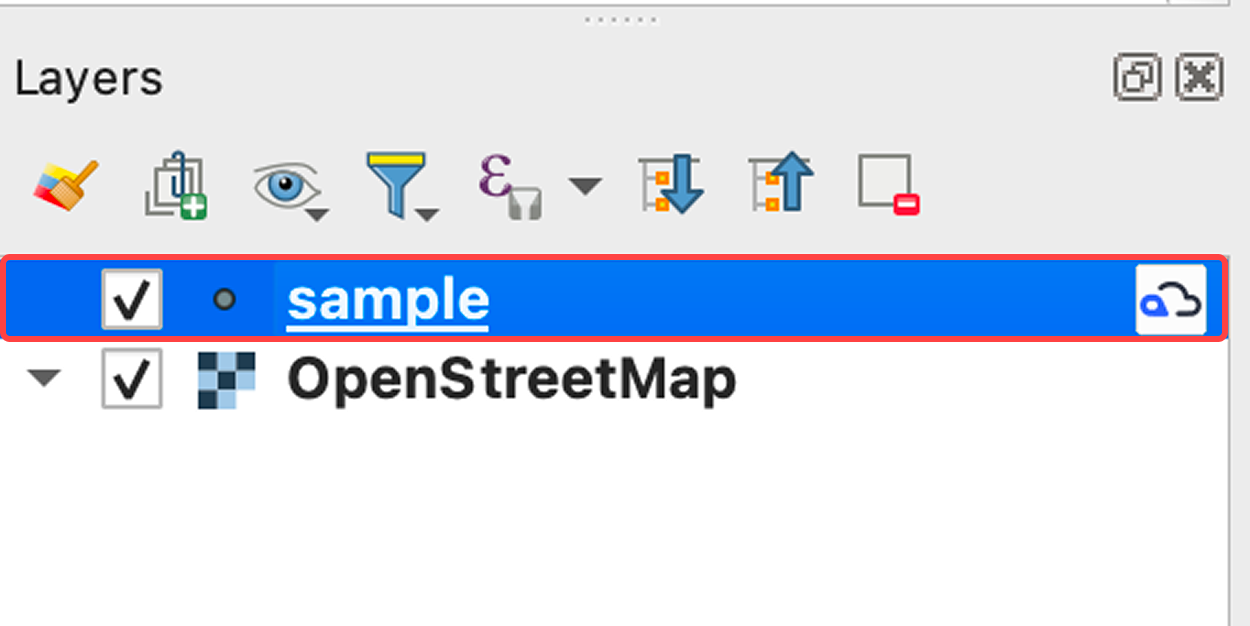
レイヤーパネルからKumoyのベクターデータを選択します。
-
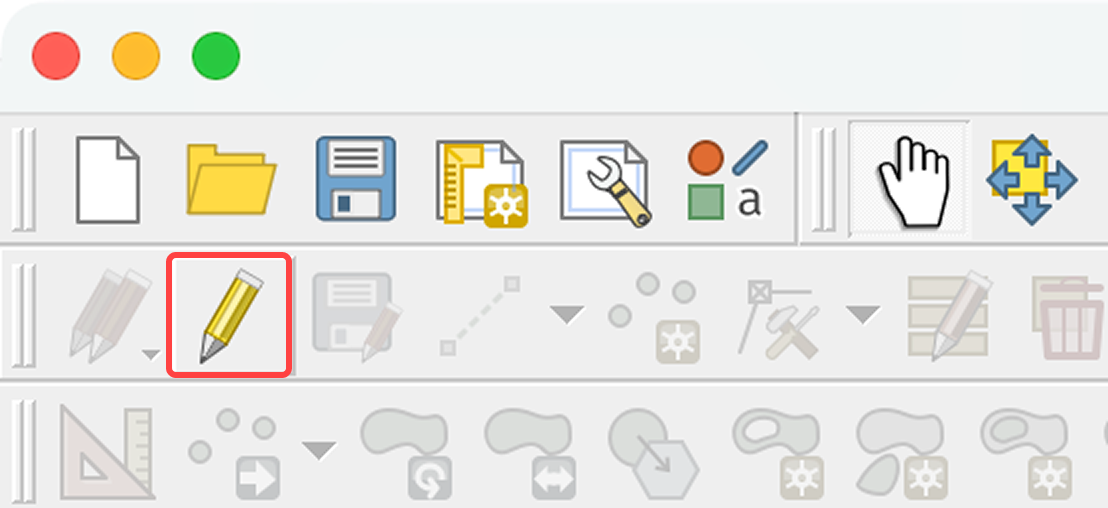
[編集モード切り替え]ボタンをクリックします。
-
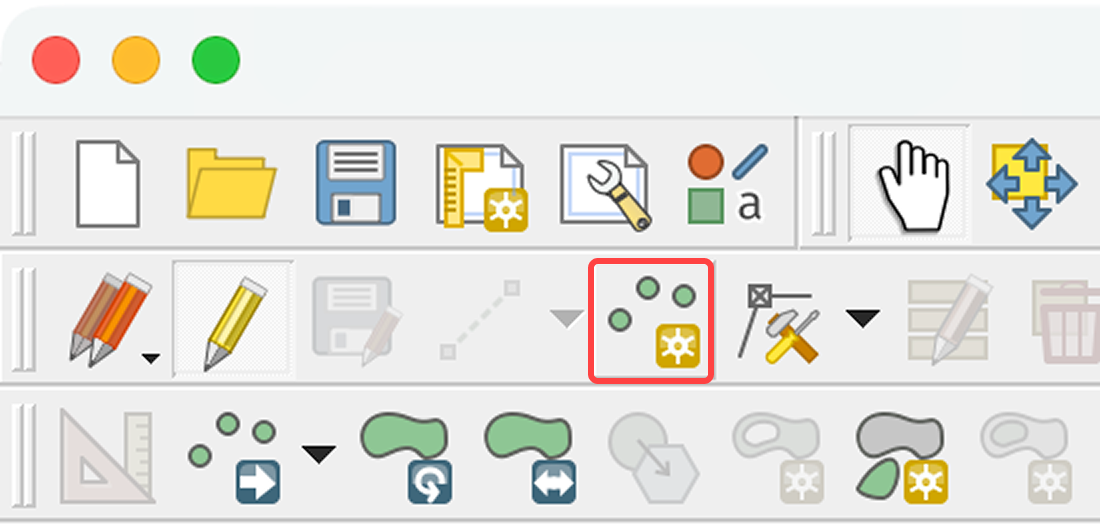
[点地物を追加]をクリックします。
-
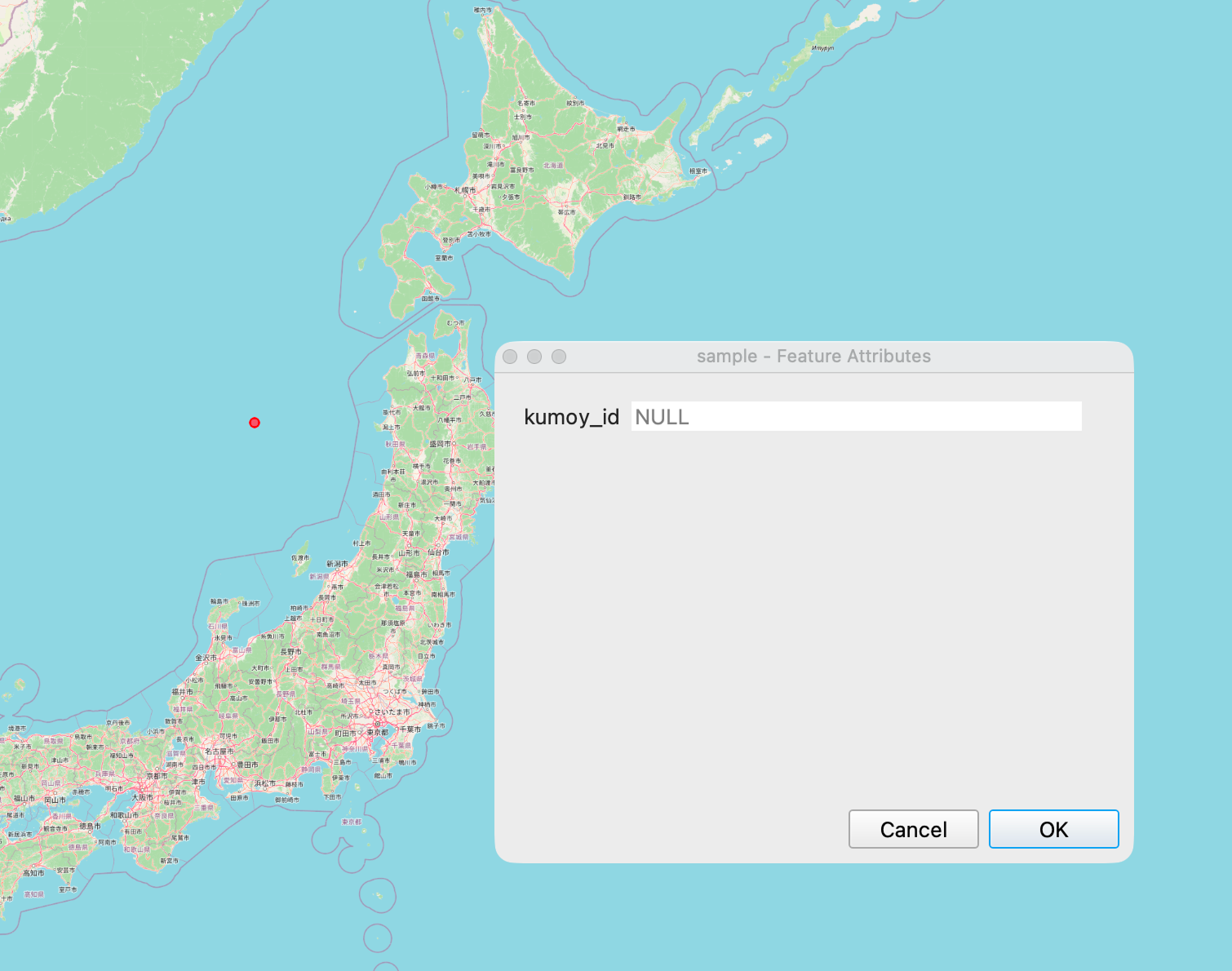
マップキャンバス上でクリックして地物を追加し、必要に応じて属性を入力します。
-
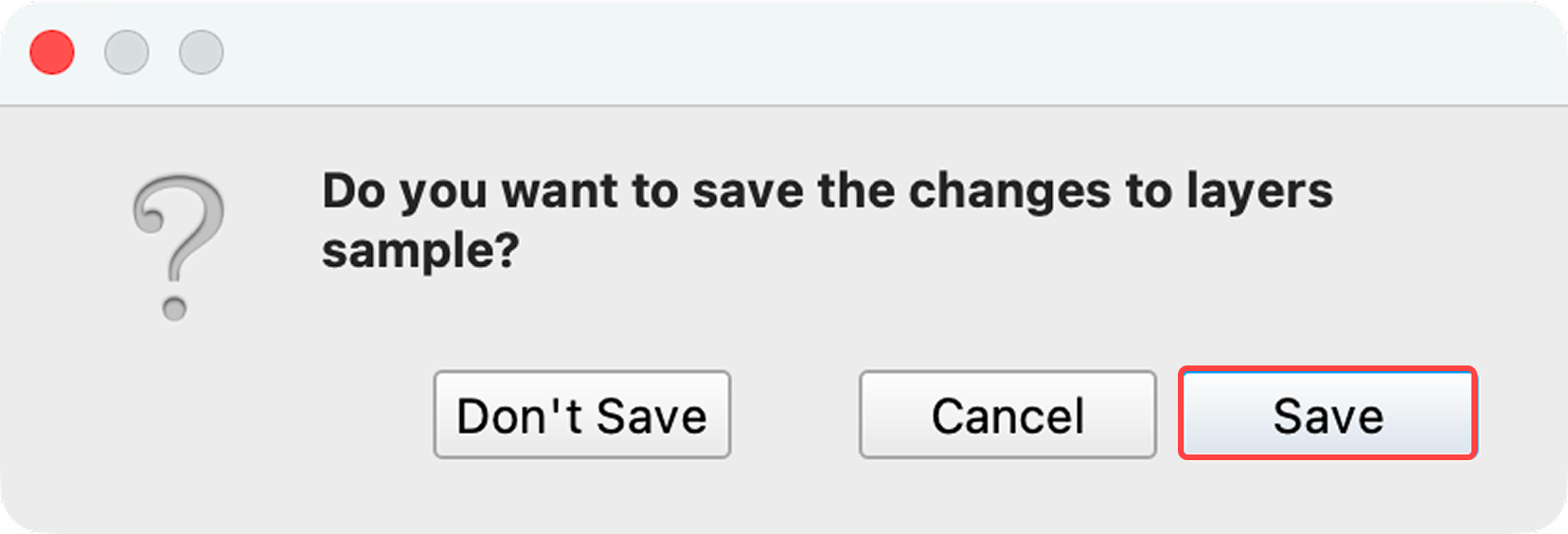
地物の追加が終わったら、[編集モード切り替え]ボタンをクリックして保存します。
-
同期が完了すると、変更がクラウドに保存されます。
Tip地物の移動や削除も、通常のベクターデータと同じ手順で行えます。詳しい操作は、次の記事を参照してください。
属性フィールドの追加#
Kumoy では、ベクターの新規作成 の時点で属性フィールドを追加することはできません。作成後であれば、通常の QGIS の手順で属性フィールドを追加できます。
-
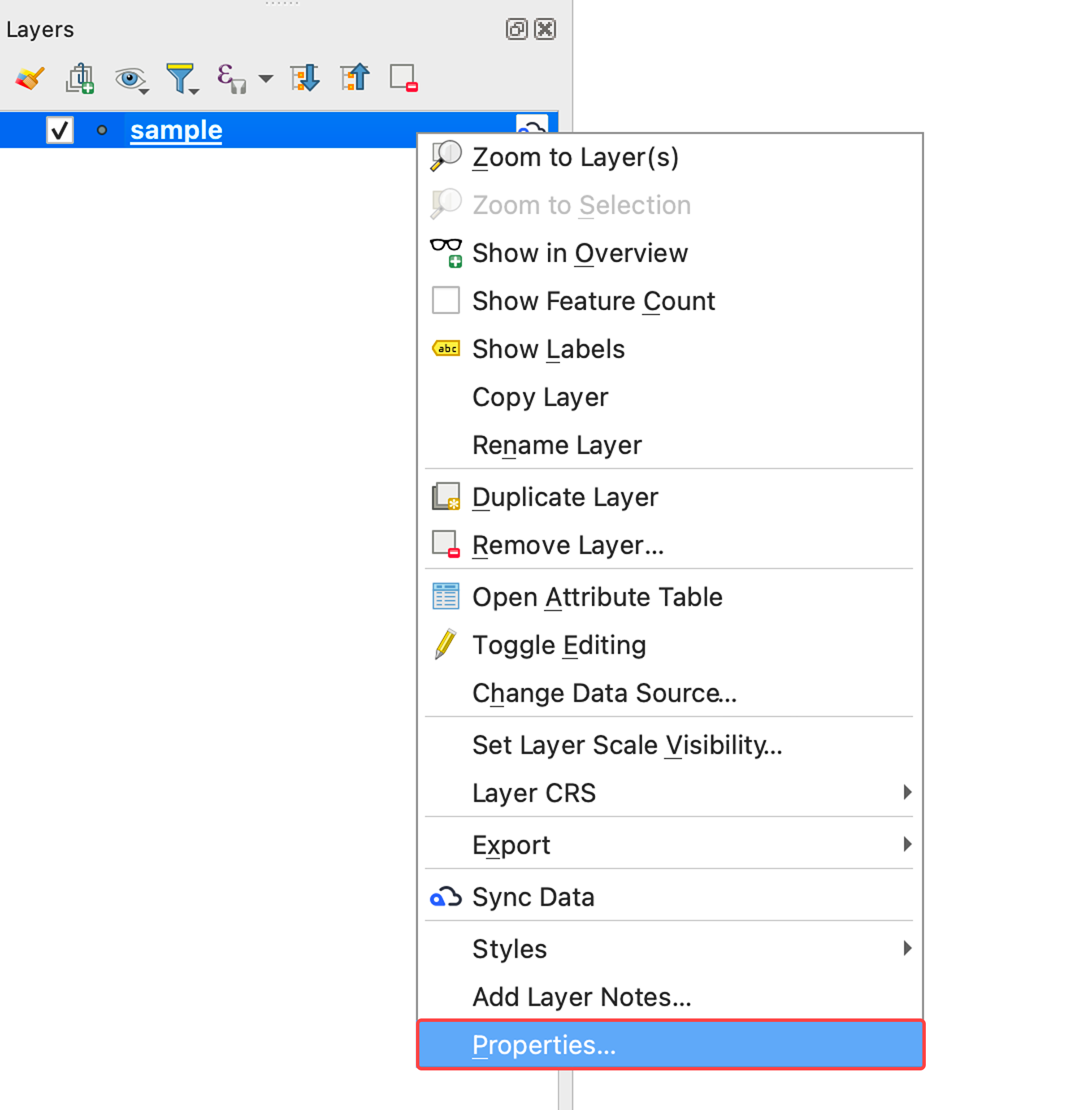
レイヤーパネルで Kumoy のベクターを右クリックし、[プロパティ]をクリックします。
-
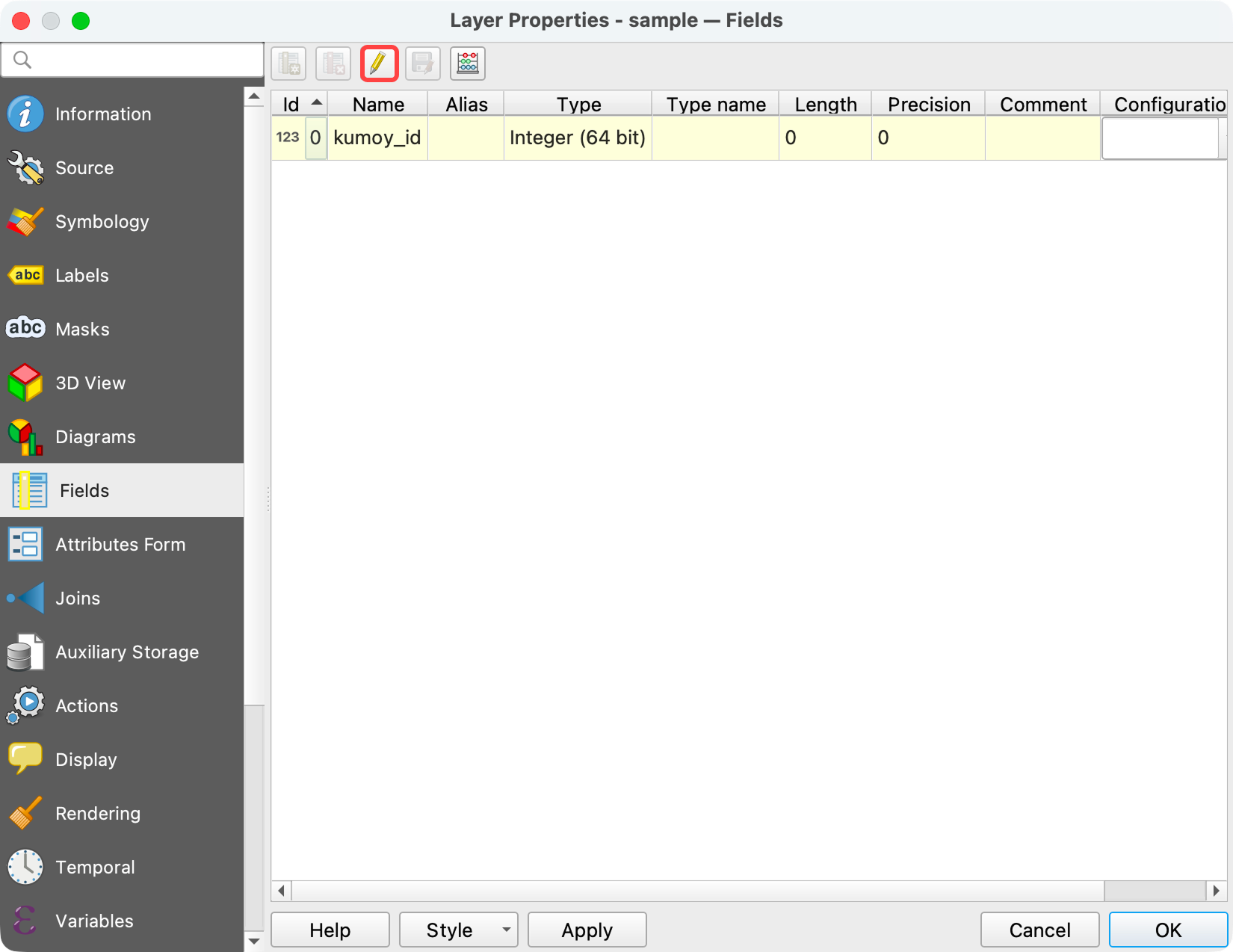
[フィールド]タブを選択して、[編集モード切り替え]をクリックします。
-
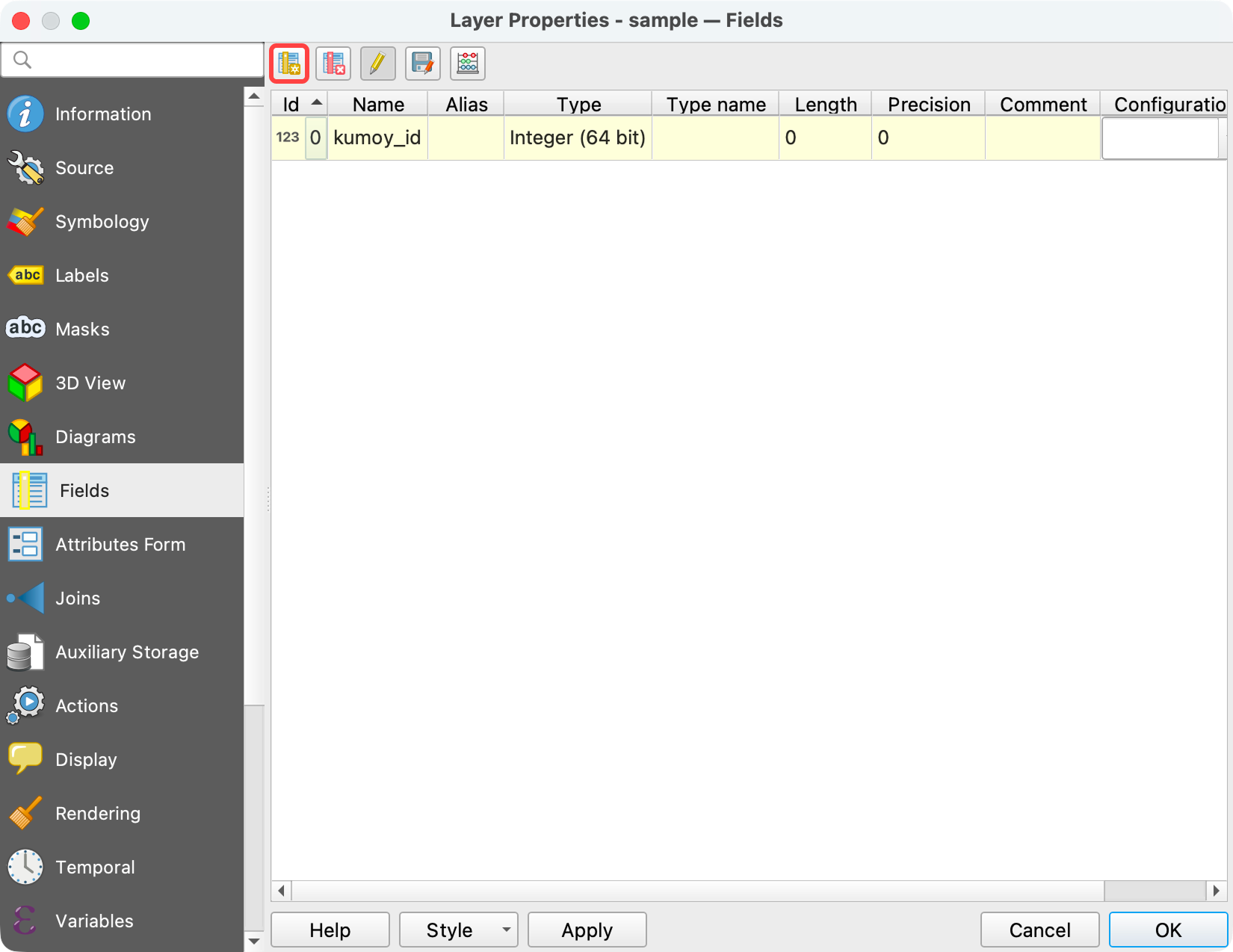
[新規フィールド]をクリックします。
-
属性名と型を入力して、[OK]をクリックします。
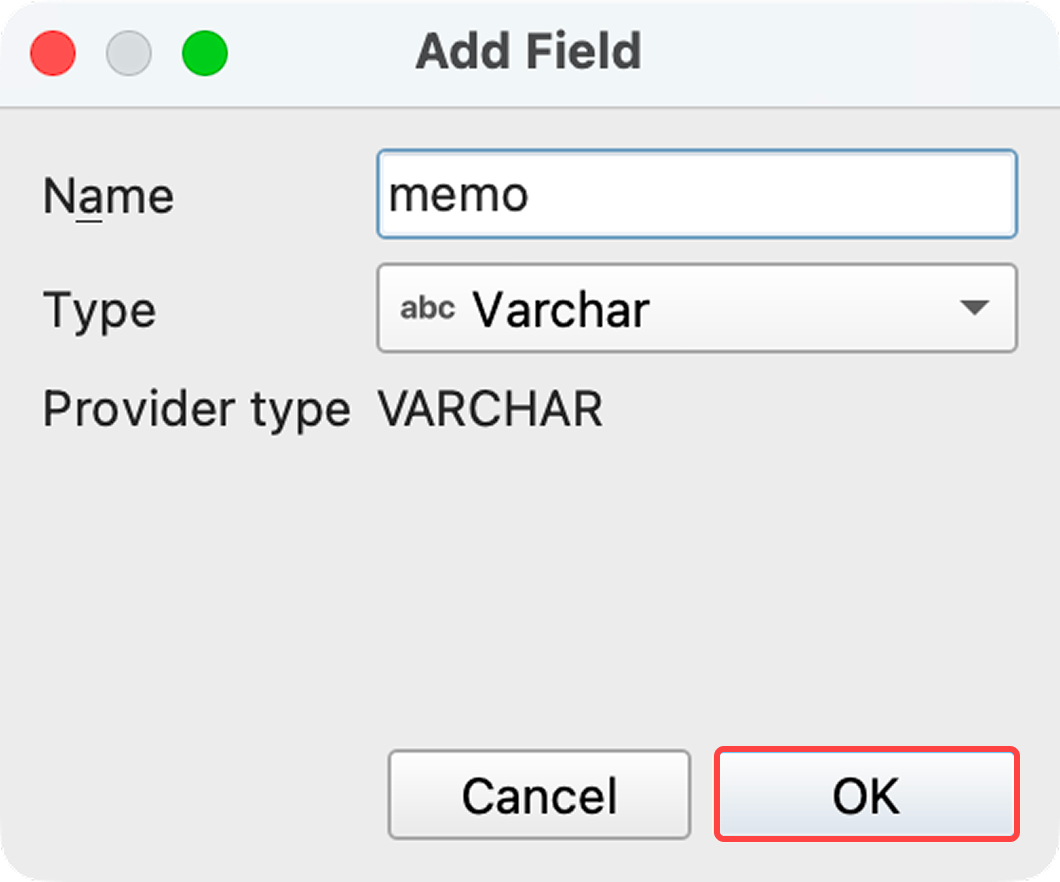
-
属性フィールドの追加が終わったら、[編集モード切り替え]ボタンをクリックして保存します。
属性フィールド名の変更#
Kumoy のベクターは、通常の QGIS ワークフローでの属性フィールド名変更には対応していません。属性フィールド名を変更したい場合は、フィールド計算機で新しい列を作成し、既存の属性値をコピーしてから元の属性フィールドを削除してください。
最終更新: 2026/07/21 07:40:43